



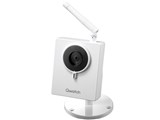
Qwatch TS-WLCAM
映像をスマートフォンなどで見ることができるネットワークカメラ

 |
 |
 |
 |
ショップが販売価格を掲載するまでお待ちください 価格推移グラフ

お気に入り製品に登録すると、価格が掲載された時にメールやMyページでお知らせいたします
有効画素数:130万画素 無線LAN(ワイヤレス):IEEE802.11b/g/n






本ページでは掲載するECサイトやメーカー等から購入実績などに基づいて手数料を受領しています。













よく投稿するカテゴリ
このレビューは参考になりましたか?


よく投稿するカテゴリ
2014年12月13日 01:11 [777825-1]
| 満足度 | 4 |
|---|
| デザイン | 3 |
|---|---|
| 画質 | 4 |
| 操作性 | 3 |
| 機能性 | 4 |
| 設置性 | 3 |
【デザイン】
可もなく不可もない
【画質】
価格の割りになかなかきれい。動画保存などを考えると、これくらいでもいいかも。
【操作性】
簡単
【機能性】
動画連続保存、動作検知メール送信、留守状態の監視にはもってこい
【設置性】
DHCPの接続ができて初めてWEBによる設定が可能になるので、一度有線LANに接続する。
DHCPにより、自動で割り当てられたIPアドレスが何番かを知るため「NetIP検索ソフト」で調べる。
割り当てられたIPが判明したので、そのIPでブラウザから接続する。
ログインとパスワードは、「admin」と「MACアドレス(本体裏に記載あり)」
ブラウザで設定画面が表示されたので、無線接続させるため、SSIDなどの項目を手動で設定。
ここで、IPアドレスを固定に変更し、パスワードも変更。
LANケーブルをはずし、無線接続ができることを確認。
iPhoneやアンドロイドパッドからWANでの接続が可能なことを確認するため、モバイルルータをONにし、外でのWiFiを想定した実験を行う。(自宅無線LANに接続せず、ポケットWiFiIで接続できるか確認)OK。
あとは、各種動作の確認。(LAN-DISKへの継続録画、画面キャプチャ、動作検知メール、カメラへの電源遮断からの復帰確認など)良好。
・・・購入して3時間でここまで
あとは、継続録画の安定性の確認しまーす。
【総評】
まずまず、良
- 設置場所
- マンション
参考になった1人
このレビューは参考になりましたか?

よく投稿するカテゴリ
 2014年7月20日 15:16 [738174-2]
| 満足度 | 4 |
|---|
| デザイン | 4 |
|---|---|
| 画質 | 4 |
| 操作性 | 3 |
| 機能性 | 3 |
| 設置性 | 3 |
買ってから1年ぐらいたったが、普通に使えてとてもいいのでレビューします。
まずは設定ですが、結構苦労しました。
バッファローの無線ルーターだったのですが、簡単設定が出来ずmagical finderも最初カメラを認識せず、色々やってるうちになぜかつながりました。^_^;
今はNECのルーターに買い替えましたが問題なくつながってます。
一応無線でつながって、外出先からiPhoneで見れます。
まあこの値段からすれば画質もいい方だと思います。
流石に動画はカクカクしますが…
外出先からペットを見れるのは癒やされます^ ^
暗くなると全く見えなくなるので暗視カメラになってれば言うことなしですね。
- 設置場所
- 一戸建て
参考になった1人(再レビュー後:1人)
このレビューは参考になりましたか?
よく投稿するカテゴリ
2014年3月8日 23:06 [598562-2]
| 満足度 | 4 |
|---|
| デザイン | 4 |
|---|---|
| 画質 | 4 |
| 操作性 | 5 |
| 機能性 | 3 |
| 設置性 | 5 |
一年経過しましたので再レビューです。途中、無線LANルーターを買い換えましたが、その際も簡単に無線の再設定でき、全く問題なく使用できてます。
設定の際にしっかり調べてできればあとは本当に良い製品です。
ーーーーーーーーーーーーーーーーーーーーーーー
購入前に、ここのレビューとクチコミをみて、ネットワークの知識がない自分には接続が大変だろうと思いましたが、価格が安いので思い切って購入しました。目的(留守番してるペットの状態をスマホで確認する)を達成するには数日かかるだろうと覚悟してましたが、実際は1時間ほどで見れるようになりました。
我が家の環境はADSLの無線LAN環境でPC、ニンテンドーDSなどのゲーム、スマホ、プリンタをwifi環境で使用してます。
確かにみなさんの書き込みのように、無線LANの自動設定はうまくいかなかったので、一旦有線でつないで無線LANの設定をしました。いつも自動設定なので、ここで何年も前に購入したルーターのWEPキーの確認と設定に多少戸惑いましたが、ルーターのメーカ(バッファロー)のホームページを見てなんとか出来ました。
そのあと、ルーターの裏にあるスイッチを確認、ルーターモードONの状態になっていた(二重ルーター)のでOFFに設定したら、すんなり外部(アンドロイドスマホ)から見れるようになりました。
他の方の書き込みにあるような、IPアドレス固定の設定、ポートの開放設定などは自分ではしていません(自分にはわかりません。カメラとルーターがそれぞれ自動でやってくれてる?UPnPってやつですか?)。
家を留守にしていてもペット(犬)の状態が見れて便利です。ほとんど寝てばかりだということが確認できました(笑)。
- 設置場所
- 一戸建て
参考になった2人(再レビュー後:1人)
このレビューは参考になりましたか?

よく投稿するカテゴリ
2014年2月6日 18:15 [641392-2]
| 満足度 | 4 |
|---|
| デザイン | 4 |
|---|---|
| 画質 | 4 |
| 操作性 | 5 |
| 機能性 | 5 |
| 設置性 | 2 |
QwatchView の設定方法
QwatchViewはスマホで外部からネットワークカメラにアクセスできる優れものです。
IO-DATA様はQRコードを読み込むとすぐに画像が見れると言っています。実際、auのギャラクシーでは、見えました。
しかし、auからsoftbankに変えたら、iPhoneで見れなくなった。
IO-DATA様に聞いたら、いろいろやってみてほしいとのことで、最終的に分かったのは、読み込ませたQRコードの設定から、変更することにより見れるようになりました。
「QwatchView」を起動し、右上の[編集]を押し、左上の[登録]を押す
「QRコネクト+で登録」を押す
通常は、これでカメラの画像が見えるはずであるが、見えないときは、以下の変更を行う。
右上の[編集]を押す
見えていないカメラを選ぶ
モード: 自動
カメラ名: かんたん接続シートに記載のカメラ名
ホスト名: かんたん接続シートに記載のホスト名
以上、そのまま
以下を変更する
ユーザー名: admin
パスワード: 本製品のMACアドレス(12文字半角大文字で入力)
以上、変更したら、「完了」を押す
-----------------
店舗内に3か所付けて、監視しています。店舗内に無線LANが飛んでいるので、100Vのコンセントのあるところなら、全て設置できています。設置・設定も簡単です。他の方にも見られてしまいそうなくらい、アクセスも簡単なところがちょっと不安です。
今回は、動画を撮る可能性があったため、NASとして、LS-V2.0も購入しました。
見た目はおもちゃ的な感じですが、機能は十分です。画質は外部から見るとき重くなるので、それほど上げておりません。
ただ、1点、台座がしょぼいです。台座を立たせた場合、下を向きません。壁に固定すれば、どの方向へも向けることが出来ます。
【デザイン】
ちゃちい
【画質】
十分
【操作性】
簡単
【機能性】
写真も動画も撮れるので十分
【設置性】
ワイヤレスLAN対応なので、どこでも設置できるのはよいが、台座がショボイ。
【総評】
3台買いました。もう1台買いたいくらいです。
- 設置場所
- オフィスビル
参考になった1人(再レビュー後:1人)
このレビューは参考になりましたか?

よく投稿するカテゴリ
2013年11月8日 12:19 [647677-1]
| 満足度 | 4 |
|---|
| デザイン | 4 |
|---|---|
| 画質 | 3 |
| 操作性 | 3 |
| 機能性 | 4 |
| 設置性 | 4 |
【デザイン】
白を基調としたデザインは、とても良く出来ています。
【画質】
130万画素で十分で、きれいに見えます。
当たり前ですが、室内で夜電気を消すと真っ暗です。暗視タイプもあるといいですネ。
【操作性】
iPhone用LCAMView、PC用MagicalFinderとも操作性は良く出来ています。
【機能性】
iPhone5でも、無線PCでも使用出来ているので国内外で見守りが出来ています。
【設置性】
NTTのルーター(PR-400KI)と
BUFFALOのルーター/アクセスポイントのWZR2-G300N/Uを使用しているので設置時に混乱。
1両日設置にかかりました。
PCは、1階にノートPC(XP、内蔵無線LAN)、2階にデスクトップ(Vista、無線はWZR2の子機使用)
カメラは1階に1台、2階に1台づつ。
まず、やったのはWZR2のファームウエアの更新です。
それと電源を入れる順番が以外と肝心でした。
①PR-400KIとWZR2の電源を切る。
②WZR2のルーターSWをoffにする。(アクセスポイントとして使用する)
これをやらないとルータがNTTのPR-400KIとかぶるようで
iPhone5、外部アクセスが どうもうまく行きません。
③PR-400KIの電源を入れて立上げ確認。
④時間を少し空けてからWZR2の電源を投入。Diagランプの赤が消えるまで待つ。
⑤WZR2のAOSSスイッチを押して、
説明書の通りにTS-WLCAMのWPSスイッチを押して認識させる。
⑥WZR2の無線子機を使用しているデスクトップPC(Vista)でMagicalFinderを起動。
WLCAMを認識しているかどうか確認。
『情報更新』ボタンを何回か押して認識。
同様にノートPC(XP)でも確認。
⑦iPhone5のLCAMViewで確認。
【総評】
家を留守にする時があるので子供の見守りと防犯も兼ねて購入しました。
(有線は面倒なので、無線で出来て、安いのを探していました)
最初は、WZR2のルーターSWをon/offしたり、有線で繋いだり色々やってみました。
PCはOKだが、iPhoneが駄目だったりして混乱し、何がなんだか解らず困りました。
一晩考えて、ルーターとアクセスポイントの認識を機械にさせないと駄目じゃないのか?
と思って電源を入れる順番をやり直して正解だったようです。
ただし、
WZR2とWLCAMの相性は割りと良いようで、一度認識すれば電源を切ってもきちんと繋がります。
非常に便利です。
- 設置場所
- 一戸建て
参考になった1人
このレビューは参考になりましたか?

よく投稿するカテゴリ
2013年10月11日 18:47 [638854-1]
| 満足度 | 4 |
|---|
| デザイン | 3 |
|---|---|
| 画質 | 3 |
| 操作性 | 3 |
| 機能性 | 3 |
| 設置性 | 3 |
価格のわりに満足できる内容。
良い点
設定がとにかく簡単でソフトをインストールしてカメラのスイッチを入れるだけ。
外では薄暗くなるまで綺麗に映し出します。
Qwatchの表示に動画・静止画を保存できる。
部分拡大400%まで拡大できます。※24インチモニターで全体を映し出すと、結構ギザギザも見えます。
Qwatchの表示でカメラ4台まで同時に映し出しことができる。
悪い点
外で夜使う場合、かなり明るくしないと暗く映る。
これで本当に150万画素と思いたくなる映り。
取り付ける台が安っぽく重い。
総評
有線・無線で6000円の価格で、この画像なら納得すると思います。2台目として夜間の監視カメラ用(首振りと赤外線)を購入予定です。いろんな面で防犯にも協力できると思います。
■イチオシの使い方■
動物の監視
親の見守り
来客の確認
野鳥の監視
店内監視
- 設置場所
- 一戸建て
参考になった0人
このレビューは参考になりましたか?
よく投稿するカテゴリ
2013年10月6日 15:54 [581108-2]
| 満足度 | 4 |
|---|
| デザイン | 無評価 |
|---|---|
| 画質 | 無評価 |
| 操作性 | 3 |
| 機能性 | 3 |
| 設置性 | 3 |
発売直後に購入して、QRコードによる設定がうまく動かす手動でやるのが面倒くさくなり、オークションで転売してCS-W06Nを買いました。
その後、知人からとにかく安いのが欲しいと相談されたので、この機種をすすめたのですが、私の事前調査がたらず、Androidアプリがないことがあとからわかり、私が引き取ることになりました(笑
現在は無線ルータの入れ替えがやりたい放題の環境になったので、遊ぶカメラとして復活したのは喜ばしいことです。
【良いところ】
画質、画角ともにお値段にくらべてすこぶる良好です。DDNSの難しさをそれがうまくいかないケース(環境)があるとは言え、よく工夫して頑張っているなぁとの印象です。
【惜しいところ】
スタンドの首振りが水平より下を向けないのが痛いです、上には無駄なくらい首振りできます。カメラの設置は私の場合はテーブルより高い位置の棚などにおいて画角としては少し見下ろす感じで設置したいのですが、その設置スタイルができません。
頑張っているQRコードですが、ルーターが二重になっているところ、uPnPがないまたはオフになっている環境では機能しません。各自の環境によるのですが、私の場合は以前はダメでした。今は大丈夫です。知人の家はマンションISPで、上位ルータで何かやっているらしくQRセットアップ、DDNSの手動設定もうまくいきませんでした。
Androidアプリがないのはちょっと寂しいです。逆にいうとiPhoneだけアプリがあります。その他はWindows用も含めてアプリはありません。ブラウザーを利用します。ブラウザー利用なので汎用性は高いのですが、ちょっと面倒ですね。
同じLANの中にカメラとPC/スマホがある場合は、ブラウザーで、このカメラのIPアドレスを手打ちしてカメラのファームウェアのWebメニュー経由で画像を見る形になります。同じLANの中にない場合は、DDNSのドメイン経由でWebメニューにアクセスする形になるので、同じPCまたはAndroid端末の場合はブックマークなどにLANの中と LANの外という2つのURLをブックマークして運用する形になります。
ここが面倒な感じですね。
- 設置場所
- アパート
参考になった0人(再レビュー後:0人)
このレビューは参考になりましたか?

よく投稿するカテゴリ
2013年9月6日 00:27 [626086-1]
| 満足度 | 4 |
|---|
| デザイン | 3 |
|---|---|
| 画質 | 4 |
| 操作性 | 4 |
| 機能性 | 4 |
| 設置性 | 5 |
【デザイン】
ノーマルで普通によい
【画質】
想像よりはるかに良かった
【操作性】
希望の操作が可能で、設定も楽だった
【機能性】
画質もよく、何より動作感知のメール機能が想像以上によい
【設置性】
楽に天井につけられました
【総評】
想像以上に良い買い物でした。
無線での接続がなりにくいとのレビューをみてましたが、簡単接続でわずか数秒で完了。
外部から(3gスマホなど)は予想通り接続がなりませんでしたが、
IPアドレスの固定
ルータのポート解放
で解決し、すぐ使えるようになりました。
なにより動作感知のメール機能が素晴らしい!
範囲を自由に設定できるので、頻繁にバンバンくることなく、希望通りの作動です。
暗視がないのが少し残念ですが、
しかし電気がつくと動作感知で写真がとられるので安心。
設置アパートは部屋外の廊下が明るいので、玄関ドアを開けたら撮影なりますし問題なし。
これほどの性能を持ったものが5000円台で買える世の中になったことに感謝!
- 設置場所
- アパート
参考になった1人
このレビューは参考になりましたか?

よく投稿するカテゴリ
2013年8月28日 13:28 [620753-2]
| 満足度 | 4 |
|---|
| デザイン | 3 |
|---|---|
| 画質 | 4 |
| 操作性 | 4 |
| 機能性 | 4 |
| 設置性 | 4 |
WPS機能での接続に手こずりました。
まず電源コードを挿してすぐWPSボタンを押したところ、なぜが電源が切れてしまいます(ランプが光らなくなる)。何度やっても同じ。電源を入れてしばらく経ってからWPSボタンを押すことで電源が切れなくなりました。
そうするとランプが点滅したり色が変わったりするのですが、このランプの時はこの状態だよということがセットアップガイドには書かれていないため今一体どうなっているのかが把握できませんでした。これについては「必ずお読みください」の取説に書いてあります。
ランプが正しい色になり、設定アプリをAndroidMarketからダウンロードしようとしましたが、自分の端末(Android4.1)ではなんと未対応。どうにかしてほしい。
PCからMagicalFinderで設定しようとしましたが、精度が悪いのかなんなのか知りませんが更新する度に出たり消えたり認識したりしなかったりします。
一度接続さえされてしまえば価格の割に画質もいいし満足なのですが、それまでがあまりにもわかりづらすぎる。
あとNASのパスを設定しても一向に未接続のままなのが気になります。
- 設置場所
- 一戸建て
参考になった1人(再レビュー後:1人)
このレビューは参考になりましたか?


よく投稿するカテゴリ
2013年7月2日 22:14 [607238-1]
| 満足度 | 4 |
|---|
| デザイン | 3 |
|---|---|
| 画質 | 4 |
| 操作性 | 3 |
| 機能性 | 3 |
| 設置性 | 3 |
【操作性】初め説明書のとおりやったら、有線のTS-WLCAMしか同じネットワーク内のPC(有線、無線)でしか見られなかったが、下のように設定したら、無線LANにしたTS-WLCAMを同じネットワークの無線LANおよび外部ネットワークの無線LANのPCでも見ることができた。PCはwindowsXPと7、無線ルーターはバッファローのWHR-HP-G、モデムは別。
WHR-HP-GはAPにして、WPA-AESからWPA2-AESに変更。AOSSを停止し、WPSのみ作動。TS-WLCAMのIPアドレスは有線LANにつないだ状態でMagical Finderで確認。そのIPアドレスを固定に設定。WHR-HP-Gの設定ツールから暗号キーをコピペ。TS-WLCAMからLANケーブルをはずし、WPSで無線LANを設定。説明書には詳しく書かれていないため、2日かかった。
【機能性】映像の一部分ズームやコントラスト等の設定もできる。録画はまだ試していない。
【設置性】無線でも、バッテリーを使わない場合は、コンセントが必要。
【総評】設定までには苦労したが、つながったのでよい買い物だった。
- 設置場所
- 一戸建て
参考になった1人
このレビューは参考になりましたか?

よく投稿するカテゴリ
2013年6月12日 09:50 [602455-1]
| 満足度 | 4 |
|---|
| デザイン | 4 |
|---|---|
| 画質 | 4 |
| 操作性 | 4 |
| 機能性 | 4 |
| 設置性 | 3 |
製品情報から、Windows/Macの専用アプリでしか設定できないように思ってしまいますが、アプリを使わなくても設定できます。
ただ、その方法/手順や情報がマニュアルになく分からないところが残念です。
有線で接続してIP直打ちで設定画面にアクセス、無線設定や固定IP設定等おこないました。後はルータにアクセスポートの穴を開ければ外部からも接続出来ます。
設置後はLinuxでも問題なく自宅内外から動画確認や設定をWebから行なえます。
スマートフォンからも特にアプリを入れずにブラウザから見ることが出来ます。
簡易的な監視カメラとして値段相応の商品と思います。
・ご参考(接続環境)
LinuxPCは、Fedora18 x86_64 上のFirefox21.0にて確認。
カメラ - 無線アクセスポイント(WR9500N)間は、11n/g,WPA2-PSK(AES)で接続。
ルータ(RTX1200)はサーバ公開の方法に準じて動的ポート開放を行なう。
- 設置場所
- アパート
参考になった1人
このレビューは参考になりましたか?

よく投稿するカテゴリ
2013年3月21日 17:56 [582261-1]
| 満足度 | 4 |
|---|
| デザイン | 4 |
|---|---|
| 画質 | 4 |
| 操作性 | 4 |
| 機能性 | 3 |
| 設置性 | 4 |
2台を防犯のために使っている。
カタログ上の機能は十分だが、使えない機能もある。 例えば、FTPサーバーへのデータ保存であるが、2台ともこれが動かない。メーカーは十分なテストをして出荷しているのだろうか、疑いたくなる。地デジ・カードのときを思い出す。製品として出荷する以上、ハード・ソフトともに万全を期してから出荷してもらいたい。
あと、ビデオによる録画について、MAGICAL FINDERがVISTA/7/8用のものだと、録画の途中で一定のデータ量に達するたびに保存場所を尋ねてくる。都度、保存場所を変えるときは便利だが、このような仕様だと、夜中でも起きて居なければならない。XP用だと、最初に設定した保存場所が使用される。どのOSもXP用と同じにして欲しい。
- 設置場所
- 一戸建て
参考になった1人
このレビューは参考になりましたか?
よく投稿するカテゴリ
2013年3月13日 16:53 [580016-1]
| 満足度 | 4 |
|---|
| デザイン | 5 |
|---|---|
| 画質 | 5 |
| 操作性 | 4 |
| 機能性 | 4 |
| 設置性 | 4 |
他社製品との一番の違いは無料ダイナミックDNSサービスが組み込まれてることですね。 昔は無料のDDNSをさがして設定して定期的に更新してと面倒でしたが、この製品だとすごく簡単です。 DDNSの仕組みなんて知らなくてもできます。
導入に関してはたくさんのレビューがあるので割愛しますが、私がつまづいた点をレビューします。
WPSでの無線接続は完了したのに画像が見れませんでした。 一度有線でルーターに接続するときちんと認識してその後は無線でも問題なしです。
もう一点は、IEで接続できませんでた。 FIRE FOXでは問題ないのにIEではつながらない。 原因は64bitのIEでした。 64bitだとActiveXが上手く働かないようで32bitのIEだとすんなり見れました。
カメラ自体の性能は価格相応ですが、インターネットで外部から見るという機能に関しては格段に設定が楽チンです。
- 設置場所
- 一戸建て
参考になった1人
このレビューは参考になりましたか?

前のページへ|次のページへ
この製品の最安価格を見る
 <204
<204
のユーザーが価格変動や値下がり通知、クチコミ・レビュー通知、購入メモ等を利用中です
ネットワークカメラ・防犯カメラ
(最近3年以内の発売・登録)






新着ピックアップリスト
-
【欲しいものリスト】安くて使い勝手重視
-
【欲しいものリスト】70万で盛れるだけ盛ってみる
-
【おすすめリスト】2026Q2
-
【欲しいものリスト】PC
-
【おすすめリスト】ZEN5
(ネットワークカメラ・防犯カメラ)
- コミュニティ規定の内容をご確認の上、ご利用ください
- 評価は投票された方の主観による目安であり、絶対的な評価を保証するものではありません
- 点数はリアルタイム更新です
- ユーザーレビューの使い方、よくある質問 FAQもご参照ください
価格.comマガジン
注目トピックス




