



-
CANON
- プリンタ > CANON
- インクジェットプリンタ > CANON
-
PIXUS
- プリンタ > PIXUS
- インクジェットプリンタ > PIXUS
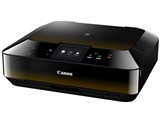
PIXUS MG6330

![PIXUS MG6330 [ブラック]](https://img1.kakaku.k-img.com/images/productimage/m/K0000421828.jpg) |
![PIXUS MG6330 [ホワイト]](https://img1.kakaku.k-img.com/images/productimage/m/K0000421829.jpg) |
![PIXUS MG6330 [パープル]](https://img1.kakaku.k-img.com/images/productimage/m/K0000421830.jpg) |
![PIXUS MG6330 [ブルー]](https://img1.kakaku.k-img.com/images/productimage/m/K0000421831.jpg) |
![PIXUS MG6330 [グリーン]](https://img1.kakaku.k-img.com/images/productimage/m/K0000421832.jpg) |








本ページでは掲載するECサイトやメーカー等から購入実績などに基づいて手数料を受領しています。








PIXUS MG6330 のユーザーレビュー・評価




| 評価項目 | 投票平均 | カテゴリ平均 | 項目別ランキング |
|---|---|---|---|
デザイン 見た目のよさ、質感
|
4.13 | 4.06 | -位 |
| 印刷速度
印刷速度の速さ
|
3.41 | 3.88 | -位 |
| 解像度
印刷の精細さ
|
3.96 | 3.88 | -位 |
| 静音性
動作音は静かか
|
2.83 | 3.43 | -位 |
| ドライバ
ドライバソフトの機能性や使いやすさ
|
3.59 | 3.71 | -位 |
| 付属ソフト
付属ソフトの質と量は適切か
|
3.13 | 3.47 | -位 |
| 印刷コスト
印刷コストは安いか
|
2.61 | 3.30 | -位 |
| サイズ
省スペース性・コンパクトさ
|
3.29 | 3.78 | -位 |
- ※集計対象は通常レビューとキャンペーンレビューです。プロレビュー・モニターレビューは集計対象から除外しています
- ※「カテゴリ平均」より「投票平均」が高い項目を黄色背景にしています


よく投稿するカテゴリ
2019年4月9日 16:56 [1215317-1]
| 満足度 | 3 |
|---|
| デザイン | 3 |
|---|---|
| 印刷速度 | 2 |
| 解像度 | 4 |
| 静音性 | 2 |
| ドライバ | 4 |
| 付属ソフト | 4 |
| 印刷コスト | 3 |
| サイズ | 3 |
|
|---|
|



【デザイン】
発売された当時としてはこのようなサイズでこのようなデザインのプリンターが多かったので普通ですかね。
今となっては大きく重く感じますが、その分しっかりしてるってことかもしれません。
【印刷速度】
はっきり言って遅いです。
と言っても、PCから印刷命令をLAN経由で送信し、最初に印刷が始まるまでがとても長いだけであって、一度印刷が始まると、
むしろ早く感じます。最初が遅いだけです。もちろん、遅いのはヘッドクリーニングをしているからなのですが、これがまたインクを食うんだなぁ。(その代わりきっちり色が出ます。)
【解像度】
解像度としては、民生機としては十分だと思います。大体のプリンターが4800x1200dpiなのでその倍は解像度があるのでむしろ十分すぎるぐらいです。ただ、9600x2400dpiあったとしてもそんな性能をフルに発揮することはないですが。
用紙も純正のプラチナグレードなどいろいろ試してみましたが、満足のいく品質です。
【静音性】
はっきり言うとうるさいです。ただ、10年前のものと比べると圧倒的に静かにはなりました。
うちには猫が6匹居ますが、印刷が始まったときはやはり、驚いています。
でも、別にそこまで気になるというわけではないです。印刷してるんだなーぐらいです。
【ドライバ】
良くも悪くも普通。USBで使うのであれば特に問題はありません。
うちは有線LAN経由で印刷できるように設定していますが、これが厄介でした。
うちの環境下では、IP固定などしないと印刷できないなどのトラブルが多発して面倒でした。
一度しっかり設定してしまえば、故障するまで変わることはないです。
【付属ソフト】
できることは多いです。ただ、使ったことはあまりないですね。レーベル印刷などを使ったことはありますが、イマイチ自由が利かない
ので、結局は市販されているソフトと用いました。写真に関してはPhotoshopCCを使って印刷していたのでこれも使ったことがないです。ただ、結構種類は豊富でしたね。
【印刷コスト】
正直に言うと、高いです。
特にインク代がボトルネック。純正の大容量インクを使っていましたが、結構大量に印刷することが多いのですごくお金がかかりました。もし、大量に一気に印刷する。という使い方をされる方はブラザーあたりをお勧めします。
【サイズ】
大きいです。ただ、これでも当時としては小さくなった方。
【総評】
ここまでいいことばかりでしたが、こいつには散々迷惑をかけられました。
電源が落ちなくなる。(処理画面を永遠にループ)やPCから突然見つけられなくなるや、純正インクカートリッジを認識しなくなる、しまいには、レーベル印刷用のトレーが中で詰まりご臨終。そのたびにCanonに電話をし、サポートを受けましたが、起動しているPCの電源を全部切ってくださいなど無理難題も多く(サーバーが稼働している為)買ったことを後悔しまいした。いよいよ2019年3月で修理受付も終わるので、ここでブラザーなどに買い替えようと議論しています。今までHPやEPSONと使ってきましたが、ここまで手を煩わせたのはCanonが初めてです。残念。
参考になった3人
このレビューは参考になりましたか?


よく投稿するカテゴリ
2017年1月31日 02:25 [999549-1]
| 満足度 | 5 |
|---|
| デザイン | 5 |
|---|---|
| 印刷速度 | 2 |
| 解像度 | 5 |
| 静音性 | 2 |
| ドライバ | 5 |
| 付属ソフト | 無評価 |
| 印刷コスト | 4 |
| サイズ | 3 |
|
|
|---|---|
|
|
 |
 |
 |
|---|---|---|
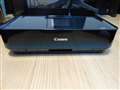
図1 デザインがとてもカッコ良いプリンタです。 |
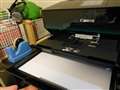
図2 給紙トレーは上段がはがき、下段がA4用紙などです。 |
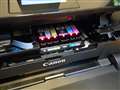
図3 インク交換は簡単で、1色単位で交換も出来ます。 |
 |
 |
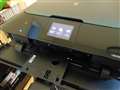 |
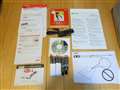
図4 付属品はとても充実しています。 |
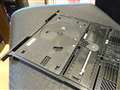
図5 とても分かりづらい所にレーベル印刷の板があります。 |
図6 動画では手間取ってますが、この向きで挿し込みます。 |
長所:レーベル印刷が出来る、印刷が綺麗、デザインがカッコ良い。
短所:印刷開始までやたら時間が掛かる事がある。
【購入動機】
私は普段文字印刷と年賀状ぐらいしかプリンタを使っていませんでしたが、レーベル印刷と言う物がある事を知りプリンタを買い替えたくなりました。
そのタイミングで昔から使っていたHP製のプリンタが壊れた為、本製品を購入しました。
【デザイン】
これに関しては文句無しで気に入っています。
これまでのプリンタはブラックやホワイトと言ったあまり目立たないカラーが多かったですが、この製品はブルー(グリーンっぽい)のラインが入っていてとてもお洒落です。
今後もカラーバリエーションを増やしてプリンタも販売して欲しいですね。
【印刷速度】
印刷速度は、印刷を始めれば「サッ」と印刷してくれます。
ただ、これはその時々によって違うんですが、印刷が遅い時は5分ぐらい掛かってもまだ始まっていない事があります。
ずっと「ガチャンガチャン」と音がなっているだけで印刷が全然始まりません。
綺麗な印刷をする為にクリーニングしてるのかもしれませんが、それにしても限度と言う物があります。
早い時は1分も掛からない(動画の様な感じ)だけに、どうしてもクリーニングが必要な場合でも2分以内ぐらいには終わるようメーカーには努力して欲しいですね。
【解像度】
基本印刷は文字が多いのですが、白黒ハッキリとした綺麗な文字が印刷されます。
写真印刷は行う機会が殆ど無いのですが、テストで印刷した時は綺麗に印刷されました。
また、スキャナーでレシート等をスキャンする機会が多いのですが、しっかりと高解像度でスキャンされます。
6色インクで綺麗さを売りにしているだけ合って、綺麗な印刷が可能なプリンタです。
【静音性】
正直昔のプリンタと変わらない煩さです。
動かすと「ガチャンガチャン」と音がなります。
ここに関しては、もう少し改善の余地がありそうです。
【ドライバ】
CanonのHPからプリンタのドライバをインストールしましたが問題無く使えています。
MacやLinuxのドライバもあるので充実していると言えますね。
【付属ソフト】
インストールしていますが殆ど使用しないので無評価とさせて頂きます。
【印刷コスト】
大容量版だと6000円超えは当たり前なので高いんですが、結構インクが長持ちします。
最もそんなにプリンタの使用頻度が高くないのでここは人によりますが、我が家では2年に1回ぐらいの割合で交換してると思います(純正の大容量版)。
【サイズ】
小さいとは言えないですね。
横幅と高さは許容範囲なんですが思っていたより奥行きがあるので要注意。
【電源】
本製品を使ってみて一番驚いたのがこの電源が自動で入る機能です。
無線LANで接続出来ると言っても電源入れっぱなしにしておかないとダメなんだろうなと思い込んでいましたが、いざやってみると他の部屋のパソコンから印刷を掛けると勝手にプリンタの電源が入って印刷されます(自分の部屋にプリンタがあるのでいきなりでビックリする)。
昔のプリンタには無い機能だったのでこれは素直に感心しました。
また、遠隔で電源を切る事は出来ませんが自動電源オフ機能を使って操作されない時間が続くと電源を切る設定は可能です(最長240分、最短15分)。
1.本体の電源を入れる
2.「ECO」を選択(左側にあります)
3.「省電力設定」を選択
4.「自動電源オフ」の時間設定
【ネットワーク設定】
本製品は無線LANに対応している為、私は無線で接続しています。
設定方法は、
1.本体の電源を入れる
2.「無線LANセットアップ」を選択(右側にあります)
3.「手動設定」を選択(AOSSなど他のやり方も可)
4.アクセスポイントを選択
5.パスフレーズ入力をする
で、無線LANに接続する事が出来ます。
【レーベル印刷】
今回この機種を選択したのはレーベル印刷がある事が一番だったと思います。
まぁ、最初は面白がって使ったんですが、最近使っていなかったのでレビュー動画用に久しぶりに使ってみました。
レーベル印刷をするに辺り、必要な物は以下になります。
・レーベル印刷対応のプリンタ(本製品)
・レーベル印刷のソフト
・印刷面が白のCD/DVD/BD
・背景の画像や写真など
まず、レーベル印刷をするにはソフトが必要です。
私が使用しているのは古い製品ですが「らくちんCDラベルメーカー16 Pro」になります。
付属ソフトの「Easy-PhotoPrint EX」でも作れそうです(CanonのHPからダウンロード)。
次に印刷をするCD/DVD/BDなどですね。
どれを選択するかはデータを入れたい容量によって変わってきますが、もしテストで何枚か作ってみたいのであれば価格の安いCD-Rがお薦めです。
それと選択出来るのであれば、「ホワイトワイドプリンタブル」(印刷が中央ギリギリまで出来る白のメディア)が望ましいですね。
あとは、背景になる画像や写真等を用意すれば良いと思います。
レーベル印刷のやり方ですが大まかな流れは、
1.レーベル印刷のソフト起動
2.背景や文字を載せる
3.ソフト側で印刷を選択
4.レーベル印刷用の板を取り出す
5.メディアを板に設置
6.プリンタ側でタッチパネルの「OK」を選択する
と言う感じです。
使った感想ですが、まず凄い所に板が隠れてますね。
説明書を見ないと最初見つけられませんでした(給紙板の下)。
その板を次に挿す所と向きも分かりづらいので要注意です(動画で見つけられず苦労してます)。
レーベル印刷は印刷してみると薄い色の事があるので、そんな時はもう1回レーベル印刷をすると良い感じになります(今回は不要でしたがせっかくなので2回やりました)。
比較的満足の出来る物が出来ましたので、レーベル印刷対応のプリンタを持っている方にはお薦めしたい機能です。
【総評】
かなり満足しています。
レーベル印刷がとても面白いので癖になりましたし、印刷は綺麗で、デザインも良い感じです。
ただ、印刷開始までの時間がやたら長い時があるのでそこだけは絶対改善して欲しい。
参考になった1人
このレビューは参考になりましたか?

この製品の最安価格を見る
 <1209
<1209
のユーザーが価格変動や値下がり通知、クチコミ・レビュー通知、購入メモ等を利用中です
プリンタ
(最近3年以内の発売・登録)






新着ピックアップリスト
-
【Myコレクション】yusei
-
【欲しいものリスト】AM5へ移行し、余ったパーツでサブ機を組む
-
【欲しいものリスト】これどうかな
-
【欲しいものリスト】東芝炊飯器
-
【欲しいものリスト】象印炊飯器
(プリンタ)
- コミュニティ規定の内容をご確認の上、ご利用ください
- 評価は投票された方の主観による目安であり、絶対的な評価を保証するものではありません
- 点数はリアルタイム更新です
- ユーザーレビューの使い方、よくある質問 FAQもご参照ください
価格.comマガジン
注目トピックス




![PIXUS MG6330 [ブラック]のレビューを書く](https://img1.kakaku.k-img.com/images/spacer.gif)
