



BTA30 Pro
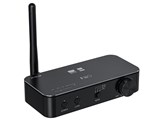
- Bluetoothレシーバー&トランスミッター搭載のUSB DAC。LDAC送受信やaptX LLなどのBluetoothコーデックを網羅。
- Qualcomm製Bluetoothチップ「CSR8675」の採用により、無線の安定性と品質が向上。
- XMOSレシーバーチップの搭載により、USB再生ではPCM384kHz/32bit、DSD256の再生に対応。

 |
 |
 )
)

タイプ:DAC(D/Aコンバーター) ハイレゾ:○


-
- ヘッドホンアンプ・DAC 37位
- 据え置き型ヘッドホンアンプ 19位




本ページでは掲載するECサイトやメーカー等から購入実績などに基づいて手数料を受領しています。














よく投稿するカテゴリ
 2024年8月28日 08:25 [1874559-3]
| 満足度 | 2 |
|---|
| デザイン | 5 |
|---|---|
| 音質 | 3 |
| 操作性 | 4 |
| 機能性 | 4 |
他の方もレビューしていましたが、「圧倒的に音量が足りません」。普段聞いている音と比べるとそよ風みたいなもの。下記LDACの別の実現手段も含め、自分のような目的の場合はオススメできない商品です
windowsPC(Win11)とUSB-Cで接続し、BT-TXモードでBluetoothデバイスから音楽鑑賞で利用。
もともとはBT-W4でapx adaptiveでPCからamazon music HDを楽しんでいたが、それよりも音質の高いLDACに惹かれ、「SHURE シュア AONIC 50 Gen2」とセットで購入
中華製とは思えないほど質感や梱包、フィルム包装や箱のデザイン、利用している厚紙にいたるまで品質が高いことに驚く。USB-C to USB-Aケーブル、RCAケーブル、多言語マニュアルがプアなのが逆に安心w
なお、Windows11でLDAC接続するには外部ドライバ(Alternative A2DP Driver/有料*)が必要。そちらの方が機器購入不要。安価でLDACが接続できる上にクオリティなど設定もできるのでいいかもしれない。
◆Windowsで利用する方が、同じようにBluetoothヘッドホンでLDAC接続する手順
マニュアル意味なしてないので紹介
1.BTA30 ProをPCに接続
BTA30 ProをDACモードに切り替え、PCと接続します。
USB-C to USB-Aケーブル付属していますが、手持ちのUSB-C to USB-Cケーブルでもイケます。
アプリ側からボリュームを自動にすることもできますが、効かなかったのでついでにMAX近くまであげておくといいでしょう。
2.携帯(iphone/android)にアプリをインストール
アプリ ストアから「fiio control」をダウンロードしてインストールします。
3.携帯をBTA30 Proに接続
まず携帯のBluetoothをONにし、BTA30 Pro正面のLL/HDボタンを3秒押し続けます。
statusランプが点滅し、携帯に「Fiio BTA30 Pro」が表示されますので、タップして接続します。
4.動作状況の確認
fiio controlを起動。トップの「デバイスを選択する」から、「FiiO BTA30 Pro」をタップします。
・モーでの状況や、オートパワーオン、オートボリューム、イコライザの設定や細かな状況を見ることができます。
・自動パワーオンしておくと、USBから電力供給された時点で電源入るのでオススメです。
・LDACのストリーミング・クオリティも設定できます。デフォルト「adaptive」ですが、「Audio Quallity First」に変更することも可能です。
5.PCにドライバーをインストール
以前はどこぞのサイトにあったようですが、今はFiiOのサイトに掲載されています。
以下URL(直接リンクにつき注意)からDLし、ドライバーとアプリをインストールします。
FWも古かったら、この時にあげてください。
ttps://fiio-firmware.oss-us-west-1.aliyuncs.com/%E9%A9%B1%E5%8A%A8/FiiO%20DAC%20V5.62.0.zip
※20240813現在、v5.62.0.20425
※ドライバ署名通っているので、エラー等はでずインストールできました
6.BTA30 ProのモードがBT-TXに切り替え
DACのままでは、ヘッドホンがペアリングできません。BT-TXに切り替えてください。
電源入ったまま切り替えると電源が落ちますので、念の為電源を切った上でモード切り替えを行ってください。
7.念の為再起動
PCとBTA Proを念の為再起動しましょう。BTA30 Pro側はINPUTボタン長押しで切れます。
正常にPCに認識されると、出力デバイスに「2-Fio Q series」として「BTA30 Pro」が認識されます。
※認識がされない場合は、以下お試しください。
・INPUTがUSBになっていない場合は、INPUTボタンを何度か押してUSBに切り替える
・USB-Cケーブルを抜いて、さし直す
・USB-C to USB-Cを利用していたら、付属のUSB-C to USB-Aで接続する
8.サウンドの設定から、形式を「32bit、38400Hz(studio Quality)にする。
サウンドの設定はタスクバーの音量アイコン右コリックから、サウンドの設定から入れます(サウンドでも可)
スピーカー「2-Fio Q series」の右側→をクリックして、サウンドのプロパティに移動し、形式から変更します。
※これしないと、音源がダウンサンプリングされてしまうので、せっかくの最大32bit/38400Hzが楽しめません
9.LL/HDボタンを3秒押し、手持ちのBluetoothデバイス(イヤホン、ヘッドホン、スピーカー)とペアリングします。
事前に手持ちのBluetoothデバイスをペアリングモードに設定ください。
10.コーデックが正しいか、「status」のランプで確認します。
Bluetoothデバイスと接続されると、statusランプの色でコーデックが判別できます。
SBC:青色
AAC:青緑色
aptX:紫色
aptX LL:緑色
aptX HD:黄色
LDAC:白色
◆WindowsPC(Win11)+Alternative A2DP Driver と BTA30 ProをLDAC接続の観点から比較
ややBTA30 Proの方が音が薄い気がしますが、双方音質に目立った違いはありません。安定性はややBTA30 Proが劣るかといったところ。
BluetoothヘッドホンでLDAC接続楽しみたいなら、自分はWindows11+Alternative A2DP Driverに入れてLDAC接続をした方がよいと考えています。
Alternative A2DP Driverはテスト期間中の契約で割引されますから1000円以下/1デバイス。BTA30 Proは20000円前後。
費用対効果的にもWindows11+Alternative A2DP Driverに軍配です。ただ、こちらは24bit、96000Hz。ほぼ聞き分けできませんが、漠然としない思いはあります。
◆参考:OS別標準対応コーデック
・Windows 11:SBC・AAC(・apt-X**)
・Windows 10:SBC・apt-X
* ttps://www.bluetoothgoodies.com/a2dp/
** Windows11ではAptxに対応していますが、なぜかAACが優先接続されるようになっています。レジストリでAACを無効にすればaptxで接続されるようになります。
※PS5と接続する際はXMOS-FwB15がリリースされるので適用ください。FWはアプリから確認できますが、XMOS-FWのバージョンは見る方法がわかりませんでした(筆者手持ちなし)
参考
QA > ttps://www.fiio.jp/support/bta30pro/
ドライバDLサイト > ttps://www.fiio.jp/support/fiiousbdriver/
参考になった14人(再レビュー後:12人)
このレビューは参考になりましたか?





ヘッドホンアンプ・DAC
(最近3年以内の発売・登録)






新着ピックアップリスト
-
【おすすめリスト】2026Q2
-
【欲しいものリスト】PC
-
【おすすめリスト】ZEN5
-
【おすすめリスト】【2026最新】思い出を残す!おすすめDVD作成ソフト
(ヘッドホンアンプ・DAC)
- コミュニティ規定の内容をご確認の上、ご利用ください
- 評価は投票された方の主観による目安であり、絶対的な評価を保証するものではありません
- 点数はリアルタイム更新です
- ユーザーレビューの使い方、よくある質問 FAQもご参照ください
価格.comマガジン
注目トピックス




