



MX KEYS Advanced Wireless Illuminated Keyboard KX800 [グラファイト]
- エンジニアやプログラマーを想定して、タイピングに特化した薄型ワイヤレスキーボード。メタルプレートを採用し、厚さ約20mmを実現。
- 手を近づけた瞬間にキーが点灯し、ユーザーが席を離れると消灯するスマートイルミネーションが起動。キートップの文字がより識別しやすい。
- USB-C充電を採用。4時間のフル充電により、バックライトがオンの状態で10日間、オフの状態で5か月間バッテリーが持続する。
![MX KEYS Advanced Wireless Illuminated Keyboard KX800 [グラファイト] 製品画像](https://img1.kakaku.k-img.com/images/productimage/l/K0001193639.jpg)

 |
ショップが販売価格を掲載するまでお待ちください 価格推移グラフ
![MX KEYS Advanced Wireless Illuminated Keyboard KX800 [グラファイト]をお気に入り製品に追加する](https://img1.kakaku.k-img.com/images/itemview/item/itm_addfavorite_btn.png)
お気に入り製品に登録すると、価格が掲載された時にメールやMyページでお知らせいたします
キーレイアウト:日本語113 キースイッチ:パンタグラフ インターフェイス:USB/Bluetooth テンキー:あり キーストローク:1.8mm
![MX KEYS Advanced Wireless Illuminated Keyboard KX800 [グラファイト]のスペック・仕様](https://img1.kakaku.k-img.com/images/itemview/item/btn_spec_detail.gif)

![MX KEYS Advanced Wireless Illuminated Keyboard KX800 [グラファイト]の満足度](https://img1.kakaku.k-img.com/images/itemview/item/ovBtn_review.gif)
![MX KEYS Advanced Wireless Illuminated Keyboard KX800 [グラファイト]のクチコミ](https://img1.kakaku.k-img.com/images/itemview/item/ovBtn_bbs.gif)

本ページでは掲載するECサイトやメーカー等から購入実績などに基づいて手数料を受領しています。
![MX KEYS Advanced Wireless Illuminated Keyboard KX800 [グラファイト]の価格比較](https://img1.kakaku.k-img.com/images/itemview/item/tab/tab01_nrw.gif "MX KEYS Advanced Wireless Illuminated Keyboard KX800 [グラファイト]の価格比較")
![MX KEYS Advanced Wireless Illuminated Keyboard KX800 [グラファイト]のスペック・仕様](https://img1.kakaku.k-img.com/images/itemview/item/tab/tab25_nrw.gif "MX KEYS Advanced Wireless Illuminated Keyboard KX800 [グラファイト]のスペック・仕様")
![MX KEYS Advanced Wireless Illuminated Keyboard KX800 [グラファイト]のレビュー](https://img1.kakaku.k-img.com/images/itemview/item/tab/tab03_nrw_over.gif "MX KEYS Advanced Wireless Illuminated Keyboard KX800 [グラファイト]のレビュー")
![MX KEYS Advanced Wireless Illuminated Keyboard KX800 [グラファイト]のクチコミ](https://img1.kakaku.k-img.com/images/itemview/item/tab/tab04_nrw.gif "MX KEYS Advanced Wireless Illuminated Keyboard KX800 [グラファイト]のクチコミ")
![MX KEYS Advanced Wireless Illuminated Keyboard KX800 [グラファイト]の画像・動画](https://img1.kakaku.k-img.com/images/itemview/item/tab/tab18_nrw.gif "MX KEYS Advanced Wireless Illuminated Keyboard KX800 [グラファイト]の画像・動画")
![MX KEYS Advanced Wireless Illuminated Keyboard KX800 [グラファイト]のピックアップリスト](https://img1.kakaku.k-img.com/images/itemview/item/tab/tab06_nrw.gif "MX KEYS Advanced Wireless Illuminated Keyboard KX800 [グラファイト]のピックアップリスト")
![MX KEYS Advanced Wireless Illuminated Keyboard KX800 [グラファイト]のオークション](https://img1.kakaku.k-img.com/images/itemview/item/tab/tab16_nrw.gif "MX KEYS Advanced Wireless Illuminated Keyboard KX800 [グラファイト]のオークション")
MX KEYS Advanced Wireless Illuminated Keyboard KX800 [グラファイト]ロジクール
最安価格(税込):ショップが販売価格を掲載するまでお待ちください 発売日:2019年 9月27日
MX KEYS Advanced Wireless Illuminated Keyboard KX800 [グラファイト] のユーザーレビュー・評価




![ロジクール MX KEYS Advanced Wireless Illuminated Keyboard KX800 [グラファイト]の満足度ランキング](https://img1.kakaku.k-img.com/images/itemview/item/icon_ranking.gif)


![MX KEYS Advanced Wireless Illuminated Keyboard KX800 [グラファイト]のレビューを書く](https://img1.kakaku.k-img.com/images/itemview/item/btn_review_entry.gif)

よく投稿するカテゴリ
2023年1月11日 22:33 [1668696-1]
| 満足度 | 4 |
|---|
| デザイン | 5 |
|---|---|
| キーピッチ | 5 |
| ストローク | 4 |
| キー配列 | 4 |
| 機能性 | 4 |
| 耐久性 | 無評価 |
 |
 |
 |
|---|---|---|
 |
 |
 |
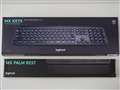
令和四年(2022)七月中旬、アマゾンにて
14,600円 - 千円クーポン = 13,600円で買いました。
アマゾンでは「本体」14,600円と「本体+パームレスト」16,600円という選択肢が
ありましたが「本体+パームレスト」には上記の千円クーポンが無かったので
自分はキーボードとパームレストを別々に注文、合計15,600円でした。
また、この Logicool KX800 MX Keys キーボードには
「for Mac」と「Windows Mac」という選択肢があります。
当方のパソコンはMacなので、勢い「for Mac」と銘打たれた方を選びそうでしたが、
アマゾンでのレビューを読みあさり、特に「for Mac」はUS配列、「Windows Mac」は
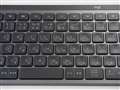
JIS日本語配列である点が決定的な要因となり「Windows Mac」を選びました。
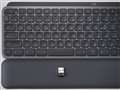
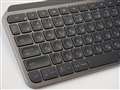
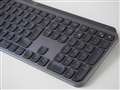
質感、キーの打ち心地など、評判通りの上質さですが、
この値段ですから、それ相応に良くて当たり前でしょう。
不満点は旧いOS用の「Logicool Options」がダウンロード出来ないことです。
本商品は令和四年(2022)九月、通常販売価格が16,800円に値上げされました。
合わせて純正パームレストの通常販売価格も2,400円に値上げされました。
合わせて19,200円、自分の購入価格と比べると3,600円の値上げです。
本製品については値上げ前に購入することが出来て良かったのですが、
今後、全てがこの調子で値上がりしていくのかと思うと気が滅入ります。
合わせてMicro Solutionの(本製品専用)キーボードカバーも買いました。
一枚1,980円ですが、二枚買うと三割引、つまり一枚あたり1,386円でした。
極薄なのでキーを打つ感触に悪影響がほぼありませんが、その分、耐久性は
期待できなさそうなので、三割引で二枚買っておくのは賢い選択だと思います。
そのカバーについて、令和四年(2022)十一月中旬にアマゾンにて再確認した所、
大変に残念ながら「二枚買うと三割引」という選択肢は無くなっていました。
ところで、本キーボードは2.4GHz無線USB、あるいはBluetooth、つまり無線でしか
接続できないので、USB有線接続できるキーボードも予備として用意しています。
(本キーボードに備わるUSB Type-C端子は充電用です)
BuffaloのBSKBM01WHという、安価なMac用の商品を選びました。
旧い機種(でも新品で買える)ですので、最近のMacで使うには
「Karabiner-Elements」というフリーソフトが要りますが、
安い割には充分に使えるキーボードです。
- 比較製品
- バッファロー > BSKBM01WH (ホワイト)
参考になった2人
このレビューは参考になりましたか?


よく投稿するカテゴリ
2021年1月29日 02:22 [1414518-1]
| 満足度 | 5 |
|---|
| デザイン | 5 |
|---|---|
| キーピッチ | 5 |
| ストローク | 4 |
| キー配列 | 4 |
| 機能性 | 5 |
| 耐久性 | 無評価 |
Logicool キーボード「K520 / MK520」を10年以上使ってきました。
サブのパソコンを自作したことに伴い、キーボードを買い足すことになったのですが、K520 を買い足すよりも、
3台のパソコンを切り替えることが可能な本製品を購入してみることにしました。
キーボードの入力は、ノートパソコンと非常に似ていて、「Logicool K520」と比べて、打ち間違いが発生しやすいです。
キータッチは非常に軽く、配置も日本語配列で打ちやすい方ですが、慣れていない関係もあり、「Logicool K520」の方が打ちやすく感じます。
ですが、1台のキーボードで3台のパソコンを簡単に切り替えて使えるのは、非常に便利だし、3台のキーボードを購入することを考えると、
コストパフォーマンスが良いと思います。
2台の PC で MX KEYS を共有していますが、キーボードのボタンで瞬間的に切り替えることができるので、非常に便利です。
ですが、2台同時に PC を使用することがないので、「Logicool Flow」は使っていません。
なお、PC での設定方法は、
https://support.logi.com/hc/ja/articles/360034762774
に書かれていますが、「Logicool Options」を使った方が楽だと思います。
「Logicool Options」は、上記のページの「ダウンロード」、または
https://www.logicool.co.jp/ja-jp/product/options
からダウンロードすることができます。
2台目、3台目を追加する場合は、「Logicool Options」の「デバイスの追加」を選択し、指示通りに操作すれば、簡単に設定できます。
また、「insert (挿入)」、「Windows/スタート」、「Caps Lock」を押し間違えやすいので、
「Logicool Options」で「MX Keys」を選択し、「増加」をクリックして、これらのキーを無効にしています。
充電の持ちですが、Logicool の公式サイトに、「MX Keysはフル充電後最長10日、またはバックライトがオフの状態では最長5ヶ月利用できます」
と書かれていますが、バックライトがオンの状態でも、私の使い方だと1、2か月は持ちます。今は、バックライトオフで使っています。
参考になった2人
このレビューは参考になりましたか?

よく投稿するカテゴリ
2020年12月10日 21:48 [1397460-1]
| 満足度 | 5 |
|---|
| デザイン | 5 |
|---|---|
| キーピッチ | 4 |
| ストローク | 3 |
| キー配列 | 2 |
| 機能性 | 4 |
| 耐久性 | 無評価 |
 |
||
|---|---|---|
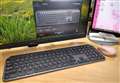
充分薄いのでパームレスト無しでもそこそこ扱えるのがイイ感じ。 |
これのテンキーレスが欲しいね!
…は、さておき、せっかく付いてるんだから使いたいわけですが、標準的な配列のテンキーってExcelで使うには微妙なんですよね。
NumLockなんぞ当然ON固定で使わないし、backspaceが欲しい所に「-」があったりするし。
まぁ、それらは解決しないわけですが、しかし、ユーティリティの設定でテンキーの上4つのキーはアプリケーションごとに好きなキーを割当てして使うことが出来るのです!
PrintScreenみたいな凄く特殊なキーは動かせないなど制限がありますが、
Excelでは「(」「)」「=」「Backspace」
JWCADでは「電卓」「PrintScreen」「,」「Backspace」
GIMPでは「電卓」「PrintScreen」「:」「Backspace」
といった具合に、アプリそれぞれで欲しいキーを付近に持ってくることができるわけですね。
いやぁ、これがもうすっげえ便利。
メインのキーボードはRealforceですが、数値入力とかがメチャメチャ増えがちな作業はこっち使った方が便利ですわ。
下手なテンキーよかよほど便利ですよ。
てか、LogicoolさんはUnifyingレシーバとEasy-Switch(接続先の切替え)に対応したテンキー出して欲しいです。
Unifying登場初期に一瞬出てすぐ消えたよね。復活希望…
できれば、ミヨシのTEN24G01みたいなボタン多めの奴が欲しいですねぇ…
あのExcel使いにゴリゴリ特化のテンキー、Bluetooth版では何を狙ってるんだか分からんものに劣化してる辺り、やっぱポリシーを徹すのは難しいんだろうと感じる。
さすがに、あそこまで便利ってわけではないです。結局たった4ボタンですし、遠いし。
メインキーボード部分の上13ボタンも弄り放題ではありますが、Fnキーと同時押しが必要になるトコ考えれば弄れるボタンは1個だけ。
今の所使い道は思い浮かばず、そこは詰め込むよりも4ボタンごとに区切って欲しかったかな…。
ファンクションキーのブラインドタッチは元々自分には出来無いんだけど、見た目でF8やF4の位置が判然としないのは困る。
かっちょわるいけど、F5~F8の上にテプラでも貼ろうかな…
タイプ感ですが、まぁ当たり前ですが全キー30gのRealforceには大きく劣ります。押し切らないといけないし、キーも一般的な重さなので、どうしても使ってて手が疲れる。
加えて、あまり触れてる人いませんが、こういう薄型キーボードって、爪が伸びてくるとタイピングが困難になるんですよね…
ただ、本製品はその中でもかなり優秀な方ではあります。購入の決め手はソコ。
K375Sとか見た目普通っぽく見えてその辺がひどい形状してましたからね…
スキマは大事なんですよ。ホント。
爪のかかりにくさだけで考えるならK380みたいな丸いキーが最強ではありましたが、私は無意識にキーの角を触ってキーの場所を把握しているみたいで、あそこまで徹底されてると、なんというかポジションが全然安定しないのです。
あの辺りのLogicool製品は、こう、異様に極端なのが多いですよね…
そして、本製品は充分に薄く、重量があります。
そのため、机にポン置きしてそのままタイピングを始めてもツラくないし、ツルツル動いて安定しないということも無い。
なんで、ダラダラ文章を書くのはRealforceで、ExcelやCADを扱う時はこちらを机に置いて作業。あるいはPC2台を同時に操作したくなった時にぱぱっと引っ張り出してくる、という分業体制が出来上がりました。
在宅勤務が捗ります。
そういえば、薄型ゲーミングキーボードと迷ってましたが、あちらは薄型とはいえやはり高さはありますし、こっちにして正解だったなと思います。メインPC、ノートPC、会社ノートPCで相互切替えとかはゲーミングの奴にはできない芸当でしたし、うん、やはり自分にはこれで良かった感ある。
さて、これでK375sとはいよいよお別れ出来るわけですかね。いや、それともスマホ用キーボードとしてまだしばらく活躍させる?
とりま、置き場がなくなってから考えますかね…
参考になった1人
このレビューは参考になりましたか?

よく投稿するカテゴリ
2020年7月11日 21:31 [1346875-1]
| 満足度 | 4 |
|---|
| デザイン | 5 |
|---|---|
| キーピッチ | 5 |
| ストローク | 5 |
| キー配列 | 4 |
| 機能性 | 5 |
| 耐久性 | 5 |
K380からの買い替えです。
K380の最大の不満点がBluetoothのみでUnifyingに対応していないことでした。
このKX800はUnifying対応で、接続切り替えボタンも独立しているので使いやすいです。
【デザイン】
落ち着いたグラファイトカラーで高級感があります。
文句をつける点はありません。
前後の傾斜も程よく、タイピングしやすいです。
【キーピッチ】
十分なキーピッチが確保されています。
自分はスペースバーの右にある
「かな|変換」「カタカナひらがな」キーをよく利用するのですが、
ボタンが大きいせいで右側のボタンに届きにくい点は少しだけ気になりました。
【ストローク】
浅いです。浅いのが好みな人にはバッチリのストロークだと思います。
自分は過去Macを使っていたこともあり、浅いストロークが好きなのですが、
このKX800は安っぽいノートパソコンみたいなペラペラ感は無く、
柔らかいけれどもしっかりとした打鍵感があるのでとても満足です。
【キー配列】
ここが一番気になった点です。
「fn」キーが右側にしか無いのがとても不満です。
K380では「fn」キーが左「ctrl」のすぐ右にありました。
KX800でもその位置に「fn」キーが欲しかったです。
というのもこのキーボードには「DUOLINK」という機能があり、
「fn」キーを押しながらマウスを利用することで、
マウスのボタンを別機能として使える仕組みです。
しかし「fn」キーが右側にしか無いため、
左手をホームポジションから離して「fn」キーを押す必要があります。
右手でマウスを持っている以上、
左手が届く位置に「fn」キーを用意してほしかったです。
KRAFTの時点でこの不満は出ていたでしょうから、
KX800を出す時に改善してもらいたかったです。
それ以外はフルサイズキーボードとして一般的な配置なので問題ないと思います。
【機能性】
・PC切り替えボタン独立
PCの切り替えボタンが独立しており、
切り替えるとライト点灯で判別できるのが使いやすいです。
また、K380でBluetooth接続していたときは、
Macに切り替えた時にタイムラグがありました。
KX800はUnifyingに対応しているので切り替えのラグが無く快適です。
・ライトオフ可能
バックライトキーを完全にオフにすることができ、
電池の持ちが良くなる点が良いです。
普段はバックライトキーなんてそんなに必要ありませんから。
・「fn」ロックがハードウェアで切り替わる
K380では「fn」キーのロックがソフトウェアで管理していたため、
Macで使用した場合にロックされないことがありました。
KX800ではハードウェアで管理されているため、
PCを切り替えた時に「fn」ロックが変わることが無くて良いです。
・電卓ボタン、ロックボタン
すぐに計算機を立ち上げられて便利です。
ロックを素早く出来る点も気に入っています。
【耐久性】
1ヶ月ほど使用したところでは特に問題は起こっていません。
今後何かトラブルがあれば更新します。
【総評】
「fn」キーが左側に無い点以外はとても満足しています。
浅いキーストロークが好きな人にとっては、
最高級品として満足のいく仕上がりになっていると思います。
ただそのぶん値段は張りますので、自分の財布と相談が必要かと思います。
- 比較製品
- ロジクール > K380 Multi-Device Bluetooth Keyboard K380BK [ブラック]
参考になった2人
このレビューは参考になりましたか?

よく投稿するカテゴリ
2019年11月6日 21:13 [1273630-1]
| 満足度 | 4 |
|---|
| デザイン | 5 |
|---|---|
| キーピッチ | 5 |
| ストローク | 4 |
| キー配列 | 5 |
| 機能性 | 4 |
| 耐久性 | 無評価 |
別の場所で使うサブ用に購入しました。自宅で使ってるメインほどは機能性が必要ないと思ったので、あえてこっちにしたというのもあります。(値段が某所では僅かな差だったのでCRAFTでもよかったのですが)
【デザイン】
CRAFT(KX1000s)から上部のクラウンを取っ払ったようなデザイン。その分、奥行きが少しコンパクトになりました。
【キーピッチ】
【ストローク】
【キー配列】
これはCRAFTとほぼ一緒なので割愛します。なお、これと同時に専用オプションのMX PALM RESTも出ました(CRAFTも対応)。
【機能性】
品番にMultideviceと付いていませんが、本品もマルチデバイス対応です。ボタン一つでのデバイス切り替えは勿論ですが、Logicool Flowと対応マウスを組み合わせると、画面の端っこに持って行って両方(マウス・キーボード)とも別のPCに接続を自動的に切り替える機能。これはほんと、複数PC持ちには便利です。
充電も、CRAFT同様USB-Cなので、付属のケーブルをPCやACアダプタに挿せばOK。
【耐久性】
これはまだ使い始めたばっかりなので割愛します。ただ、CRAFTとほぼ同等と考えると、問題ないです。CRAFTは結構毎日ハードに使ってますが、何の問題も無く動作しています。
【総評】
いいキーボードは欲しいけど、CRAFTのようにクリエイティブな機能(クラウン)までは要らないと言う人向けです。もしくは、クリエイティブでもマウスが同社の最新ハイエンドMX MASTER 3とかでカスタマイズをそっちで賄うって人はこっち、MX Anywhere 2sとかで使いカスタマイズが必要だって人はCRAFTになると思います。
- 比較製品
- ロジクール > CRAFT KX1000s Multi-Device Wireless Keyboard [ブラック]
参考になった8人
このレビューは参考になりましたか?

この製品の最安価格を見る
MX KEYS Advanced Wireless Illuminated Keyboard KX800 [グラファイト]
ショップが販売価格を掲載するまでお待ちください 発売日:2019年 9月27日
![MX KEYS Advanced Wireless Illuminated Keyboard KX800 [グラファイト]をお気に入り製品に追加する](https://img1.kakaku.k-img.com/images/itemview/item/btn_add_product.gif) <829
<829
のユーザーが価格変動や値下がり通知、クチコミ・レビュー通知、購入メモ等を利用中です
キーボード
(最近5年以内の発売・登録)






新着ピックアップリスト
-
【欲しいものリスト】安くて使い勝手重視
-
【欲しいものリスト】70万で盛れるだけ盛ってみる
-
【おすすめリスト】2026Q2
-
【欲しいものリスト】PC
-
【おすすめリスト】ZEN5
(キーボード)
- コミュニティ規定の内容をご確認の上、ご利用ください
- 評価は投票された方の主観による目安であり、絶対的な評価を保証するものではありません
- 点数はリアルタイム更新です
- ユーザーレビューの使い方、よくある質問 FAQもご参照ください
価格.comマガジン
注目トピックス




