





価格情報の登録がありません 価格推移グラフ

お気に入り製品に登録すると、価格が掲載された時にメールやMyページでお知らせいたします
販売形態:パッケージ版 ライセンス形式:バージョンアップ版 対応OS:Windows





本ページでは掲載するECサイトやメーカー等から購入実績などに基づいて手数料を受領しています。











- 5 0%
- 3 0%
- 2 0%
- 1 0%
| 評価項目 | 投票平均 | カテゴリ平均 | 項目別ランキング |
|---|---|---|---|
機能性 搭載機能は十分か
|
4.00 | 4.21 | -位 |
| 使いやすさ
インターフェイスの作り、操作性はよいか
|
3.00 | 3.99 | -位 |
| 安定性
安定して動作をするか
|
5.00 | 4.20 | -位 |
| 軽快性
ソフトはサクサク動作するか
|
4.00 | 4.11 | -位 |
| サポート
サポートやアップデートの対応
|
4.00 | 3.59 | -位 |
| マニュアル
マニュアルはわかりやすいか
|
4.00 | 3.21 | -位 |
- ※集計対象は通常レビューとキャンペーンレビューです。プロレビュー・モニターレビューは集計対象から除外しています
- ※「カテゴリ平均」より「投票平均」が高い項目を黄色背景にしています


よく投稿するカテゴリ
2019年2月11日 13:24 [1200003-1]
| 満足度 | 4 |
|---|
| 機能性 | 4 |
|---|---|
| 使いやすさ | 3 |
| 安定性 | 5 |
| 軽快性 | 4 |
| サポート | 4 |
| マニュアル | 4 |
 |
 |
 |
|---|---|---|
■写真1 |
■写真2 |
■写真3 |
 |
 |
|
■写真4 |
■写真5 |
私は一太郎をVer.3からの「一太郎信者」です。
最新のWindows Ver.1809をクリーンインストールした3台のPCに
「一太郎2019」(以下、「2019」)を早速インストールし、
この3連休使いまくった感想です。
■■まず最初に■■
皆さんはワードを使っていてイライラすることがよくあるでしょう。
その主な原因は、一太郎が
行単位で書式が管理されているのに対して、
ワードがブロック単位で管理されているためです。
その結果、一太郎は画面で見た通りの直感で
まるで机上の用紙に文章を書き込んでいく感覚で
入力や書式の操作ができるのに対して、
ワードは変な箇所で行間が詰まったり間延びするなど
お節介機能が勝手に働いてイライラするのです。
----------------------------------------------
■■よかった点■■
(1)ATOKはやっぱり賢い
使うほどにイライラするMicrosoft IMEとは違い
ATOKは使うほど賢さを実感できます。
キー入力を多少間違っても正しく変換してくれます。
その結果、入力は短時間ですみます。
入力時に電子辞書を参照できて便利です。
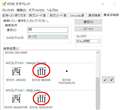
ATOK文字パレットの「異体字検索」を使えば
どんな文字でも探し出せます。
今まで「西」の縦線がまっすぐの文字は
外字を作っていましたが、
IPAm明朝で印刷できます。
《「■写真1」参照》
(2)環境移行が容易
1台目のPCの設定を「環境ファイル」として保存して
2台目、3台目の設定が短時間でできました。
(3)電子辞書の活用法
私は「2017」付録の『ジーニアス英和・和英辞典』と
「2018」付録の『広辞苑』を
「2019」でも「電子辞典検索」として利用しています。
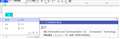
この機能を使うと、たとえば「ICT」とキーを打ったあと、
「F10」キー(or「F9」キー)を押していけば
『ジーニアス英和辞典』が「ICT」の意味を
《「■写真2」参照》
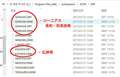
→設定方法は
古い「一太郎」で使用していたファイル(*.DRTと*.DRW)を
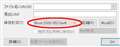
「■写真3」のように、新しい「一太郎」の
\DRTフォルダー内にコピーしたあと
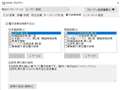
「■写真4」のように、[辞典の追加・削除]で
使いたい辞書を追加するか、
または、旧バージョンのインストールディスクで
追加するか、のいずれかの方法でできます。
-------------------------------------------
■■改善してほしい点■■
(1)フォントを埋め込む機能がほしい
ワードにあるような
「保存時にフォントを埋め込む」機能がほしいです。
(2)docx形式の保存ができない
ワードとの互換性がここ数年全く改良されていません。
【docx】に対応していないのは完全に時代遅れです。
《「■写真5」参照》
(3)モリサワUDフォントの収録を望む
業界標準と言える「モリサワフォント」の、
しかもUD(ユニバーサルデザイン)フォントの収録を望みます。
(4)表作成に不満あり
ワードで表を作成するとき、マウスでドラッグすることで
「何行・何列」が視覚的にわかりやすく、簡単に表を作成できます。
また、表を作成したあと、セルの結合や分割ができますが、
一太郎でこれをやるのは大変です。
(5)画像の編集機能を拡充してほしい
JPEGなどの画像を貼り付けて編集する場合、
写真切り抜きで
その画像に名前をつけて保存したいときに、
「PNG形式」しか選べません。
もちろん、画像をダブルクリックして、
「花子フォトレタッチ」を起動させれば、
保存形式はJPEG、PNGなど色々選べますが、
一太郎画面で手軽に保存できないのは不便です。
ちなみにワードやエクセル、パワーポイントでは
画像を貼り付ければすぐに「図ツール」のメニューが出て
「図として保存」ではPNG、JPEGなどが選べるほか
画像の修整や背景の削除など、多彩な機能が使えます。
この点では、一太郎・花子フォトレタッチとも
画像修整機能はこの10年近くの間
全く進化しておらず残念です。
(6)もっと安くしてほしい
キングソフトの『WPS Office』は
一太郎よりもワードとの互換性が優れていて
なおかつ数千円で買えます。
---------------------------------------------
■■結論として■■
(1)今回はマイナーバージョンアップ
今回のバージョンアップは
ATOKに細かなブラッシュアップがなされているが
一太郎自体に大きな追加機能はなく、
内容としては「マイナー・バージョンアップ」と言えます。
もし、お持ちの「一太郎」が古くて、
Windows10に非対応なら、買う価値はあると思います。
また、パソコンをある程度使いこなしていて、
ワードの不便さに飽き飽きしている人なら、
ワードと併用する意味では「一太郎2019」は
買う価値は十分あると思います。
(2)ATOKだけでも入れる価値はあり
この長文も、ATOKで作成したおかげで、
短時間で入力できました。
でも、互換性の点から、学生や初心者の方には
一太郎での文書作成はあまりおすすめできません。
一太郎は、ワードとの互換性については、
最近は改良が完全に止まっています。
ワードとの互換性を重視する人には、
『WPS Office』の方をお勧めします。
----------------------------------------------
以上、長々と述べましたが、参考になれば幸いです。
参考になった14人
このレビューは参考になりましたか?

この製品の最安価格を見る
 <10
<10
のユーザーが価格変動や値下がり通知、クチコミ・レビュー通知、購入メモ等を利用中です
オフィスソフト
(最近5年以内の発売・登録)






新着ピックアップリスト
-
【欲しいものリスト】予算40万新規PC
-
【欲しいものリスト】高いけどDDR5で組む
-
【その他】Full White Build
-
【欲しいものリスト】pc メイン
(オフィスソフト)
- コミュニティ規定の内容をご確認の上、ご利用ください
- 評価は投票された方の主観による目安であり、絶対的な評価を保証するものではありません
- 点数はリアルタイム更新です
- ユーザーレビューの使い方、よくある質問 FAQもご参照ください
価格.comマガジン
注目トピックス




