











本ページでは掲載するECサイトやメーカー等から購入実績などに基づいて手数料を受領しています。









DaVinci Resolve Studio ライセンスキー版Blackmagic Design
最安価格(税込):¥44,703
(前週比:-1,277円↓ )
登録日:2018年 5月 1日
)
登録日:2018年 5月 1日
DaVinci Resolve Studio ライセンスキー版 のユーザーレビュー・評価






よく投稿するカテゴリ
2025年3月9日 18:03 [1943678-1]
| 満足度 | 3 |
|---|
| 機能性 | 4 |
|---|---|
| 使いやすさ | 3 |
| 安定性 | 4 |
| 軽快性 | 3 |
| サポート | 2 |
| マニュアル | 1 |
会社の仕事の関係でしばらく使用しています。
個人的にはフィモーラーを使用しており、子供のホームムービなどはフィモーラーを使用していますが、DaVinci Resolve 無料版を経て一部使用しています。
フィモーラーも良いのですが、買い切り版ではエフェクトが限定されて課金が必要なことが多いので今は、DaVinci Resolve Studioでほとんど作業しています。
とりあえず、なんでもできるで初心者の私には敷居が高いですが、少しづつ勉強しています。
書き出し速度も速いですし、ある程度エフェクトも実装しており、ネット上での解説動画も増えてきているので、購入をためらわれている方は無料版をインストールしてyoutubeの解説動画を見れば、タダで動画編集が可能です。
有料版の利点は、いまどきのサブスクでなく買い切りができ、無料版にないGPUアクセレーションによる書き出し時間の短縮、エフェクトの増加が決め手でした。
参考になった2人
このレビューは参考になりましたか?


よく投稿するカテゴリ
 2023年10月8日 21:19 [1680221-3]
| 満足度 | 5 |
|---|
| 機能性 | 5 |
|---|---|
| 使いやすさ | 5 |
| 安定性 | 4 |
| 軽快性 | 4 |
| サポート | 5 |
| マニュアル | 5 |
久しぶりに夜景動画編集で使用しましたので、
改めてレビューをしました。
【機能性】
/
強力なノイズ除去に感動
\
今までISO感度をノイズが出ない程度で動画撮影していました。しかし600mmF5.6でシャッタースピード1/30という撮影条件下で夜景を撮影する場合、ISO感度を6400にしないとイメージどおりにならないため、DaVinci Resolve Studioのノイズ除去を使う前提で撮影しました。
街並み夜景をISO6400で動画撮影したショットの輝度ノイズ(暗部でざわつく白と黒のブロック模様)をキレイにしたいので、ノイズ除去の「時間的ノイズ除去」で自然な感じに仕上げました。
この機能は映像のノイズ(風景には無い部分)とディテール(実際の風景部分)を区別して、風景が潰れないようにノイズ部分だけを上手く消すことができます。素晴らしい機能です。ますますDavinchi Resolve Studioが気に入りました。
/
サクッと8bit素材をカラーグレーディング
\
理想は10bitで収録した動画素材ですが、10bit動画素材のデメリットはWindowsのファイルエクスプローラーから再生できないです。(LumixDC-G9で動画撮影の場合) またスマホアプリのcapcutなどで編集ができないなど、利便性が高くないため、特段の理由がない場合は8bitで収録しています。
なるべくカメラの映像設定だけで済ませることが多いですが、夜景の動画撮影では、道路照明が水銀灯やLED灯で色がバラバラだったり、お店や信号機などの発光色などで、ホワイトバランスが落ち着かないことがあります。
今回は道路照明の種類によって色被り気味になったショットをカラーページにあるトーンカーブのRGB別で調整して、自然な感じにしました。このあたりはPhotoshopと似たような簡単な操作なのでサクッとできます。8bit素材でも微調整範囲なら違和感なく仕上がりました。
【使いやすさ】
エフェクトやフィルターなどジャンル別に分けてあったり、簡易カット編集、通常の編集、合成加工、オーディオ編集、カラーグレーディング、書き出しといった目的に応じたタブ切り替え画面がわかりやすくて良いです。
【安定性】
バージョン18.5を使用していますが、安定しています。
【軽快性】
PCの性能次第です。4Kで10bit素材を扱う場合は新しい世代のCPU i7以上、メモリ32GB以上、グラフィックボードはRTX3080以上、ストレージはm.2SSD gen3以降でギリギリ使える感じです。
エフェクトを乗せると負荷が高くなりブチブチ音が止まるのでプロキシを使ったほうが良いです。ただしプロキシを使用すると軽くなりますが、準備に時間かかるのであまり使いません。
新しいM2 Pro搭載Mac mini (メモリ32GB) であればプロキシ不要で快適に編集できます。
【サポート】
1回だけ支払う買い切りです。サブスク不要なのにマイナーアップデートやメジャーアップデートが無償です。
【マニュアル】
Youtubeで検索して解決できました。
【総評】
無償バージョンアップで次々と機能アップが楽しみな動画編集アプリなので、買ってよかったです。
【作例】
夜の国道39号線、街の夜景、中秋の名月を撮影しました。
使用カメラとレンズ
LumixDC-G9とLUMIX G VARIO 100-300mm / F4.0-5.6 II / POWER O.I.S.
満月の撮影はデジタルズーム2倍、1200mm
インスタリール動画リンクをクリックしてご覧ください。
https://www.instagram.com/reel/CyGQqmuvPhe/?igshid=MzRlODBiNWFlZA==
参考になった5人(再レビュー後:4人)
このレビューは参考になりましたか?

よく投稿するカテゴリ
2023年9月7日 18:33 [1756572-1]
| 満足度 | 5 |
|---|
| 機能性 | 5 |
|---|---|
| 使いやすさ | 5 |
| 安定性 | 4 |
| 軽快性 | 5 |
| サポート | 無評価 |
| マニュアル | 5 |
写真と動画で風景を撮影するカメラマンがワンランク上のinstagramのリールズ(ショート動画)作成を目指して使っています。カメラはSony a7IV、動画素材は 4:2:2 10bitで撮影したものを使用。ダビンチのバージョン18.5.1について記載しています。
【機能性】
カット編集とカラーグレーディングしか使っていませんが、特にカラーグレーディングは唯一無二の高機能ではないでしょうか?更に最新のAIを駆使したmask処理や自動音声認識による字幕作成、文字をベースにした編集など、時代を反映した最新のテクノロジーを駆使した機能満載です。
【使いやすさ】
Adobe Premiere Proからの乗り換えですが、Fusionやカラーグレーディングを使う際は慣れが必要です。多機能であるがゆえに、とっつきやすくはありませんが、慣れればよく考えられたインターフェースが使いやすい。ご本家のチュートリアルもわかりやすく、最新機能はYouTubeなどで日本語で解説される方も徐々に増えてきているので、学習面も問題ないと思います。
【安定性】
概ね安定して動いています。複数台PCで運用していますが、同じWin11を使っていても特定のPCだけに起こるバグもあって、GPUの種類やメーカーなどに依存する部分があるのかもしれません。
【軽快性】
私の場合は4K 4:2:2 10bit, 60fps, H265圧縮の素材が一番重い処理になります。カット編集やカラーグレードは概ね問題なく軽快です。GPUは二世代前のNVIDIA RTX 2080。ノイズ処理など重い処理をする場合、編集中はノードをオフにして書き出しの直前にノードをオンにするなど、ひと工夫すれば大丈夫。
【サポート】
利用してことがないので無評価です。
【マニュアル】
オンラインチュートリアルが充実しています。機能が多すぎて、どこから手をつけて良いかわからない方におススメです。
【総評】
風景写真を撮影していますが、その風景写真が動いているような動画を作成したくて本ソフトを導入。大正解でした。サブスクリプションではなく買いきり型で、さらに常に最新版にアップグレードできるのも有難い。
「正しいホワイトバランス・色・露出」に補正するだけでも得られる動画の質は格段に向上します。このための機能が充実しています。音声関係は使っていませんが、FusionでCG合成もできるのでトリック動画もチャレンジしてみたいと思います。ワンランク上の動画を目指す方におススメです。
参考になった5人
このレビューは参考になりましたか?

よく投稿するカテゴリ
2023年7月6日 03:13 [1734562-1]
| 満足度 | 5 |
|---|
| 機能性 | 5 |
|---|---|
| 使いやすさ | 4 |
| 安定性 | 4 |
| 軽快性 | 4 |
| サポート | 無評価 |
| マニュアル | 無評価 |
最初はPowerDirectorを使っていろいろビデオを編集していましたが、このソフトを知ってから完全にこちらに移行してしまうぐらい編集が楽しくなりました。
【機能性】
現在もバージョンが上がったりと機能も改善されたり増えたりしていっているので、とても使いやすくなってきました。最初はカット編集とカラーグレーディングのみを使用して使っていましたが、のちにいろいろなことができることを知り、機能面はとても豊富に感じました。
ただ、音の編集に関してはあまりよい機能がなく、プラグインを導入して使っているので、私的にはまだまだかなと思います。
【使いやすさ】
細かな部分ですが、正直言うとまだちょっと使いにくい所もありますし、よく分からなくて知らない機能もあるので(fusionとか)何とも言えませんが、カット編集とグレーディング関連はほぼ直感でできて使いやすいです。
【安定性】
PCのスペックに依存するのかなとも思いますが、私の使っている古い世代のCPU core i7 5960x、マザーボード X99 extreme4、GPU GTX1080x2 でも4Kの編集ができています。
【軽快性】
重たい処理をしなければ普通に快適に動きますし、またその逆で重い処理をすればカクカクしたり、まれにエラーで落ちたりはします。私のPCではエフェクト関連の重い処理を幾つか使うとエラーが起きるのでこれは完全にPCのスペック不足だと思って我慢しています。
【総評】
編集でクリエイティブな色味を作るにはこのソフトが一番だと思います。とにかく私にとってはもう手放せない編集ソフトになってしまいました。さらに改善を続けてバージョンアップしていってほしいです。
参考になった1人
このレビューは参考になりましたか?

よく投稿するカテゴリ
2022年7月10日 09:09 [1599178-1]
| 満足度 | 5 |
|---|
| 機能性 | 5 |
|---|---|
| 使いやすさ | 4 |
| 安定性 | 5 |
| 軽快性 | 5 |
| サポート | 4 |
| マニュアル | 5 |
動画編集ソフトは
Adobe Premiere Elements 2018(買切り)に始まり
PowerDirector 17 Ultra(買切り)、PowerDirector 365(サブスク)を
使用していましたが最終的には本製品に落ち着きました。
Adobeのサブスクは趣味で使うには高すぎるし、SpeedEditor付きで
この価格はお買い得だと思いました。
自分で撮影した動画をカラグレで遊ぶには最適だと思います。
操作方法は直感的とは言えない部分もありますが、ショートカットを覚えれば
素早い編集が可能です。
ぜひ、無料版から試してみてはいかがでしょうか。
参考になった5人
このレビューは参考になりましたか?

よく投稿するカテゴリ
2022年6月10日 22:05 [1590591-1]
| 満足度 | 5 |
|---|
| 機能性 | 5 |
|---|---|
| 使いやすさ | 4 |
| 安定性 | 4 |
| 軽快性 | 4 |
| サポート | 2 |
| マニュアル | 2 |
【機能性】
なんならハリウッド映画とか作るようなものですので、個人で使い倒すことはまず不可能なレベルの機能があります。
メインで使う人はワイドモニターにしたら良いんだろうなと思いました。
【使いやすさ】
他のソフトから入っても、基本操作自体は似たようなことも多いです。
Fusionは概念を理解しないと難しいです。
たまにしか使わない私は覚えられる自信がない。
【安定性】
それぞれ環境が違うので参考にはならないと思いますが、使っていて急に落ちることが割とあります。
当方メモリは128GB、VGAのVRAMは16GBありますので、スペックではなく相性の問題かもしれません。
このあたりは正直よく分かりません。
【軽快性】
基本的にパワーがあればあるほど良好です。
Radeonの私が言うことではないですが、今のところWindows機ではグラボにGeforceを使うことが鉄板です。WindowsではMetalが使えないからです。
無償版しか利用する予定がなければ、CPUだけハイエンドにすればOKです。
【サポート】
ソフト面ではアップデートが繰り返しあります。
コラボなどの設定をしている場合は、その都度アップデートするのは環境の移行が上手く行かなかったりすることがあるので、あまりお勧めできません。
公式サポートについては問い合わせても期待した返答ではないか、返信が来ないことがあります。
このソフトについては機能があまりにも多く、自分が考えていることを伝えるのが難しいので、私はあまりサポートに問い合わせる勇気はありません。
分からないことははっきりと分からないと言われたりします。
【マニュアル】
次のバージョンが出ることになって旧バージョンのマニュアルの日本語化がようやく追いつくような感じです。英語がネイティブか、相当熟練したクリエイターでなければ、期待しない方が良いです。
YouTubeなどで自分がやりたいことをやっているハウツー動画を見るのが良いでしょう。
【総評】
買い切りでアップデートは無償で行なえるというのが嬉しいポイントかと思います。
無償版でも十分高機能なので、ハイエンド・プロ向けGPUを使っていない方は無償版でまったく問題ないと思います。
参考になった1人
このレビューは参考になりましたか?

よく投稿するカテゴリ
2022年4月30日 23:01 [1576526-1]
| 満足度 | 5 |
|---|
| 機能性 | 4 |
|---|---|
| 使いやすさ | 5 |
| 安定性 | 5 |
| 軽快性 | 5 |
| サポート | 4 |
| マニュアル | 3 |
【機能性】Adobeは高いので無料→有料版へ切り替え。自身で使用する分には慣れれば必要十分。
【使いやすさ】WindowsPCで使用。SpeedEditorも貰ったが、キーボードとマウスで使用している。Adobeは挫折したがこちらはなんとか使いこなせた。(動画のお陰)
【安定性】時々落ちるが、VerUPとともに安定感が出てきたきがする
【軽快性】AMD3700X+1070ti+32GbMEMで気にならない程度には使える。但しトランジションを複数や重い処理を重ねるとそのまま時間がかなり掛かる
【サポート】参考資料が圧倒的に少なく主にYoutube。有用な書籍も少ないのがちょっとつらい
【マニュアル】、マニュアルも英語→しばらくしたら日本語と遅れて翻訳される。これも膨大な量なので読むの大変。
【総評】固定料金で使用できるのが何よりの強み。無料版でも十分かと
参考になった2人
このレビューは参考になりましたか?

よく投稿するカテゴリ
2022年2月24日 21:43 [1554776-1]
| 満足度 | 4 |
|---|
| 機能性 | 4 |
|---|---|
| 使いやすさ | 3 |
| 安定性 | 5 |
| 軽快性 | 3 |
| サポート | 無評価 |
| マニュアル | 無評価 |
無償版からの切り替えての簡単な評価のみ記載します。あまり動画には詳しくないので、???という点があってもご容赦ください。
これまで無償版では2時間の動画をエンコードするのに5時間以上かかりましたが、有償版では15分で済みました(MP4、HD画質程度)。
難しい編集はせず、余計な部分をカットして繋げるだけのごく簡単な編集でこの時間です。これだけでも買った価値がありました。YouTubeなどで有償版と無償版のエンコード比較なども見受けられますが、それほど差がないみたいな動画が多いのですが、実際は違いました。短い動画ではそれほど違いは少ないかもしれませんね。
パワーディレクター13では同じエンコードで15分から20分くらいでしたので、エンコード時間に関してはパワーディレクター並みになったと思います。
まだまだ使いこなすのには時間がかかりますが、面白そうなソフトですので、勉強したいと思います。
ちなみに、PCのスペックですが、
ASUS デスクトップパソコン M51AC-JP008S
Windows10 HOME 64bit
Core i7 4770(i5-4430Sからアップグレード)
メモリ24GB
SSD
グラフィックボード ASUS DUAL-GTX1650-4G [PCIExp 4GB]
こんな感じです。
参考になった2人
このレビューは参考になりましたか?
よく投稿するカテゴリ
2021年11月11日 12:27 [1516607-1]
| 満足度 | 4 |
|---|
| 機能性 | 5 |
|---|---|
| 使いやすさ | 4 |
| 安定性 | 4 |
| 軽快性 | 4 |
| サポート | 5 |
| マニュアル | 3 |
無償版のDavinci Resolve 16を1ヶ月使用してから気に入ったので、有償版のDavinci Resolve Studio16→17を半年間使用しています。
Davinci Resolveとは別用途でPowerDirector365(Ver19)も使用していますので一部それとの比較も含みます。
【機能性】
本来プロ用の動画編集ソフトなので機能が非常に豊富。無償版でも音声/映像のノイズリダクションやGPUのフル活用や一部の高度な機能を使わなければ十分すぎる機能。無償版でもモーショングラフィックや、複雑なカット編集もできるので、まずは無償版を使ってみることをおすすめします。
PowerDirectorの場合:
PowerDirectorでは複雑な編集は困難
モーショングラフィックやタイトルテンプレートは豊富に用意されているが、それらを使って制作するとなんとなくホームビデオ感が強い(悪く言えば、派手だけれどちょっとダサい)ものになってしまう。
PowerDirectorにあるDVD/BDオーサリング機能、写真から動画を作るスライドショー機能はDavinci Resolveにないのがやや不便。私の場合は、Davinci Resolveで作成した動画をPowerDirectorに取り込んでDVD/BDオーサリングしたり、PowerDirectorで作ったスライドショー動画をDavinci Resolveにソースメディアとして取り込んで編集したりしています。
【使いやすさ】
本来プロ用の動画編集ソフトなので機能が多すぎてなれるまでにかなりの勉強と試行錯誤が必要。
PowerDirectorの場合:
ホームビデオや知人の結婚式用ビデオを作る程度なら圧倒的に簡単。
2週間ぐらいYouTubeのチュートリアルビデオを見ながら触ってみればほぼ使いこなせるようになる。
【安定性】
高解像度(4K以上)、高画質/最高画質、モーショングラフィックやカラー補正、ノイズリダクションなどを多用する場合はGPUメモリが8GB程度だとアプリが頻繁に落ちる。(おそらく16GB以上必要)。
PowerDirectorの場合:
CPUやGPUパワー、GPUメモリスペックが低くても表示やエンコード出力が非常に遅くなるだけで動作が不安定になることはない。
【軽快性】
CPUパワーや本体メモリは特別強力なスペックは必要ない(4コア8スレッド、32GB+SSDぐらいで快適に動作する)。ただし、プレビューやエンコード出力のサクサク感はGPUの処理能力に非常に依存します。(無償版はGPUパワーよりCPUパワーに依存する)
【サポート】
不具合についてはメールで問い合わせすると、1-2日でだいたい一次回答をもらえ、原因切り分けできない場合は追加の情報で何が必要なのかなど、かなり具体的に案内してもらえる。メーカー側で把握していない新たな不具合と判断した場合は、「本社の開発部門にエスカレーションした」なども知らせてくれるので信頼感は非常に高いです。但し、本来プロ用の編集ソフトなので、使い方がわからないなどの質問を気軽にしないほうが良いです。
PowerDirectorの場合:
サポートは最悪です。不具合等の質問をしても、1-2週間1次回答すらないことが多く、一次回答の内容もかなり雑で、全く頼りになりません。メインで使用する編集ソフトをDavinci Resolve Studio(有償版)に乗り換えた理由の一つでもあります。
【マニュアル】
現在日本語版のマニュアルは前バージョンの16しかありませんが、ネットでダウンロードできるマニュアルは3000ページ強もあり充実、かつ非常に詳細です。
PowerDirectorの場合:
機能がシンプルなのでDavinci Resolveと比較になりませんが、必要十分なマニュアルです(あまり詳細とは言えませんが)
【総評】
初めて動画編集にチャレンジして見る方にはあまりおすすめしません。
まずは、ホームユース向けの動画編集ソフトを使って動画編集に慣れ、機能不足を感じた場合にまずはDavinci Resolve(無償版)を使い、高度な機能が欲しい場合はDavinci Resolve Studio(有償版)を使うことをおすすめします。
有償版でも価格は買い切りかつ、バージョンアップも無償なのでAdobe Premiere Proなどより圧倒的にお買い得です。(機能も引けを取りません)。
以上を理解して使用するのであれば、素晴らしいソフトです。
参考になった6人
このレビューは参考になりましたか?

よく投稿するカテゴリ
2021年3月14日 17:10 [1329588-2]
| 満足度 | 5 |
|---|
| 機能性 | 5 |
|---|---|
| 使いやすさ | 5 |
| 安定性 | 5 |
| 軽快性 | 5 |
| サポート | 5 |
| マニュアル | 4 |
 |
 |
 |
|---|---|---|
起動パネル |
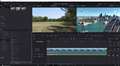
編集画面 |
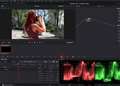
マジックマスク |
 |
||
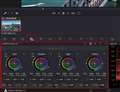
HDRカラーホイール |
動画編集ソフトの決定版とも言えるDaVinci Resolve Studioの再レビューです。
今回は最新のバージョン17です。
この17でのバージョンアップは大きな進化があります。欲しいと思う機能はてんこ盛り。
Resolveはプロ仕様のハイエンド動画編集ソフトであり映像制作万能でありながら、操作性向上・効率化もかなり追及されてきてますね。他ソフトより便利な面も多いです。
Studio版は機能やエフェクト類も満載されてるので、前回書きました外部プラグインも殆ど不要なほどで、これだけで編集が完結する感じです。
前のバージョン16では全般的にレビューしましたが、今回は17の新機能を中心としてレビューします。
--- Resolve 17 Studioの主な新機能 ---
【全般】
◯文字フォントのプレビュー確認
テキストを入れるとき、フォント一覧でマウスカーソルを一覧に置く(ホバー)だけでプレビューでフォント適用表示されて、選択が大変に楽。他のソフトでは見られない便利さ。
◯エフェクトライブラリの適用確認
エフェクトやトランジション等多くのスタイルがあるが、マウスカーソルをホバーするだけでプレビュー画面にそのまま反映するので、適用した場合の状態を事前に確認し易く、選択が楽。これも他のソフトには無い便利さ。
ResolveFXやFusionエフェクトだけでなく、サードパーティ製のエフェクトプラグインも同様に適用した場合の感じがマウスホバーで確認できるのは驚き。
例えば<画像:編集画面>の通り、左下Fusionエフェクトの[Video Camera]にマウスを持って行っただけで、右上のタイムラインプレビューでカメラビュアーエフェクトを適用した場合の状態が事前確認できる。
【エディットページ】
◯デインターレースの向上(Studio版のみ)
インターレース素材に対するフィールド解析の進歩によりインターレース解除が更に高品質化。
◯Retain Image Position機能(Studio版のみ)
素材のトランスフォーム変更に影響せず、プレビュー画角の縦横でクロップできるもの。
◯アニメーションカーブモディファイヤー
FusionタイトルやFusionエフェクトで作成したキーフレームアニメーションをエディットのタイムラインで時間伸縮させてもアニメーションを自動割合で伸縮してくれる。
◯プロキシファイルの作成
従来の「最適化」と違って、独立管理できる一般的なプロキシファイルも作成・利用できるようになった。
◯インスペクタの機能拡大と改善
パラメータ数値のキー操作効率化、速度変更のダイヤル調整、合成での前景、アルファ新設
◯エディットでのアルファチャンネルサポート
ResolveFXやOFXプラグイン等を使うとき、エディットページでもアルファチャンネル対応するようになった。
◯レンダーインプレイス
Render in Placeはタイムラインを好きな形式・コーデックでレンダリングしてメディアクリップにするもので、指定したフォルダに書き出すと共にメディアプールにクリップ素材として出てくる。便利です。
◯ソースクリップ調整
メディアプールの素材をインスペクタ内で変更や調整できるようになったので、素材を調整した後にタイムラインに配置することができる。
◯シーンカット検出
動画ファイルのシーンをAI分析して自動的にカット編集点を作ってくれる機能。完成ビデオを再編集する場合に効率が良い。
◯スマートリフレーム
フルHD素材等を縦長や正方形等のタイムラインに置いた場合、自動的に人物等のターゲットを中心配置してくれる機能。Premiere Proのオートリフレームのようなもの。
◯豊富なResolveFXエフェクト類に更にエフェクトが色々と追加された。
・テクスチャーポップ、・ビデオコラージュ、・3Dキーヤー、・ルマキーヤー、・スミア、・モーショントレイル、・ノイズ除去、・変形、・フォルスカラー等
◯エディットページで多くのFusionツールが使えるようになった。
トランジション、タイトル、ジェネレーター、エフェクトの各項目で多くのFusionツールがそのまま利用できる。
【Fusionページ】
◯Fusionページでもオーディオ再生可能になった。
◯ベクトルシェイプをカスタマイズ可能
◯シェイプツールの進化
図形作成のツールが充実した、モーショングラフィックス作成に有用。
【カラーページ】
◯マジックマスク(Studio版のみ)
マウスで線印(ストローク)を付けたオブジェクトに自動でその形のマスクを生成してくれる機能で、オブジェクト自動追跡のマスクトラッキングができるもの。ストロークは何か所も設定できる。
マスクを対象にカラコレやロトスコープ等に利用できる。
<画像:マジックマスク>で例として、赤枠のボタンで操作パネルが開いて水色線のストロークで指定した箇所、この場合は人物を自動的にマスク設定(赤い部分)して追跡トラッキングしてくれる。動画の人物だけを自動的に切り抜いて他の動画に合成するようなロトスコープも簡単です。
◯HDRカラーホイール
従来のカラーホイールの他にHDRカラーホイール(<画像:HDRカラーホイール>の赤枠ボタン)も新設されて、ブラック、ダーク、シャドウ、ライト、ハイライト、スペキュラーという細かい区分でハイダイナミックレンジの素材も調整し易くなった。
【Fairlightページ】
◯トランジェント分析ツール
単語発音、ビート、サウンドエフェクト等の編集点を自動的に検出しマーカー表示してくれる。
◯ライブビデオプレビュー
オーディオタイムラインの操作時にその映像もビュアー表示してくれる。編集点の視認が良いし位置合わせが楽。
◯ラウドネス測定の迅速化
ラウドネス測定が爆速になった。
等
各評価項目は前回と同じですが、「使いやすさ」は満点にアップします。文字フォント選択やエフェクト類の選択においてマウスホバーするだけで適用した場合の状態が事前にプレビュー確認できるのは他にはないユニークな点であり、こりゃあ楽です。
以上
参考になった18人(再レビュー後:7人)
このレビューは参考になりましたか?
よく投稿するカテゴリ
2020年3月17日 11:43 [1208649-2]
| 満足度 | 4 |
|---|
| 機能性 | 4 |
|---|---|
| 使いやすさ | 3 |
| 安定性 | 4 |
| 軽快性 | 3 |
| サポート | 無評価 |
| マニュアル | 3 |
 |
||
|---|---|---|
参考画像 |
【はじめに】
普段使いのソフトが複数のソフトをプラグインしたEDIUS PRO8やPRO9なので、その操作性も加味して個人的主観からの再評価となります。
テストPC構成1(ゲーミングノートPC)
CPU:Core i7 8700
MEM:Crucial Ballistix Sport 32GB
SSD:Intel SSD 760P 500GB、Intel SSD DC S3710 1.2TB
d-GPU:GTX 1060(6GB)
テストPC構成2(デスクトップPC)
マザーボード:ASRock TRX40 Taichi
CPU:AMD Ryzen Threadripper 3970X
GPU:NAVIDIA Quadro RTX4000
MEM:Ballistix BLS2K16G4D32AEST×2
SSD:PG3VNF CSSD-M2B1TPG3VNF、DC P3700(1.6TB)
※マザーボードとU2(DC P3700)以外は水冷仕様
このソフトは3台までPCにインストールして、利用することが可能なライセンス形式となります。
最新版のインストールは、メーカーWebサイトからファイルダウンロードしてください。
【機能性】
現在、このソフトを使い切れていませんが、機能は豊富なものと思います。
解像度アップコンバートに関する補正の種類に関して、微妙な部分も結構あります。
このソフトだけに絞っての利用は、当面無いというのが率直な感想ですね。
VFX等やソフトとプロジェクト連携と、やはりカラーグレーディングの細やかな所は、このソフトの売りでもあります。
MP4等のファイル出力時に、細やかな設定も微妙な印象を受けましたが、QSV以外にd-GPUによるハードウェアエンコーディングが可能です。
【使いやすさ】
ソフト制作現場に日本人スタッフは居ないのでしょうか?
日本語に完全対応しきれていない感が伺えて、正直なところチョット否めません。
肝心のFusionやオーディオ(音声)関連を触ると、この辺は実感してしまうものです。
タイムラインのクリップ上で右クリックコマンド無いことから、ショートカットや映像編集用ターンキーシステムありき、そのような部分も伺えます。
動画編集初心者向けとは程遠い作り込みなので、自身で調べながら操作できない人には難しでしょうね。
再生と逆再生に停止は、「再生(停止)、J(逆再生)K(停止)」ここはEDIUSも同じなので、違和感無く操作できました。
全画面表示は「Ctrl+F」となることから、プレビュー再生時に多用しますので覚えていると便利です。
手数が多くなりがちな点と、タッチパッドによるジェスチャー操作に関して、正直なところ対応しきれていない部分は否めません。
プレビューの映像を拡大や縮小などしていると、見失い起きる場合も・・・
時間に追われるタイムライン上でのクリップ読込や操作には、向いていない様に伺えますが、腰を据えて時間に余裕ある編集でしたら、コレもありですね。
Power Directorに慣れている人でしたら、チョットだけコツを掴むと、簡単な操作に関して苦にならないと思える印象を受けます。
テキストやタイトルの作成では、NewBlue Titler Proの方が遥かに楽です。
【安定性】
レンダリングファイルを消したりしていない場合は、目立つような問題は今のところ起きていません。
使用されるメモリー容量の振り分けもできますので、32GB以上のメモリー容量を確保され致命的なバグを除くと、当面大丈夫なのかもしれませんね。
マイナーなバグなのか確証持てませんけど、現在分かる範囲の中でFusion利用時、映像のプレビュー表示消える現象が起きました。
残る問題はWindows10の大型アップデートに関し、どれだけ影響出るのかって事くらいですね。
【軽快性】
DaVinci ResolveはEDIUS PRO9と違い、i-GPU(CPU内蔵GPU)のみの利用では、強制停止頻発(※)するものと思われます。
※Core i7 4910MQ利用時に確認済み。
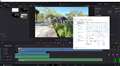
画像の物は、以前GoProで撮影したH264の動画ファイルを読込んで、デスクトップPCの動作確認行ったものです。
先に挙げているd-GPUを用いた構成のゲーミングノートPC利用では、難なく利用できます。
簡単な編集利用時の再生プレビューでも、32コアのデスクトップPCを用いてみましたが、参考画像の様にCPUを遊ばせGPUに仕事させているいる状態。
10コア以上のCPUやSLI構成のd-GPUでなくとも利用可能。
【サポート】
これはProDAD同様に期待していません。
今のところ使うような状況になっていない、ただそれだけなのですがね。
【マニュアル】
正直なところ、Webサイトから調べられると、物凄く分かりやすいでしょうね。
これには理由があります。
アクティベーションコードのみの購入では、アクティベーションコード記載カードとSDカードが収められ、SDカードにインストール用ファイルと一緒に、PDF形式のマニュアルが納められています。
間違ってフォーマットされないように、気を付けて下さいと言いたいですが、マニュアルは英語によるものなので、英語に堪能な方のみの注意事項となります。
【総評】
使ってみてHitfilm Pro等と同じく、英語圏のユーザーを前提にしているソフトの様に思います。
日本語に多少対応していても、部分的に見てみると、その様な印象を受ける点が否めません。
しかし、優秀な機能も備えたソフトなので、併用して利用することで、「痒い所に手が届く」的なソフトとも言えます。
参考になった7人(再レビュー後:4人)
このレビューは参考になりましたか?

よく投稿するカテゴリ
- 動画編集ソフト・動画再生ソフト
- 1件
- 0件
2020年1月5日 13:52 [1289816-1]
| 満足度 | 5 |
|---|
| 機能性 | 5 |
|---|---|
| 使いやすさ | 5 |
| 安定性 | 5 |
| 軽快性 | 無評価 |
| サポート | 無評価 |
| マニュアル | 無評価 |
星はソフト本体に対する評価。
なんでもリアルタイムにすぐ購入して登録できるのが普通の時代になっているので、ライセンスキーを記載したものが物理的に郵送されてそれを受け取らなければいけないのは非常にまどろっこしい、夜中に思い立って購入したらすぐオンラインで登録して使ってみたいものだ。
ソフト本体については、高ISO撮影のノイズリダクションのためだけに購入。文句なしに素晴らしい。
カラーグレーディングや独自のインターフェースも、個人的には premier よりずっと使いやすく便利と思う、
参考になった2人
このレビューは参考になりましたか?
この製品の最安価格を見る
 <190
<190
のユーザーが価格変動や値下がり通知、クチコミ・レビュー通知、購入メモ等を利用中です



動画編集ソフト・動画再生ソフト
(最近3年以内の発売・登録)






新着ピックアップリスト
-
【欲しいものリスト】pc メイン
-
【Myコレクション】MyホワイトPC(良い点悪い点)
-
【欲しいものリスト】あ
-
【質問・アドバイス】a
-
【欲しいものリスト】PC
(動画編集ソフト・動画再生ソフト)
- コミュニティ規定の内容をご確認の上、ご利用ください
- 評価は投票された方の主観による目安であり、絶対的な評価を保証するものではありません
- 点数はリアルタイム更新です
- ユーザーレビューの使い方、よくある質問 FAQもご参照ください
価格.comマガジン
注目トピックス




