


![Mobile WiFi E5577 [ホワイト] 製品画像](https://img1.kakaku.k-img.com/images/productimage/l/K0000951306.jpg)

 |
 |
 回線契約セットで申し込む場合(最安)
プランの登録までお待ちください
 ルーターのみ購入する場合
ルーターのみの購入はできません
- メーカー希望小売価格:¥―
- 発売日:2017年 4月 7日
![Mobile WiFi E5577 [ホワイト]のスペック・仕様](https://img1.kakaku.k-img.com/images/itemview/item/btn_spec_detail.gif)

![Mobile WiFi E5577 [ホワイト]のユーザーレビュー](https://img1.kakaku.k-img.com/images/itemview/item/ovBtn_review.gif)
![Mobile WiFi E5577 [ホワイト]のクチコミ](https://img1.kakaku.k-img.com/images/itemview/item/ovBtn_bbs.gif)


![Mobile WiFi E5577 [ホワイト]の価格比較](https://img1.kakaku.k-img.com/images/itemview/item/tab/tab01_nrw.gif "Mobile WiFi E5577 [ホワイト]の価格比較")
![Mobile WiFi E5577 [ホワイト]のスペック・仕様](https://img1.kakaku.k-img.com/images/itemview/item/tab/tab25_nrw.gif "Mobile WiFi E5577 [ホワイト]のスペック・仕様")
![Mobile WiFi E5577 [ホワイト]のレビュー](https://img1.kakaku.k-img.com/images/itemview/item/tab/tab03_nrw_over.gif "Mobile WiFi E5577 [ホワイト]のレビュー")
![Mobile WiFi E5577 [ホワイト]のクチコミ](https://img1.kakaku.k-img.com/images/itemview/item/tab/tab04_nrw.gif "Mobile WiFi E5577 [ホワイト]のクチコミ")
![Mobile WiFi E5577 [ホワイト]の画像・動画](https://img1.kakaku.k-img.com/images/itemview/item/tab/tab18_nrw.gif "Mobile WiFi E5577 [ホワイト]の画像・動画")
![Mobile WiFi E5577 [ホワイト]のピックアップリスト](https://img1.kakaku.k-img.com/images/itemview/item/tab/tab06_nrw_none.gif "Mobile WiFi E5577 [ホワイト]のピックアップリスト")
Mobile WiFi E5577 [ホワイト] のユーザーレビュー・評価




![HUAWEI Mobile WiFi E5577 [ホワイト]の満足度ランキング](https://img1.kakaku.k-img.com/images/itemview/item/icon_ranking.gif)


![Mobile WiFi E5577 [ホワイト]のレビューを書く](https://img1.kakaku.k-img.com/images/itemview/item/btn_review_entry.gif)


よく投稿するカテゴリ
2018年2月24日 22:04 [1107252-1]
| 満足度 | 4 |
|---|
| デザイン | 4 |
|---|---|
| 設定の簡単さ | 4 |
| 受信感度 | 4 |
| 機能性 | 4 |
| サイズ | 4 |
|
|
|---|---|
|
|



 |
 |
 |
|---|---|---|
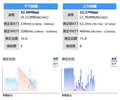
速度計測 5GHz |
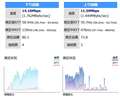
速度計測 2.4GHz |
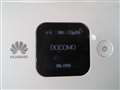
本体ディスプレイ アイドル時 |
 |
 |
 |
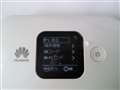
本体ディスプレイ メニュー選択時 |
HiLink デバイス選択時 |
HiLink ツール選択時 |
主に海外用に購入しました。
[対応バンド]
https://consumer.huawei.com/jp/mobile-broadband/e5577/specs/
によると、対応バンドは、
LTE : B1/3/5/7/8/19/20
W-CDMA : B1/2/5/6/8/19
行き先として回数が多いヨーロッパやアジアだと、
LTE : 1/3/7/20
W-CDMA : 1/8
は是非とも欲しい処ですし、LTE B5 と W-CDMA B5も対応していますので、
アメリカもAT&Tなら使えると思います。
日本のドコモに関しても、LTE B1/3/19 と W-CDMA B1/6/19で接続可能なので、充分使えます。
速度は添付画像参照。
[プリセットAPN]
デフォルトでプリセットされていたAPNは、良く使われるところでは、
IIJmio
OCN モバイル ONE (LTE)
楽天モバイルB(LTE/3G) / 楽天モバイルC(LTE/3G)
mineo(Dプラン)
BIGLOBE LTE・3G
So-net
nifty
AEON MOBILE 1 / AEON MOBILE 2
DMM mobile (dmm.com) / DMM mobile (vmobile.jp)
LINEモバイル
U-mobile
がありました。他にもマイナーなMVNOもありました。
そしてドコモ本家の mopera U もありました。
[無線LAN5GHz対応]
本機は無線LANで5GHzに対応しています。
W56のCHを使ってますので、屋外でも使用可能です。
W52やW53への切り替えの設定は出来ないようでした。
mineo DプランのSIMで、夜中の00:30頃にPCを
2.4GHz接続して計測すると下り14Mbpsでしたが、
5GHz接続して計測すると約2倍の下り32Mbpsとなりました。
添付画像参照。
なお、添付動画は、22:00頃に5GHz接続で計測した時のWi-Fiグラフで下り16Mbps。
モバイル回線(MVNOのバックボーン含む)がそれなりの速度が出る場合は、5GHz接続した方が良いようです。
但し、W56ですので、Nexus7(2013)などのようにW52しか
対応していない子機では使えません。
また5GHzに切り替えるためには、ゲストWi-Fiを無効化する必要がありました。
[設定]
本体ディスプレイからも最低限の確認と設定は出来ます。
・SSID名の確認とIPアドレスの確認
・SMS受信の確認
・通信量の確認
・2.4GHz / 5GHz の切り替え
・中継機(Wi-Fiエキステンダ)の有効/無効
PCなどからはIPアドレスで設定画面に入り、
詳細の設定が出来ます。
・APNの追加設定など
またAndroidやiPhoneなどからは、
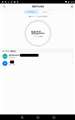
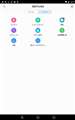
Huawei HiLink アプリを使ってほぼ同等のことが出来ます。
自動で本機を見つけてくれます。
[サイズ&重量]
本体サイズは58×96.8×17.3mmなので充分小さいです。
重量も約112gなので、充分軽いです。
それでもバッテリーが3,000mAhあります。結構もちます。
USBのOTGケーブルを使えば、リバースチャージにも対応していますが、
バッテリーが3,000mAh程度ですので、あまり当てにしない方が良いかも。
[公衆無線LAN(Wi-Fiエキステンダ)]
LTE接続の替わりに、公衆無線LANや家の親機に無線LAN接続することも出来ます。
Huawei HiLink アプリをインストールしているタブレットから接続先のSSIDを選択したら、パスワード等のパラメータはタブレット(Android)の設定を流用したようで、マニュアル入力しなくても自動で繋がってくれました。
但し2.4GHzのSSIDにしか接続できないようでした。
ちなみにSIMなしでも、Wi-Fiエキステンダは使えました。
[SMS]
本機はSMSに対応しています。
SMS受信があれば、本体ディスプレイに表示されます。
添付画像参照。
Huawei HiLink アプリを使って、受信したSMSの本文を参照したり、
送信したりも出来ます。
[SIMサイズ]
SIMサイズは何故か標準SIMです。
なので、変換アダプタはほぼ必須だと思います。
これが、本機の最大の欠点です。
[マニュアル]
まともなマニュアルがメーカーのサイトにも置いていないので、
こんなことが出来るのかどうかとかの検索性は低いです。
但し、メーカのサポートにメールすれば、素早く回答してもらえました。
https://consumer.huawei.com/jp/support/mobile-broadband/e5577/
の問い合わせフォーム。
あと、電話やチャットでも対応しています。
[総評]
MR04LNやMR05LNのような性能(CA)や機能(dual SIM/bluetooth)はないですが、
必要十分な性能と機能が格安で提供されており、
コストパーフォーマンスは良いと感じました。
参考になった30人
このレビューは参考になりましたか?

よく投稿するカテゴリ
2017年5月22日 19:32 [1030731-1]
| 満足度 | 4 |
|---|
| デザイン | 3 |
|---|---|
| 設定の簡単さ | 5 |
| 受信感度 | 3 |
| 機能性 | 3 |
| サイズ | 3 |
過去20年弱、10種類以上のデータ通信の端末を使ってきました。
今までで一番初期設定が簡単な端末です。
SIMを挿して、電源を入れるだけでAPNの設定が完了しました。
ダウンロードして、設定する必要もありません。本当に簡単です。
それ以外の点は、可もなく不可もなく、普通の端末と言えると思います。
参考になった11人
このレビューは参考になりましたか?

よく投稿するカテゴリ
 2017年4月21日 22:30 [1020226-2]
| 満足度 | 4 |
|---|
| デザイン | 4 |
|---|---|
| 設定の簡単さ | 4 |
| 受信感度 | 4 |
| 機能性 | 3 |
| サイズ | 5 |
使用して5日ほど経ちましたのでレビューします。※少し関係ない話も混ざってますがご容赦を。
●使用目的
スマホを楽天SIMで使用していて、時間帯によってデータ通信がめちゃくちゃ遅くて不便と感じていました。
そこでYモバイルのデータSIMがYAHOOプレミアム会員なら500円で1G使えると知り、速度が遅い時間帯の補助として使用を考え、それでSIMフリールーターがないか探した所、新たに発売される本製品を見つけました。
YモバイルのBANDもしっかり対応しており+モバイルバッテリーとしても使用できる・・・これだ!と思いました (笑)
■■購入から実際使用しての感想・情報を書いていきます。 ★は気になる事 ■■ ※個人的に項目を増やしてます。
■デザイン
見た目もきれいなホワイトです、少々手から滑り落ちそうなツルツルな手触り。
個人的には何か入れ物に入れて使用しないと危ないと思います。 今はとりあえず100均のコンデジ入れに入れてます。
■設定の簡単さ ■機能性
【メニュー】
・メニューボタンでカーソル移動、電源ボタンで決定というシンプルな操作性。
【スマホとの接続】
・WPS接続で簡単。
【状態確認】
・クチコミにも書きましたがPCでの状態確認・設定画面(PCにUSBで接続しhttp:/192.168.8.1/で本体にアクセス)に行けなかったので少々難解に思えました。
ですがHUAWEI HLinkというアプリをダウンロードし、本製品に接続してからアプリを起動させると設定ができるようになるので及第点かなと思います。
【APN設定】
・YモバイルのSIM使用ですが、自動でAPN設定されました。
【バッテリー】
・バッテリーの持ちですが、私の使い方だと2日は持ちます。 ルーターとモバイルバッテリー2役でちょうど1日持ちました。
・バッテリーの残量が大まかにしかわからないのが不便です。
製品上では電池4分割表記、アプリで残量確認出来るって話だったんですが%表示が25%刻み・・・ (100%→75%)
ルーターとしては別にいいけど、モバイルバッテリーとしても使用するのでもうちょっと細かく刻んでほしかった・・・
★長い時間WIFIの接続がないとスリープモードに入りますが、通常動作として電源ボタン押したら直ぐ解除されるのですが、電源ボタンを押しても直ぐに解除されない事がありました。
最初この現象が起きたときは訳が分からず、全然立ち上がらないので、もしかして電源落ちたかと思い電源ボタン長押しで電源ONしようとしたらHuaweiのマークがずっと表示されたままになり、数分経って消灯、もう一度長押しすると電源ONされ通常動作に戻りました。※壊れたかと思いました・・・
それ以降は、少し様子見て再度電源ボタンを何度か押していると解除されることに気づいたのでその様に対処してます。
※もしかして接触不良?と疑いたくなる現象、ただ他の電源ボタンを使用する動作では変なところはなくスリープモード解除動作の時のみ・・・
まぁそんなもの、と思えば付き合えるレベルだとは思います、たまにイラっとしますが。
■受信感度
・受信感度は普通だと思います。 TryWIMAXでWIMAX端末を試しましたが受信感度という点では特に遜色ないと思います。
■通信
・さすがYモバイルの回線使ってるだけあって、格安SIMの弱点の速度の遅い時間帯が快適に通信できるようになりました。
★データ通信しようとすると、TOP画面をYAHOOに設定しているのに勝手に状態確認・設定画面[http:/192.168.8.1/]に行くことがある。 ※毎回では無いので気にしないようにはしてますが・・・。
私の実際使用した感想・情報は以上です。
◆◆追記◆◆
【長い時間WIFIの接続がないとスリープモードに入りますが、通常動作として電源ボタン押したら直ぐ解除されるのですが、電源ボタンを押しても直ぐに解除されない事がありました。】
上記の対処ですが電源ボタン連打で対処できました、時間置く必要なし、お陰でほとんど気にならなくなりました。
(4/21追記)
参考になった25人(再レビュー後:20人)
このレビューは参考になりましたか?
![Mobile WiFi E5577 [ホワイト]をお気に入り製品に追加する](https://img1.kakaku.k-img.com/images/itemview/item/btn_add_product.gif)
データ通信端末
(最近3年以内の発売・登録)






新着ピックアップリスト
-
【欲しいものリスト】メインPC再々構成
-
【その他】高騰化がやばいね
-
【Myコレクション】ぼくのりそうのぱそこん
-
【Myコレクション】現在のメイン機構成
-
【Myコレクション】2026年版 i7-3770S
(データ通信端末)
- コミュニティ規定の内容をご確認の上、ご利用ください
- 評価は投票された方の主観による目安であり、絶対的な評価を保証するものではありません
- 点数はリアルタイム更新です
- ユーザーレビューの使い方、よくある質問 FAQもご参照ください
価格.comマガジン
注目トピックス




