



H100i CW-9060009-WW
IntelとAMDのCPUに対応した水冷一体型CPUクーラー



タイプ:水冷型 最大ノイズレベル:37.68dBA





本ページでは掲載するECサイトやメーカー等から購入実績などに基づいて手数料を受領しています。











よく投稿するカテゴリ
2012年12月31日 23:09 [560617-1]
| 満足度 | 5 |
|---|
| デザイン | 5 |
|---|---|
| 冷却性能 | 5 |
| 静音性 | 3 |
| 取付やすさ | 5 |
 |
 |
 |
|---|---|---|
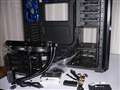
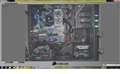
さーあ 組み立てるぞ!! |
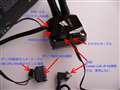
ポンプ部配線 |
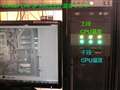
5インチベイにCPU、GPU温度管理LED取り付け |
 |
 |
 |
ダッシュボードで一元管理 |
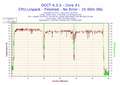
OCCT測定 よく冷えてます (^O^) |
OCCT 1時間測定 温度推移 |
PCスッペック
OS:Win7 Pro 64ビット
Cases:Obsidian 550D CC-9011015-WW
PSU:Corsair AX860i CP-9020037-JP
MB:P6X58-E PRO
CPU: Core i7 960 3.98GHzCPU Cooler:H100i
VGA:ZOTAC GeForce GTX590 3GB
Memory:CMX8GX3M2A2000C9 4GB×6 24GB
Memory Cooler:Kingston HyperX KHX-FAN
SSD:MZ-7PC512 SATA6Gb/s 512GB
HDD:ST2000DM001 SATA6Gb/s 2TB
追加FAN サイド吸気14cm2,000RPM×2、ボトム吸気12cm×1
必要電源
H100i:SATA×1
Corsair Link JP Kit(システム統合管理ツール)
Corsair Link Commander: USBヘッダピン(MB USB 9ピン) ×1
Corsair Link Coolingnode: 4pinペリフェラルコネクタ×1
Corsair Link Lightingnode: 4pinペリフェラルコネクタ×1
取り付け(配線Corsair Link JP Kit使用)
1.H100iマニアルを参照
2.ラジエター、バックプレート用スクリュー回してセット道筋を作っておく。
3.ラジエターにFAN取り付け。
4.ポンプ部をタオル等で包み破損防止策を実施してケース上部にH100iラジエターを取り付ける。
5.MBにバックプレートとネジを手で回してセット(がたつき状態だがそれでOK)
6.ポンプにブラケットをかぶせる。
7.ポンプにファン接続ケーブル、デジタルケーブル(H100i単体取り付けは、USBケーブル)を取り付ける。ポンプにつけるデジタルケーブルは、長さの1番長い77cmを使用。ポンプセット後で付けるとコネクターが小さくて刺すのが大変!!
8.ポンプをCPUにブラケット固定用スクリューを手で回して対角線で締める(工具不要)
9.ポンプ電源ケーブルをSATA接続
10.3ピンFANコネクター(線は、1本)をCPUFANコネクター4ピンに取り付ける。
11.ラジエターFAN1と2をポンプからの配線へ接続(他に2つのFAN接続可能)
12.デジタルケーブルをCorsair Link Commanderの8ポートの1つに接続。(H100i単体の場合、USBケーブルをポンプとマザーボードの内部USBヘダピン9ピンに接続)
13.Corsair Link Commander電源ケーブルをマザーボードの内部USBヘダピン9ピンに接続
14.Corsair Link Coolingnode電源を4ピンペリフェラルコネクターに接続。
15.Corsair Link CoolingnodeとCorsair Link Commanderをデジタルケーブルで8ポートの1つに接続
16..Corsair Link Lightin電源を4ピンペリフェラルコネクターに接続
17.Corsair Link LightinとCorsair Link Commanderをデジタルケーブルで8ポートの1つに接続。
18.LEDストップを任意の場所に張り、Corsair Link Lightingnodeに接続。(今回は、5インチベイの空きパネルに2本のLEDストップ取り付け 1.CPU温度確認用、2.GPU温度確認用)
19..Corsair Link Coolingnodに任意のFANを接続 最大Corsair Link Coolingnodeで5個のFAN接続可能、ポンプ部と併せて9個のFANを監視制御可能。
接続FANは、3ピン、4ピン両対応の接続端子。
20.付属のサーマルセンサー3本は、今回使用していない。取り付けなくてもPC内部情報から主要データーは、取得できるため。
以上で取り付けは、完了です。
下記ソフトをダウン ロードしてモニタリング、制御が可能になります。
Corsair Link 2.20 ダウロードURL
http://www.corsair.com/us/cpu-cooling-kits/hydro-series-water-cooling-cpu-cooler/hydro-series-h100i-extreme-performance-liquid-cpu-cooler.html
Corsair Link JP Kit Corsair Link Dashboard ダウロードURL
http://www.links.co.jp/item/corsair-link-jp-kit/
冷却性能
CPU: Core i7 960 3.98GHz Core V 1.36V BusS165.9MHz (定格電力130W⇒OC後212W~280W)をOCCTで1時間測定、室温19度、FAN MAX
** Core i7 960 3.98GHz ファンMAX **
OCCT (左54分時、右最高温度)
Core#0 63℃ 67℃
Core#1 59℃ 63℃
Core#2 59℃ 65℃
Core#3 55℃ 62℃
OCCT結果
ノンエラーでよく冷えている。 いいんじゃない(^_^)v
Corsair Link JP Kit評価
1.Corsair LinkのDashboard一元管理がすばらしい。
※各種ファン、センサー、回転数、温度、使用電力等のモニタリング(リアルタイムおよびグラフ表示)
※ファンの回転数設定
※LEDの発光パターン設定
※各種センサーのロギング
※メールによるアラート発報
※対応電源、対応メモリーCorsair Link制御可能
2.ポンプ接続の4XFAN、Corsair Link Coolingnode接続の5XFANの監視、制御が可能(他社のFANでも監視、制御可能)。
3.ポンプ部のCorsair LEDも温度変化にによる色変化が可能だが、付属のLEDストップを任意の見やすい場所でユザー設定のCPU、GPUの温度色変化確認可能(青⇒緑⇒赤に変化するが微妙な中間色も再現している)。PCの5インチベイに取り付ければゲーム中でも監視可能。
4. Dashboardに水温、CPU温度、GPU温度をカラーで温度表示可能。
5.グループ設定によりサイド、フロンFAN をそれぞれれ2個上下につけた場合、
サイドFAN上部をCPU、サイドFAN下部をGPU、フロントFAN上部をGPU、フロントFAN下部をSSD温度と連動させて監視、制御が可能。
6.ファンコントロールは、7段階設定可能
※Quiet(静音モード)
※Balanced(標準モード)
※Performance(パフォーマンスモード)
※Custom(ユーザーによる設定)
※Fixed(固定回転数)
※Maximum(最大回転数)
※ ※ケースのエアロフォローがよければQuiet(静音モード)で十分冷えます。
希望:日本語のマニアルを用意して!
- レベル
- 自作経験あり
- 重視項目
- スペック重視
参考になった6人
このレビューは参考になりましたか?


「H100i CW-9060009-WW」の新着レビュー
| レビュータイトル | 満足度 | 投稿日時 |
|---|---|---|
 デザインで見たら、H110よりも断然H100i デザインで見たら、H110よりも断然H100i |
 5 5 |
2015年12月16日 19:58 |
| 殻割り無しでも十分な冷却性能!! |
5 |
2015年10月29日 00:26 |
 CORSAIR LINK オモロイw CORSAIR LINK オモロイw |
 4 4 |
2015年7月13日 19:20 |
 噂通りの爆音ww 噂通りの爆音ww |
4 |
2015年7月13日 10:53 |
 期待したほどでは無かったが満足 期待したほどでは無かったが満足 |
4 |
2015年2月21日 10:59 |
 初簡易水冷 初簡易水冷 |
5 |
2014年10月10日 15:09 |
 とてもいいと思います。 とてもいいと思います。 |
5 |
2014年8月12日 18:36 |
 悪魔冷却 悪魔冷却 |
5 |
2014年7月19日 10:30 |
 はじめての水冷 はじめての水冷 |
5 |
2014年6月18日 00:42 |
| 買って良かった^_^ |
4 |
2014年4月24日 11:01 |
この製品の最安価格を見る
 <203
<203
のユーザーが価格変動や値下がり通知、クチコミ・レビュー通知、購入メモ等を利用中です
CPUクーラー
(最近3年以内の発売・登録)






新着ピックアップリスト
-
【Myコレクション】メインアップグレード最終稿
-
【Myコレクション】自作パソコン
-
【Myコレクション】SUBPC 2025 WHITE
-
【欲しいものリスト】a
-
【おすすめリスト】今年のうちにこれで組め的な自作ゲーミングPC案
(CPUクーラー)
- コミュニティ規定の内容をご確認の上、ご利用ください
- 評価は投票された方の主観による目安であり、絶対的な評価を保証するものではありません
- 点数はリアルタイム更新です
- ユーザーレビューの使い方、よくある質問 FAQもご参照ください
価格.comマガジン
注目トピックス




