



-
CANON
- プリンタ > CANON
- カラーレーザープリンタ > CANON
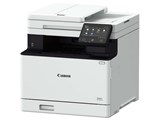
Satera MF753Cdw
- カラー・モノクロともに33枚/分の連続出力を実現した、ハイスペックモデルのA4カラーレーザー複合機。
- 一度で両面スキャンができる「両面同時スキャン」を搭載し、原稿送りも自動ででき複数枚の読み取りが可能。見やすい5型タッチパネルを装備。
- Wi-Fi接続設定が簡単に行えるWPS/AOSSに対応。PCだけでなく、アプリを使ってスマホ・タブレットからもWebや画像を手軽にプリントできる。

この製品の環境ラベルを見る

エコマーク

タイプ:カラーレーザー 最大用紙サイズ:A4 機能:FAX/コピー/スキャナ 自動両面印刷:○ スマホ対応:○


-
- プリンタ 184位
- カラーレーザープリンタ 26位



本ページでは掲載するECサイトやメーカー等から購入実績などに基づいて手数料を受領しています。








Satera MF753Cdw のユーザーレビュー・評価




- 4 0%
- 3 0%
- 2 0%
- 1 0%
| 評価項目 | 投票平均 | カテゴリ平均 | 項目別ランキング |
|---|---|---|---|
デザイン 見た目のよさ、質感
|
5.00 | 4.06 | -位 |
| 印刷速度
印刷速度の速さ
|
5.00 | 3.88 | -位 |
| 解像度
印刷の精細さ
|
5.00 | 3.88 | -位 |
| 静音性
動作音は静かか
|
3.95 | 3.43 | -位 |
| ドライバ
ドライバソフトの機能性や使いやすさ
|
3.95 | 3.71 | -位 |
| 付属ソフト
付属ソフトの質と量は適切か
|
4.48 | 3.47 | -位 |
| 印刷コスト
印刷コストは安いか
|
4.48 | 3.30 | -位 |
| サイズ
省スペース性・コンパクトさ
|
4.48 | 3.78 | -位 |
- ※集計対象は通常レビューとキャンペーンレビューです。プロレビュー・モニターレビューは集計対象から除外しています
- ※「カテゴリ平均」より「投票平均」が高い項目を黄色背景にしています


よく投稿するカテゴリ
 2025年8月11日 09:11 [1979748-2]
| 満足度 | 5 |
|---|
| デザイン | 5 |
|---|---|
| 印刷速度 | 5 |
| 解像度 | 5 |
| 静音性 | 5 |
| ドライバ | 5 |
| 付属ソフト | 5 |
| 印刷コスト | 5 |
| サイズ | 5 |
10年ほど、Canon Satera MF8570Cdw使用していましたが
接合部分が欠けてしまい買替です
着替え基準は、カラーレーザーで複合機です
ファックス有無は実売価格差から考えると当然FAX有りの機種で
656は速度が遅い、755のLIPSは要らないので
MF753Cdw 購入一択です
使用して見ましたが10年前の機種との比較ですから
参考にはならないかもしれませんが
全て置いて良いです、本体の高さが低くなって使いやすい
インスール認識とも良好でした
パネルにIPアドレスが表示されているのは便利です
トナーを取り出す時のトレイ開口が2段階と言いますか
無理に動かさないように気をつけましょう
参考になった0人(再レビュー後:0人)
このレビューは参考になりましたか?

よく投稿するカテゴリ
2023年11月8日 23:47 [1778787-2]
| 満足度 | 5 |
|---|
| デザイン | 5 |
|---|---|
| 印刷速度 | 5 |
| 解像度 | 5 |
| 静音性 | 3 |
| ドライバ | 3 |
| 付属ソフト | 4 |
| 印刷コスト | 4 |
| サイズ | 4 |
brotherのJUSTIO MFC-L3780CDWレーザープリンター複合機の品質が悪く返品したため、こちらを購入。brotherと比較して、色の鮮やかさ、解像度、印刷速度ともに文句なし。コピーも色の再現性良く非常に優秀。Windows OS対応ドライバーを使って印刷したものと、Mac OS対応ドライバーで印刷したものでは、微妙に印刷品質が異なり、Windowsの方が設定項目が多く美しく印刷できる。しかし、Mac OSでも不満はそこまでない。
ただし、AirPrintには要注意!AirPrintを使用すると解像度が非常に悪く、文字、写真ともに汚くなる。
もし、印刷結果が悪かった場合は、AirPrintになっていないか確認した方が良い。私も初めはこの失敗をしてしまった。
Mac OSの場合
■プリンタードライバーの種類を確認する
1.メニューバーの「アップルマーク」をクリックし、
[システム環境設定]をクリックします。
2.[プリンタとスキャナ]をクリックします。
3.プリンタの一覧リストから、お使いのプリンタを選択したあと、
[種類]の右側に記載された名称を確認します。
上記にて、種類の末尾に[AirPrint]などと記載されていないかご確認ください。
末尾に[AirPrint]が付いているものは、純正ドライバーではないので注意。
なお、純正ドライバーの名称は、以下の通りです。
◆純正の場合の記載
【 種類:MF751C/753C JP 】
上記以外の名称が記載されたドライバーをお使いの場合は、ドライバーの再インストールと、プリンターの再登録操作をする。
詳細な手順
■ドライバーの再インストールを行う
◇ダウンロードページ
https://cc1.canon.jp/t2gxh
◇インストール方法
https://cc1.canon.jp/b7esf
■既存プリンターの削除手順
1.メニューバーの[アップルマーク]をクリックし、
[システム環境設定]を選択します。
2.[プリンタとスキャナ]を選択します。
3.現在登録されているMF753Cdwのアイコンを選び、プリンタとスキャナ画面下部にございます、 [ - ]ボタンで削除します。
■プリンターの登録手順は以下を参照ください。
https://cc1.canon.jp/w3gxh
※[ + ]を選択後、手順3から参照ください。
※上記URLは別機種のページですが、ご利用のプリンターでも同様の操作でございます。
以上で操作は完了です。
参考になった12人(再レビュー後:12人)
このレビューは参考になりましたか?

この製品の最安価格を見る
 <87
<87
のユーザーが価格変動や値下がり通知、クチコミ・レビュー通知、購入メモ等を利用中です


プリンタ
(最近3年以内の発売・登録)






新着ピックアップリスト
-
【欲しいものリスト】予算40万新規PC
-
【欲しいものリスト】高いけどDDR5で組む
-
【その他】Full White Build
-
【欲しいものリスト】pc メイン
(プリンタ)
- コミュニティ規定の内容をご確認の上、ご利用ください
- 評価は投票された方の主観による目安であり、絶対的な評価を保証するものではありません
- 点数はリアルタイム更新です
- ユーザーレビューの使い方、よくある質問 FAQもご参照ください
価格.comマガジン
注目トピックス




