



Magic Mouse MK2E3J/A [ホワイト]
- デスクの上をなめらかに滑るように底面のデザインが最適化された充電式のワイヤレスマウス。1回の充電で約1か月以上駆動する。
- マウスの表面はMulti-Touchに対応。シンプルなジェスチャーでWEBページをスワイプしたり書類をスクロールしたりできる。
- MacのUSB-Cポートに接続してペアリングと充電ができるように、編み込み式のUSB-C - Lightningケーブルが付属する。


インターフェイス:Bluetooth その他機能:タッチセンサー 重さ:99g
![Magic Mouse MK2E3J/A [ホワイト]のスペック・仕様](https://img1.kakaku.k-img.com/images/itemview/item/btn_spec_detail.gif)

![Magic Mouse MK2E3J/A [ホワイト]の満足度](https://img1.kakaku.k-img.com/images/itemview/item/ovBtn_review3.png)
![Magic Mouse MK2E3J/A [ホワイト]のクチコミ](https://img1.kakaku.k-img.com/images/itemview/item/ovBtn_bbs2.png)

本ページでは掲載するECサイトやメーカー等から購入実績などに基づいて手数料を受領しています。
![Magic Mouse MK2E3J/A [ホワイト]の価格比較](https://img1.kakaku.k-img.com/images/itemview/item/tab/tab01_nrw.gif "Magic Mouse MK2E3J/A [ホワイト]の価格比較")
![Magic Mouse MK2E3J/A [ホワイト]のスペック・仕様](https://img1.kakaku.k-img.com/images/itemview/item/tab/tab25_nrw.gif "Magic Mouse MK2E3J/A [ホワイト]のスペック・仕様")
![Magic Mouse MK2E3J/A [ホワイト]のレビュー](https://img1.kakaku.k-img.com/images/itemview/item/tab/tab03_nrw_over.gif "Magic Mouse MK2E3J/A [ホワイト]のレビュー")
![Magic Mouse MK2E3J/A [ホワイト]のクチコミ](https://img1.kakaku.k-img.com/images/itemview/item/tab/tab04_nrw_none.gif "Magic Mouse MK2E3J/A [ホワイト]のクチコミ")
![Magic Mouse MK2E3J/A [ホワイト]の画像・動画](https://img1.kakaku.k-img.com/images/itemview/item/tab/tab18_nrw.gif "Magic Mouse MK2E3J/A [ホワイト]の画像・動画")
![Magic Mouse MK2E3J/A [ホワイト]のピックアップリスト](https://img1.kakaku.k-img.com/images/itemview/item/tab/tab06_nrw_none.gif "Magic Mouse MK2E3J/A [ホワイト]のピックアップリスト")
![Magic Mouse MK2E3J/A [ホワイト]のオークション](https://img1.kakaku.k-img.com/images/itemview/item/tab/tab16_nrw.gif "Magic Mouse MK2E3J/A [ホワイト]のオークション")
![Magic Mouse MK2E3J/A [ホワイト]](https://img1.kakaku.k-img.com/images/productimage/l/K0001374479.jpg)

Magic Mouse MK2E3J/A [ホワイト]Apple
最安価格(税込):¥9,980
(前週比:±0  )
発売日:2021年 8月
)
発売日:2021年 8月
Magic Mouse MK2E3J/A [ホワイト] のユーザーレビュー・評価




![Apple Magic Mouse MK2E3J/A [ホワイト]の満足度ランキング](https://img1.kakaku.k-img.com/images/itemview/item/icon_ranking.gif)
![Magic Mouse MK2E3J/A [ホワイト]のレビューを書く](https://img1.kakaku.k-img.com/images/itemview/item/btn_review_entry.gif)

よく投稿するカテゴリ
2025年4月20日 16:24 [1954426-1]
| 満足度 | 4 |
|---|
| デザイン | 5 |
|---|---|
| 動作精度 | 5 |
| 解像度 | 5 |
| フィット感 | 5 |
| 機能性 | 2 |
| 耐久性 | 5 |
【デザイン】
普通
【動作精度】
今までのと同じ
【解像度】
今までのと同じ
【フィット感】
今までのと同じ
【機能性】
今までのと同じ
【耐久性】
今の所壊れてないが、充電中なのが単体で見れないのでどうにかしてほしい。
【総評】
充電時単体で確認できない。
すべてレスにすれば良いわけではない。
レスにするべきはバッテリーレス。
大容量コンデンサでも入れて寝床とかつくってワイヤレスにすれば良い。
製造から5年で寿命みたいな形で。
中に入れるコンデンサだけ通常売られているコンデンサと共通化して、
アップルラッピングされたコンデンサを本体新品の3分の1ぐらいで売ればいい。
それか従来の乾電池式がよいのかもしれない。
歴はPowerBook時代からしかみてないが、
充電中は何かが光るぐらいのギミックはつけて欲しかった。
いらないがお布施をいたしました。
まだ動くので新しいMacBookは入手できてない。
ほしい。
参考になった1人
このレビューは参考になりましたか?


よく投稿するカテゴリ
2023年3月23日 09:56 [1694824-1]
| 満足度 | 4 |
|---|
| デザイン | 5 |
|---|---|
| 動作精度 | 4 |
| 解像度 | 4 |
| フィット感 | 2 |
| 機能性 | 4 |
| 耐久性 | 3 |
参考になった0人
このレビューは参考になりましたか?

よく投稿するカテゴリ
2022年10月6日 15:56 [1630251-1]
| 満足度 | 4 |
|---|
| デザイン | 5 |
|---|---|
| 動作精度 | 3 |
| 解像度 | 5 |
| フィット感 | 5 |
| 機能性 | 5 |
| 耐久性 | 5 |
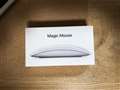
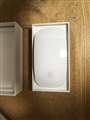
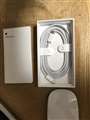
参考になった1人
このレビューは参考になりましたか?

よく投稿するカテゴリ
2022年8月1日 09:50 [1605991-1]
| 満足度 | 4 |
|---|
| デザイン | 5 |
|---|---|
| 動作精度 | 5 |
| 解像度 | 4 |
| フィット感 | 2 |
| 機能性 | 5 |
| 耐久性 | 3 |
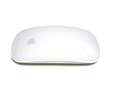 |
||
|---|---|---|
Magic Trackpad を長時間使って腱鞘炎になりかけたので、Magic Mouse を購入しました。
Magic Mouse は、デフォルト設定だと使いにくいので、設定変更が必要です。
■ Magic Mouse を使いやすくする方法
1.画面左上の Apple マークをクリックします。
2.[システム環境設定]をクリックします。
3.[マウス]をクリックします。
4.画面上部の[ポイントとクリック]をクリックします。
5.[副ボタンのクリック]にチェックを入れます。
6.[軌跡の速さ]のスライドを調整します。
7.画面上部の[その他のジェスチャ]をクリックします。
8.[ページ間をスワイプ]にチェックを入れます。
9.設定を開いて[アクセシビリティ]をクリックします。
10.[ポインタコントロール]をクリックします。
11.[マウスオプション]をクリックします。
12.[スクロールの速さ]のスライドを調整します。
■ Magic Mouse 使ってみた感想
・普通のマウスと同様に、指を置いたままカーソル移動できます。
左右のクリックも問題ありません。
ただし、スクロールには慣れが必要です。
・加速度を嫌う人もいますが、個人的には嬉しい機能です。
手首のふりを速くするだけでカーソルを広範囲に動かせるので、狭い場所でも操作できます。
・複数のジェスチャーが使えるのが良い点です。
・本体が薄いので、持った時は安心感はないです。
親指と薬指で挟んで使う感じになります。
・タッチセンサー式なので、バッテリーの消耗が激しいです。
・指の状態によって、思ったようにジェスチャーできないことがあります。
参考になった3人
このレビューは参考になりましたか?

よく投稿するカテゴリ
2022年4月30日 07:57 [1575930-1]
| 満足度 | 4 |
|---|
| デザイン | 5 |
|---|---|
| 動作精度 | 4 |
| 解像度 | 5 |
| フィット感 | 4 |
| 機能性 | 5 |
| 耐久性 | 4 |
【デザイン】
Macbook Pro (2020)で使用。普段遣いではトラックパッドで十分ですが、映像を外部出力する際などではマウスを使うことがあります。
【動作精度】
カスタムもできますし文句なし。
【解像度】
特段の問題は感じません。
【フィット感】
手の大きさや手汗をかきやすいかにもよるかと思いますが、最大公約数的な設計であると思います。
【機能性】
マウスとしての機能には文句なし。2のほうは充電する際に逆さにしないといけないため、eneloop等で内蔵Li-ionバッテリが死ぬ運命にある2よりも【分解修理の必要がない】という意味で1のほうに分があると思います。
【耐久性】
Apple製品らしく「乱暴に扱わなければ」割れません。笑
【総評】
特別大きな問題のない製品に仕上がっています。2と1で迷ったらこちらかなと思います。
参考になった1人
このレビューは参考になりましたか?

よく投稿するカテゴリ
2021年10月10日 16:57 [1505038-1]
| 満足度 | 4 |
|---|
| デザイン | 5 |
|---|---|
| 動作精度 | 5 |
| 解像度 | 5 |
| フィット感 | 4 |
| 機能性 | 5 |
| 耐久性 | 無評価 |
【デザイン】Appleのmacbook m1を購入を機にマジックキーボードとこのマジックマウスを購入しました。この三点が揃うと部屋がオシャレになります。
【動作精度】特に問題は無いと思いますが使用目的がネットや精度を必要とすることは無いので普通に使ってます。
【解像度】たぶんマウスを動かしたときの精度のことかと思いますが特に問題はありません。
【フィット感】思ったより小さくてフィット感は悪いです。でも慣れですね。
【機能性】タッチセンサーで色々と操作が割り当てられるようですがまだ使ってませんがスクロールのアップダウンはスムーズに使えると思います。
【総評】正直、昔からあるカリカリと回すスクロールと手にちょうど収まるマウスが好みですがAppleは他の製品との連携が良いのでこれに決めました。デザインが良いので満足してます。
参考になった0人
このレビューは参考になりましたか?

この製品の最安価格を見る
![Magic Mouse MK2E3J/A [ホワイト]をお気に入り製品に追加する](https://img1.kakaku.k-img.com/images/itemview/item/btn_add_product.gif) <67
<67
のユーザーが価格変動や値下がり通知、クチコミ・レビュー通知、購入メモ等を利用中です

マウス
(最近3年以内の発売・登録)






新着ピックアップリスト
-
【欲しいものリスト】安くて使い勝手重視
-
【欲しいものリスト】70万で盛れるだけ盛ってみる
-
【おすすめリスト】2026Q2
-
【欲しいものリスト】PC
-
【おすすめリスト】ZEN5
携帯性バツグンの多機能モデル
(マウス > 400-MAWB229W [ホワイト]) 4
4
関口 寿 さん
(マウス)
- コミュニティ規定の内容をご確認の上、ご利用ください
- 評価は投票された方の主観による目安であり、絶対的な評価を保証するものではありません
- 点数はリアルタイム更新です
- ユーザーレビューの使い方、よくある質問 FAQもご参照ください
価格.comマガジン
注目トピックス




