



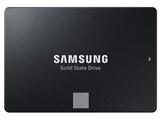
870 EVO MZ-77E2T0B/IT
第6世代V-NANDを採用した2.5インチSSD(2TB)

 |
 |


容量:2000GB 規格サイズ:2.5インチ インターフェイス:Serial ATA 6Gb/s フラッシュメモリタイプ:V-NAND TLC 読込速度:560MB/s 書込速度:530MB/s





本ページでは掲載するECサイトやメーカー等から購入実績などに基づいて手数料を受領しています。








最安価格(税込):¥59,800
(前週比:+3,130円↑ )
発売日:2021年 1月下旬
)
発売日:2021年 1月下旬






よく投稿するカテゴリ
2023年11月11日 21:27 [1779796-1]
| 満足度 | 4 |
|---|
| 読込速度 | 無評価 |
|---|---|
| 書込速度 | 無評価 |
| 消費電力 | 無評価 |
| 耐久性 | 無評価 |
SSDの値段が下がってきた時に2台を購入して、NASに使っています。安さでSUNEASTのSE900でRAIDを組んだところ、個体固有にすべきWWNが、同品種・同容量だと、全く同じの為、正常動作しませんでした(HPにも注意書きに「デスクトップPCやノートPC向けの製品のためNASやRAID環境でのご使用には適しておりません。」とありました・・・組んでみて理由が分かりました)
また、大容量のファイルを書きこむと、途中から速度が低下するので、思い切って、こちらを2台かいました。NASも問題なく、大容量ファイルの書き込みでも速度が落ちないので、やはり値段だけの事は、ありました)
- レベル
- 自作経験あり
参考になった2人
このレビューは参考になりましたか?

よく投稿するカテゴリ
2023年11月9日 18:49 [1778977-1]
| 満足度 | 4 |
|---|
| 読込速度 | 4 |
|---|---|
| 書込速度 | 4 |
| 消費電力 | 無評価 |
| 耐久性 | 4 |
Cドライブを500GBのSSDにしていたがゲームをいくつかインストールしていたら、容量が足りなくなったので余裕を持って2TBのSSDに換装した。
M.2にすることも考えたが、マザーボードを取り外さないと装着しにくい事など面倒であるし、SATA SSD2TBが一万五千円程度なっていた為に、処理速度は落ちるがSATA SSDで売れ筋だったコレにした。
【読込速度】【書込速度】
特段速くもなく遅くもない
【消費電力】
不明
【耐久性】
取り付けて1年になるがトラブルなし。5年は使えることを期待してます。
【総評】
ハードディスクと比べるとコスパは良くないが、Cドライブのクローンも専用ソフトで容易にできるし設置のしやすさと十分な速度が出るので、既存のPCのアップデートには適当な機種です。
参考になった4人
このレビューは参考になりましたか?

よく投稿するカテゴリ
2023年10月19日 03:58 [1770650-1]
| 満足度 | 4 |
|---|
| 読込速度 | 4 |
|---|---|
| 書込速度 | 3 |
| 消費電力 | 無評価 |
| 耐久性 | 無評価 |
参考になった2人
このレビューは参考になりましたか?

よく投稿するカテゴリ
2021年8月3日 19:22 [1479067-1]
| 満足度 | 4 |
|---|
| 読込速度 | 5 |
|---|---|
| 書込速度 | 5 |
| 消費電力 | 5 |
| 耐久性 | 無評価 |
 |
||
|---|---|---|
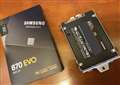
パッケージから出してPS4に換装する前 |
PlayStation 4 Pro(以下PS4)の内蔵用にこちらの最安店で2021年7月に2万7千円で購入しました。
よかった点(購入動機)
PS4をHDDからこのSSDへ換装したことで、PS4の本体起動やゲーム中の読み込み速度が半分ほどに短縮されたこと。接続するインターフェースがSATA 3.0なので、標準内蔵HDDのSATA 2.0よりも2倍の転送速度になりました。
容量を2倍(標準HDDは1TB、換装後のSSDは2TB)にしたので、より多くのゲームをインストール可能になったこと。
また、パーツとしての発熱量がHDDより少ないので、PS4本体からの放熱量も減りました。
まずまず点
とくになし
PS4のHDDをSSDに交換する際は、以下の手順で進めました。
当方のPS4では、ファミリーメンバー登録したユーザーが複数あり、若干複雑だったので、その備忘録として。
(1)PS4に登録しているすべてのユーザーをPlayStation Networkに登録(メアドとパスワード登録)する。これをすることで、トロフィーのデータがPlayStation Networkに保存される。
(2)PS4にUSB経由で、exFAT形式でフォーマットずみの外付けHDDを接続する。
(3)PS4の画面で、設定>システム>バックアップ/復元、と選び、PS4をバックアップする を選んで、全データを外付けHDDに待避する。
(4)PS4内蔵のHDDをSSDに交換する。(交換作業は、youtube等で紹介しているページが複数あります)
(5) パソコンを使って、PS4用システムを再インストールするためのシステムソフトウェア(PS4の再インストールファイル)をサポートページから、ダウンロードする。このファイルをUSBメモリーに保存する。
(6)システムソフトウェアが入ったUSBメモリーをPS4 に挿し、コントローラーもUSBケーブルで接続し、PS4の電源を入れる。
(7)システムインストール後、PS4で任意のユーザーを作成して起動する。PS4の画面で、設定>システム>バックアップ/復元、と選び、PS4を復元する。
(8)このままだとゲームが起動しないので、PS4の画面で、設定>アカウント管理>ライセンスを修復するを選び、ライセンス修復をして、再起動
なお、写真は、パッケージから取り出して、PS4接続用にPS4内蔵HDDから流用したアダプターをSSDに付けているところです。
- 重視項目
- スペック重視
参考になった3人
このレビューは参考になりましたか?

この製品の最安価格を見る
 <198
<198
のユーザーが価格変動や値下がり通知、クチコミ・レビュー通知、購入メモ等を利用中です


SSD
(最近1年以内の発売・登録)






新着ピックアップリスト
-
【欲しいものリスト】安くて使い勝手重視
-
【欲しいものリスト】70万で盛れるだけ盛ってみる
-
【おすすめリスト】2026Q2
-
【欲しいものリスト】PC
-
【おすすめリスト】ZEN5
(SSD)
- コミュニティ規定の内容をご確認の上、ご利用ください
- 評価は投票された方の主観による目安であり、絶対的な評価を保証するものではありません
- 点数はリアルタイム更新です
- ユーザーレビューの使い方、よくある質問 FAQもご参照ください
価格.comマガジン
注目トピックス




