



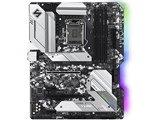
H470 Steel Legend
- H470チップセットを搭載したATXマザーボード。標準PCI Express 4.0を提供するための、追加の外部ベースクロックジェネレーターを搭載。
- PCI Express 4.0×4ハイスピードSSD対応のHyper M.2 M-Key ソケットを装備。USB 3.2 Gen1 Type-Cヘッダーを備えている。
- 標準のギガビットイーサネットと比較して最大2.5倍の帯域幅でネットワークパフォーマンスを向上させる「Dragon 2.5 Gb/s LAN」を採用。



フォームファクタ:ATX CPUソケット:LGA1200 チップセット:INTEL/H470 詳細メモリタイプ:DIMM DDR4





本ページでは掲載するECサイトやメーカー等から購入実績などに基づいて手数料を受領しています。













よく投稿するカテゴリ
2022年1月22日 15:36 [1541953-1]
| 満足度 | 4 |
|---|
| 安定性 | 5 |
|---|---|
| 互換性 | 5 |
| 拡張性 | 4 |
| 機能性 | 3 |
| 設定項目 | 4 |
| 付属ソフト | 無評価 |
 |
||
|---|---|---|
Intel core5 10400Fで使用、自作パソコン初と言う事もあり何も分からず買いました。現在1年3ヶ月程立ちましたが安定して使えてます、結論からすると中途半端な立ち位置なマザボだと思います。見た目はカッコいいですが、これなら少しお金だしてもwifi&Bluetooth付き買った方が良いかも知れません、あと簡易水冷付けるならマクラ(cpu取付け)サイズ確認して購入した方がいいです、周りのヒートシンクやメモリーに干渉してしまうかも?しれません。
参考になった1人
このレビューは参考になりましたか?


よく投稿するカテゴリ
2021年9月4日 01:52 [1491468-1]
| 満足度 | 4 |
|---|
| 安定性 | 5 |
|---|---|
| 互換性 | 4 |
| 拡張性 | 5 |
| 機能性 | 4 |
| 設定項目 | 4 |
| 付属ソフト | 無評価 |
税込12980円。
H470 Steel LegendはOC機能を使わせないH470チップ採用ということもあり、安定した動作を望む場合に適した製品の一つと言えるだろう。
能書きはメーカー製品情報ページとそこからダウンロードできるユーザーマニュアルをご覧いただければいいので、それらではわかりにくい点などを述べておく。
■SATA3コネクタ
MB右側にある4つのSATA3コネクタは右側から差し込むものが二段重ねになっているうえビデオカードと同じ高さにあるので、ビデオカードの後でSATAケーブルを挿そうとすると手間取る。ケースに入れる前に挿すくらいでもいい。
■電源コネクタ(24pin)
MBがたわみやすいので、注意深く扱ってほしい。
■M.2ソケット
付属品のヒートシンクを取り付ける場合の説明が不足している。
M2_2ソケット に Type2280 のカードを固定する場合、袋に入っている M.2ソケット用ねじ を使わず、サーマルパッド付ヒートシンクを載せてから、ヒートシンクを止めていたねじでカードとヒートシンクをまとめてねじ止めすることになる。
M2_3ソケット に Type22110 のカードを固定する場合には M2_2 の Type2280 カードと同様の取り付け方をすることになる。
これらの場合でカードを外すときが不安であれば、ヒートシンク付きのカードを使う方が無難だろう。
私は Type2280 のカードを M2_3ソケット に挿し、ねじ止めしてからMB付属のヒートシンクを取り付けた。
■ATX 12V 電源コネクタ
ユーザーマニュアルには8pinコネクタと電源を接続するよう記述があるが、4pinコネクタの併用については無い。
8pinは135W、4pinは95Wまで耐えられるらしいので、8pinと4pinの併用で230Wまで耐えられるようだ。
10900K, 11900K, 11700K の使用は避けるほうが賢明だ。
10700K, 10600K, 10900, 10700, 11600K, 11900, 11700, 11600, 11500, 11400 の場合は8pinと4pinの両方に挿すべきだ。
それより少ない電力消費であれば、8pinだけでいいが、4pinのみを使うのはやめておくべきだろう。
■7.1 チャンネル HD オーディオ
私は45ohmのヘッドフォンを直接挿すという雑な使い方をしている。
以前使っていたMBよりも音が大きめに出る。素人目には雑音を感じず、低音に不快な音が出づらい。シンバルの音が奥に引っ込んでいるように感じる。
音の出はじめと終わりのポップノイズが非常に目立つ。無音であっても信号を垂れ流しているならこのノイズを感じないが、断続的に効果音が鳴るだけの使い方だと気になるだろう。
■Nahimic Audio
8chの入力をヘッドフォン向けに2chに混ぜるような事はしないし、全般的に音の品質が低いように感じる。
アンインストールしてもしぶとく出現するマルウェアのような挙動をするので、Nahimic3 ツールプログラム をインストールしないほうがいい。
アンインストールしたい場合は、Realtek ハイデフィニション・オーディオドライバー をアンインストールし、再起動後に Nahimic3 ツールプログラム をアンインストールすればいいようだが、私はWindows 10を再インストールし、念のためStation-DriversからRealtek High Definition Audio (HDA)の新しいものをダウンロードしてインストールしてしまった。
■キーボード
BIOS 1.60 を使用。
初期状態でPS2 Y-Cable設定はAutoだが、これでは手持ちのPS/2キーボードを使えなかった。Enabledにすれば使えるが、マウスだけでは設定画面に移行できない。
手持ちのUSB PS/2両対応キーボードのPS/2接続では問題なく初期状態で使えた。
念のためUSB接続のキーボードを用意しておくといい。
■Long Duration Power Limit(いわゆるPL1)など
BIOS 1.60 を使用。
Dual Tau BoostがDisabled(初期状態)の場合、Long Duration Power LimitとShort Duration Power Limitの設定周りの挙動がおかしい。
■いわゆる「おま環」かもしれないが起動時のGPU選択ミス
BIOS 1.60 を使用。
BEEP音を出せる設定にしておき、Primary Graphics AdapterをAutoにしている状態。dGPUを挿しているがこれにはモニタを未接続、iGPUにモニタに接続して起動すると、モニタには何も映らずピーピーピーピーピーというBEEP音を発して再起動してからOSを起動する。UEFIセットアップユーティリティ(いわゆるBIOS)を使おうとしてDeleteキーを連打していると再起動を延々繰り返す。
■BIOS 1.50の在り処
購入時は1.50だったが、メーカー製品情報ページにはダウンロードできるURIの記載がない。
1.60などのURIを1.50に書き換えた場所からダウンロードできる。
参考になった0人
このレビューは参考になりましたか?
よく投稿するカテゴリ
2020年6月10日 01:41 [1336284-1]
| 満足度 | 4 |
|---|
| 安定性 | 4 |
|---|---|
| 互換性 | 4 |
| 拡張性 | 4 |
| 機能性 | 4 |
| 設定項目 | 4 |
| 付属ソフト | 無評価 |
最初に言っておくとZ490と大半代わりませんので先にZ490のレビューを読んでからこれを読んで頂けると幸いです。
ASRock Z490 Steel Legend 価格.comレビュー→https://review.kakaku.com/review/K0001254944/ReviewCD=1331875/#tab
基本的な違いはチップセットの違い、普通のIOパネルなどです。
まずはZ490からH470にダウングレードした結果、CPUオーバークロック、メモリOCなどが非対応となります。またIOパネルは通常のはめ込みとなりASRockおなじみのフレキシブルIOパネルが採用されてるわけではありません。
ではこのマザーにIntelメインストリーム最上位である10900Kを使用してストレステストをした結果です。
構成
Intel Core i9 10900K
ASRock H470 Steel Legend
G.Skill F4-3800C14Q-32GTZN(2933でテスト)
NZXT Kraken Z73
Prime95 MaximumPowerでテストした結果
30分1時間で検証しましたが大体VRMの温度は60度前後とエアフローなしの状態であると少し発熱気味になっております。
CPUのパワーはしっかり出し切っているのでこの辺は割り切りだと思います。
総評とすれば正直VRM回りなどがあまり変わっていないので少しでもマザーに予算が割けるのであればZ490を勧めますが10400や10600などの無印系の石とH470でゲーミングPCを組むのには最適ではないかと思われます。
参考になった8人
このレビューは参考になりましたか?

この製品の最安価格を見る
 <78
<78
のユーザーが価格変動や値下がり通知、クチコミ・レビュー通知、購入メモ等を利用中です
マザーボード
(最近3年以内の発売・登録)






新着ピックアップリスト
(マザーボード)
- コミュニティ規定の内容をご確認の上、ご利用ください
- 評価は投票された方の主観による目安であり、絶対的な評価を保証するものではありません
- 点数はリアルタイム更新です
- ユーザーレビューの使い方、よくある質問 FAQもご参照ください
価格.comマガジン
注目トピックス




