



Paragon Hard Disk Manager 17 Professional シングルライセンス
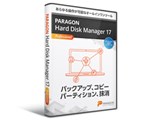


販売形態:パッケージ版





本ページでは掲載するECサイトやメーカー等から購入実績などに基づいて手数料を受領しています。








Paragon Hard Disk Manager 17 Professional シングルライセンスパラゴンソフトウェア
最安価格(税込):¥8,037
(前週比:±0  )
発売日:2019年 3月 1日
)
発売日:2019年 3月 1日
Paragon Hard Disk Manager 17 Professional シングルライセンス のユーザーレビュー・評価






よく投稿するカテゴリ
 2026年1月12日 00:08 [1938916-2]
| 満足度 | 4 |
|---|
| 機能性 | 4 |
|---|---|
| 使いやすさ | 4 |
| 安定性 | 5 |
| 軽快性 | 4 |
| サポート | 4 |
| マニュアル | 3 |
このソフトはNet Japan扱いのVer.8、ParagonブランドでのVer.15に続いて3本目。
勝手知ったるソフトなので、使い続けていますが、リカバリーメディア関連でいくつか問題があります。サポートに問い合わせた結果対応策が分かったものもありましたので、併せて記述します。
【①Windows PEリカバリーメディアでの起動 AMDプロセッサのみ該当】
AMDプロセッサ環境限定の問題のようですが、Windows PEを利用したリカバリーメディア(USBメモリブート又はCD-Rブートとも)では画面解像度が640*480程度に落ち、画面の右側が切れてしまい、見切れた場所にあるボタンも押せません。ソフトのウインドウの幅が640ドット以上必要なのが原因と推測されます。私のケースでは実用上は復元もバックアップもできたので、使い物にならないわけではないのですが、不便で困惑しました。
サポートに問い合わせたところ、現在開発中のバージョンでは対策がされているそうで、リカバリーメディア用のisoデータを頂くことができました。将来的には正規版でも問題がなくなるのではないかと思います。
本件は、Intelプロセッサ環境では発生しない模様です。当方のN150プロセッサでは適切な解像度で表示されています。
【②Linux版リカバリーメディア起動不可 最近のプロセッサでは共通】
Linux版リカバリーメディアは、当方所有のRyzenプロセッサのPC2台(5000seriesと7000series)とIntel N150プロセッサ環境では途中でフリーズして起動できません。
※手持ちの古いIntel Core i(Kabylake)プロセッサでは問題なく動きました。
使用されているUbuntuのバージョンがとても古い(ver.14)のが原因のようです。サポートに問い合わせたところ、Windows PEを使ってくださいとの回答。Linux版リカバリーメディアにしかない、NVMe SSD専用のデータ抹消機能を使いたい場合は困ります。ただしNVMeデータ抹消は、PCのUEFIに機能として搭載されていることが多いと思いますので、そちらを使えばすむ話ではあります。
こちらの将来的な改善はあるのか否かは尋ねていないので、不明です。しかし、機能としてアピールしている以上、Ubuntuのバージョンを上げるなどして、対応はしてほしいと思います。
ーーー
総評
古くからある機能が十分に現在のPC環境に合うようにアップデートすべきところ、その対処が遅れているものと思います。ただ、会社として対処していく姿勢は見えましたので、今後に期待したいところです。
ユーザーサポートは、基本テキストベースのやりとりとなりますが、技術的に込み入った話にもきちんと対応してくれるのは好感が持てます。
参考になった3人(再レビュー後:0人)
このレビューは参考になりましたか?


よく投稿するカテゴリ
2024年10月18日 00:16 [1893976-1]
| 満足度 | 4 |
|---|
| 機能性 | 5 |
|---|---|
| 使いやすさ | 4 |
| 安定性 | 4 |
| 軽快性 | 5 |
| サポート | 無評価 |
| マニュアル | 無評価 |
HDD/SSDのバップアップイメージ作成と、廃棄時のデータ抹消に使用しています。
そのほかの高度な機能はたまに使う程度なので何とも言えませんが、上記2点については安定性も高く使いやすいソフトだと思います。
特筆すべきはバックアップ時間の早さで、以前に使っていた「Paragon Hard Disk Manager 15 Pro」では30分程度かかっていたフルバックアップイメージの作成が、5分~10分程度で完了できるようになりました。(使用PCのスペックは上がっているのですがその影響を差し引いても、驚きの速さでした)
ユーザーインターフェイスも一新され、使いやすくなった…とも一概には言えない部分も少しありますが、概ね及第点だと思います。
ドライブ操作系の機能が全部入っていて自由度が高いので、PCに詳しい方には特におすすめ出来るソフトです
参考になった1人
このレビューは参考になりましたか?

よく投稿するカテゴリ
2022年1月22日 20:11 [1542020-1]
| 満足度 | 4 |
|---|
| 機能性 | 4 |
|---|---|
| 使いやすさ | 2 |
| 安定性 | 4 |
| 軽快性 | 3 |
| サポート | 2 |
| マニュアル | 2 |
 |
 |
 |
|---|---|---|
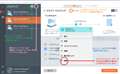
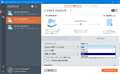
バックアップ画面 |
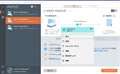
差分バックアップ |
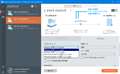
バックアップイメージ方式選択 |
 |
||
バックアップの圧縮レベル選択 |
【機能性】バックアップ・パーティション操作・データ完全抹消・MBRとGPTの変換が
こちら1つで出来てしまう機能性の高いソフトです その利点のため購入をしました
【使いやすさ】高機能で何でも出来る分 操作に慣れるまでが大変です
私はバックアップのためだけに利用をしました
バックアップの種類 フル・差分・増分から選べます
バックアップイメージの作成方式が選べます デフォルトはParagon方式です
バックアップイメージの圧縮度合い 圧縮なしから最高圧縮まで選べます
バックアップ スケジュールの管理が可能です
バックアップ中 エラーになることが何度かありました
対処方法 ソフトの管理者権限設定確認、ディスクのエラーチェック、
OS更新アップデートの確認、グラボドライバの更新確認
バックアップ環境に問題があればバックアップが不可能になるため
自己解決が不可能ならば扱いにくいソフトになるでしょう
その反面 逆に考えれば徹底されているので信頼性と安定度が高いです
バックアップイメージの整合性チェックがあるのもうなずけます。
参考になった5人
このレビューは参考になりましたか?

よく投稿するカテゴリ
2021年5月7日 11:21 [1451431-1]
| 満足度 | 1 |
|---|
| 機能性 | 1 |
|---|---|
| 使いやすさ | 3 |
| 安定性 | 3 |
| 軽快性 | 3 |
| サポート | 1 |
| マニュアル | 3 |
【機能性】
Paragon Hard Disk Manager 15 ProfessionalはブータブルDVDだったが、Paragon Hard Disk Manager 17 ProfessionalはブータブルDVDではない。DVDで起動して利用することはできない。
【使いやすさ】
インストールして利用するのであれば、これまでのバージョンと同等の機能であり、問題なく利用できる。
【安定性】
安定している。
【軽快性】
起動が少し遅いが、その後は軽快である。
【サポート】
ホームページのサポート画面が利用しにくい。
【マニュアル】
標準的である。
【総評】
私はDVDブートで利用するので、本製品は役に立たなかった。
参考になった2人
このレビューは参考になりましたか?
よく投稿するカテゴリ
2021年4月13日 19:18 [1443114-2]
| 満足度 | 2 |
|---|
| 機能性 | 3 |
|---|---|
| 使いやすさ | 2 |
| 安定性 | 3 |
| 軽快性 | 3 |
| サポート | 3 |
| マニュアル | 3 |
HDDを「ファイル/フォルダ単位」でバックアップした後、そのファイルから通常の復元を行うと、ファイルのタイムスタンプが復元実行日時にすべて置き換わってしまいます。
メーカーに問い合わせた所、そういう仕様だそうです。ただし、イレギュラーなやり方でオリジナルのタイムスタンプで復元する方法があります。
ハードディスクにエラーがある状態(CHKDSKでエラーが出る場合)ではバックアップが出来ない仕様です。
CHKDSKで修復に成功した場合のみバックアップ可能で、不調なHDDをバックアップすることには不適です。
2021/04/13追伸
イレギュラーな方法でファイルのタイムスタンプを置き換えずに復元する方法。
「バックアップ」画面の(+)をクリックした後「…」をクリック。
「イメージのインポート」を選択。バックアップ済み復元元フォルダ「Job-xxxx」を選択。
警告が出ても「復元」をクリックし、復元元と復元先をクリックして対象を指定する。
最後に[イメージを検証]をスキップして実行する。
参考になった8人(再レビュー後:8人)
このレビューは参考になりましたか?

よく投稿するカテゴリ
2020年4月26日 12:23 [1266612-2]
| 満足度 | 4 |
|---|
| 機能性 | 5 |
|---|---|
| 使いやすさ | 5 |
| 安定性 | 5 |
| 軽快性 | 4 |
| サポート | 3 |
| マニュアル | 5 |
【再レビューについて】2020/04/26
レビュー文字数制限の関係もあり、大幅にレビュー文章を再構成。
アップデートがあり、機能追加されたのでレビュー見直し、また私の環境でのみ発生してた気になる所がその後再現しなくなったので削除。
------------
Windows10にアップするにあたりバックアップソフトの買い換えを考えました。
購入検討対象として、過去に使った経験もある定番のAcronisも考えましたが、ATOK使いであることから、ジャストマイショップで本製品を特別価格5000円台で安く購入可能であったことから、こちらに決めました。
主な利用目的はバックアップとリカバリー、クローンです。Win10 1909で本ソフトバージョンアップを適用した上での再レビューです。
【良いところ】
・ドライブ操作系全部入りなのは強み。また1ライセンス3台利用可なのはうれしい。
・各種操作時に変更前変更後の画像表示があるので、作業内容に間違いが無いか確認しやすくGood。
・マニュアルがわかりやすい。
・Win7、Win10上でのバックアップとリカバリとクローン、リカバリー用メディアテストを行った。それぞれ動作問題なし、アライメントも問題なし。安定して動作する。
・OSのクローン専用ショートカットが用意されており、それを使うと簡単にOSクローンできる
・アップデートにより、イメージ整合性のチェックを好きな時にできるようなった。
また従来リカバリー用メディア利用時のみ、過去に作成済みイメージから復元や取り込みが可能であったが、、OS上のソフトからも同種操作が出来るようになった。
まあアップ内容は、何故最初から無かったの?と正直感じなくもないががより便利になった。
・一度Webアカウント経由サポートを利用したが、その日の内に返信が来て、かつ回答も的確でサポートは満足。
【気になる所】
・各種作業時の進捗状況表示について、プログレスバーが主で大雑把すぎ不満。残り時間表示や現作業段階詳細や作業済みデーター量表示など詳細表示も欲しかった。
情報が少ないが故に、作業時間が長く掛かっているように感じちゃう。
・ソフトの起動時間は10秒くらいでちょっと長めかも。
・Webサポート依頼について、入力項目や選択肢の一部が英語表記で完全日本語化されていないのはちょいと残念。日本に会社があるようなので、そこは対応を望みたいところ。
・パラゴン公式ページが、グローバルサイト日本語と日本法人?その1とその2の計3HPがネット検索でヒットし混乱する。また日本語ナレッジベースやソフト更新履歴一覧等も見当たらず自主的にユーザーが製品情報を集めにくい。HPの統一や改善充実をして欲しいところ。
【総評】
私のPC環境で問題無く動作利用できています。マニュアルが丁寧、サポートも的確で安心。またバージョンアップにより、更に便利に使えるようなりました。
価格もかなり下がってきたので買いやすくなったかも知れません。
頻繁にお世話になるようなジャンルのソフトではありませんが、いざという時の手間暇やダメージを考えると入れておきたいですね。あと、導入すぐサブドライブ等で各種作業テストをしておくことをオススメします。いざと言う時、PCと相性問題で実は使えなかったら泣けますものね。
気になる所は動作進捗詳細表示がほぼ無いこと。気にならない方は気にならないかもだけど私はちょいと気になります。
あと、公式HPが複数ある(検索ヒットする)ことやソフト周りの情報の入手のしにくさは気になります。
参考になった6人(再レビュー後:5人)
このレビューは参考になりましたか?
よく投稿するカテゴリ
2019年3月18日 08:01 [1209245-1]
| 満足度 | 4 |
|---|
| 機能性 | 5 |
|---|---|
| 使いやすさ | 4 |
| 安定性 | 4 |
| 軽快性 | 3 |
| サポート | 3 |
| マニュアル | 3 |
 |
 |
 |
|---|---|---|
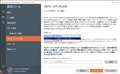
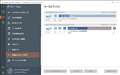
図1 Paragon Hard Disk Manager 17 Professional起動画面 |
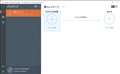
図2 リカバリメディアの作成 |
図3 バックアップ |
 |
 |
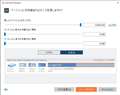 |
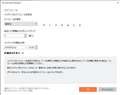
図4 スケジュールの設定 |
図5 パーティションの操作 |
図6 移動またはサイズ変更 |
パラゴンソフトウェアは、Hard Disk Managerの新バージョンとなる17の販売を開始した。ご存じの方も多いと思うが、パーティション操作からバックアップまで、多くの機能を持つオールインワンのユーティリティである。新バージョンの17では、ユーザーインターフェイスが大きく変更された(シングルウィンドウ化)。また、新機能として、対応ファイルシステムの拡充が行われた。具体的には、相互変換(NTFSとReFS間)、macOSのAPFS やLinuxのXFSの認識と一部の操作が可能になった。
■リカバリーメディアの作成
Paragon Hard Disk Manager 17 Professional(以下、HDM 17と略記)では、インストールして利用することも可能であるが、なんらかの障害やバックアップからの復元などでは、リカバリーメディアから起動させる必要がある。そこで、HDM 17をインストールしてまず行うのが、リカバリーメディアの作成である。
メイン画面の左下の歯車のボタンから[設定とツール]を選び、さらに[リカバリーメディアビルダー]を起動する。プラットフォームとして、Microsoft Windows PEとLinuxがある。基本的には、Windows PEを選ぶ。ただし、Linuxでは、uEFI+NVMe(NVM Express)デバイスの抹消といったことも可能である。できれば、覚えておきたい。
さて、Windows PEのリカバリーメディアの作成であるが、CD-RとUSBメモリへの作成が選べる。最近は、光学ドライブを実装しないPCも多い(実際に使う機会も減った)。また、USBメモリに作成する場合、ADKのインストールが不要となる。ADKはダウンロードサイズが4GBほどあり、ダウンロードだけでも時間と手間のかかる作業である。これがないのはありがたい。実際の手順としては、図2の作成モードで[Windowsイメージを使用する(ADKを使用しない)]を選ぶ。あとは、画面の指示に従って作業をしてほしい。完成後、必ず起動の確認をしておきたい。
■バックアップ操作
バックアップは、メイン画面からバックアップを選び、バックアップの対象やバックアップ先を指定するだけである。このあたりの作業も直観的に行うことができる。
バックアップといえば、スケジュールの設定が不可欠である。HDM 17でのスケジュール設定は、図4のように行う(この例は、週単位のバックアップである)。このあたりの設定手順もシンプルになり、以前は6ステップ必要であったものが、3ステップになっている。
バックアップの必要性は理解していても、実際に定期的にバックアップ行っていない方も少なくないであろう。HDM 17では、より簡単にバックアップが可能なので、その敷居も低くなるだろう。
それと、上述したリカバリーメディアを使い、復元作業を実際に試しておくべきであろう。意外に多いのが、実際に復元作業が必要になった際に、その手順がわからなかったり、失敗するといったことも少なくない。防災訓練ではないが、このことがあとで死活を分けることにもなりかねない。備えあれば憂いなしである。
■パーティション操作
図5は、Windows 10がインストールされたHDDを外付け接続したものである。状況によって異なるが、回復パーティションやシステム用のパーティションが並ぶ。そして、Windows 10がインストールされているのが、図5でオレンジで囲まれたローカルディスクである。さらに、そのうしろは、空き領域である。
OSの標準の管理ツールでは、システムパーティションやOSがインストールされたパーティションの、拡張・縮小・分割といった操作を行うことができない。しかし、HDM 17では、制限なく操作を行うことができる。ここでは、後方にある空き領域をローカルディスクに組み入れたい。メニューから[移動またはサイズ変更]を選び、スライドバーでパーティションのサイズや前後の未割り当て領域を調整していく(図6)。このあたりの操作性は、直観的でわかりやすい。
以前のバージョンでは、ウィザード形式での操作がほとんどであった。HDM 17では、直接操作を行うようになった。この種のユーティリティを使うユーザーならば、そのくらいでも問題ないのかもしれない。それ以上にインターフェイスがシンプルになり、扱いやすくなったという印象のほうが強い。
また、HDDやSSDの換装で、大きなサイズにする場合、「ディスクのサイズに合わせて各パーティションを拡大する」といったオプションがある。一見、理にかなったオプションだが、回復パーティションやシステムパーティションも拡大されてしまう。そこで、まずは、同じサイズでコピーを行い、後で未使用領域や未割り当て領域を適切に処理するほうが多い。そんな作業を行うには、HDM 17はうってつけのツールである。OSの標準ツールに不満があるならば、検討してみるとよいだろう。
参考になった14人
このレビューは参考になりましたか?
この製品の最安価格を見る
Paragon Hard Disk Manager 17 Professional シングルライセンス
最安価格(税込):¥8,037発売日:2019年 3月 1日 価格.comの安さの理由は?
 <18
<18
のユーザーが価格変動や値下がり通知、クチコミ・レビュー通知、購入メモ等を利用中です


バックアップソフト
(最近5年以内の発売・登録)






新着ピックアップリスト
-
【欲しいものリスト】パソコン
-
【欲しいものリスト】エアコン
-
【Myコレクション】2026良コスパゲーミングPC(AMD)
-
【Myコレクション】2026良コスパゲーミングPC(インテル)
-
【欲しいものリスト】生成AI用
(バックアップソフト)
- コミュニティ規定の内容をご確認の上、ご利用ください
- 評価は投票された方の主観による目安であり、絶対的な評価を保証するものではありません
- 点数はリアルタイム更新です
- ユーザーレビューの使い方、よくある質問 FAQもご参照ください
価格.comマガジン
注目トピックス




