



WRC-1750GS [ブラック]
- DXアンテナと共同設計したハイパワーアンテナを搭載し、従来機種よりも実測速度が最大52%アップした無線LANギガビットルーター。
- 電波干渉に強い5GHz帯を活用し、電波の通り道を広げることで最大速度を向上させた、高速無線LAN規格「11ac」に対応。
- 複数の端末のデータを同時に送信できる「MU-MIMO機能」を搭載しており、最大3台と同時通信・処理が可能。


ショップが販売価格を掲載するまでお待ちください 価格推移グラフ
![WRC-1750GS [ブラック]をお気に入り製品に追加する](https://img1.kakaku.k-img.com/images/itemview/item/itm_addfavorite_btn.png)
お気に入り製品に登録すると、価格が掲載された時にメールやMyページでお知らせいたします
無線LAN規格:Wi-Fi 5 (11ac) 接続環境:3階建て(戸建て)/4LDK(マンション)/18台/6人 周波数:2.4/5GHz セキュリティ規格:WPA/WPA2/WEP
![WRC-1750GS [ブラック]のスペック・仕様](https://img1.kakaku.k-img.com/images/itemview/item/btn_spec_detail.gif)

![WRC-1750GS [ブラック]の満足度](https://img1.kakaku.k-img.com/images/itemview/item/ovBtn_review.gif)
![WRC-1750GS [ブラック]のクチコミ](https://img1.kakaku.k-img.com/images/itemview/item/ovBtn_bbs.gif)

本ページでは掲載するECサイトやメーカー等から購入実績などに基づいて手数料を受領しています。
![WRC-1750GS [ブラック]の価格比較](https://img1.kakaku.k-img.com/images/itemview/item/tab/tab01_nrw.gif "WRC-1750GS [ブラック]の価格比較")
![WRC-1750GS [ブラック]のスペック・仕様](https://img1.kakaku.k-img.com/images/itemview/item/tab/tab25_nrw.gif "WRC-1750GS [ブラック]のスペック・仕様")
![WRC-1750GS [ブラック]のレビュー](https://img1.kakaku.k-img.com/images/itemview/item/tab/tab03_nrw_over.gif "WRC-1750GS [ブラック]のレビュー")
![WRC-1750GS [ブラック]のクチコミ](https://img1.kakaku.k-img.com/images/itemview/item/tab/tab04_nrw.gif "WRC-1750GS [ブラック]のクチコミ")
![WRC-1750GS [ブラック]の画像・動画](https://img1.kakaku.k-img.com/images/itemview/item/tab/tab18_nrw.gif "WRC-1750GS [ブラック]の画像・動画")
![WRC-1750GS [ブラック]のピックアップリスト](https://img1.kakaku.k-img.com/images/itemview/item/tab/tab06_nrw_none.gif "WRC-1750GS [ブラック]のピックアップリスト")
![WRC-1750GS [ブラック]のオークション](https://img1.kakaku.k-img.com/images/itemview/item/tab/tab16_nrw_none.gif "WRC-1750GS [ブラック]のオークション")
![WRC-1750GS [ブラック]](https://img1.kakaku.k-img.com/images/productimage/l/K0001026416.jpg)




![エレコム WRC-1750GS [ブラック]の満足度ランキング](https://img1.kakaku.k-img.com/images/itemview/item/icon_ranking.gif)


![WRC-1750GS [ブラック]のレビューを書く](https://img1.kakaku.k-img.com/images/itemview/item/btn_review_entry.gif)

よく投稿するカテゴリ
 2018年11月9日 00:33 [1172278-2]
| 満足度 | 5 |
|---|
| デザイン | 5 |
|---|---|
| 設定の簡単さ | 5 |
| 受信感度 | 5 |
| 機能性 | 5 |
| サイズ | 5 |
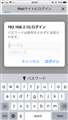 |
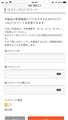 |
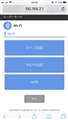 |
|---|---|---|
2.4GHz パスワード接続、設定、オリジナルパスワード |
オリジナルアドレスにメール設定のみ |
SSID、パスワードの変更 |
スマホは【 地球儀 / 横のタイトルグーグル → 地球儀 → 一回のみ 】iphone 【 サファリ 】( DXアンテナが点検を行っています )今までの無線機と比較したら 2G と変化ありませんでした( 事実:家のすみずみまで Wi-Fi が届く!)他社製品は記載のみ『 半分くらい以下 』の無線ルーター( 3階建でも2階建て本物 )製造が日本開発して海外製造可能から新品が安く購入が出来て長持ちするかです。
参考になった0人(再レビュー後:0人)
このレビューは参考になりましたか?


よく投稿するカテゴリ
- 無線LANルーター(Wi-Fiルーター)
- 1件
- 0件
2018年9月15日 19:43 [1158552-1]
| 満足度 | 4 |
|---|
| デザイン | 3 |
|---|---|
| 設定の簡単さ | 4 |
| 受信感度 | 4 |
| 機能性 | 無評価 |
| サイズ | 3 |
【デザイン】
シンプルで好みなので★4なのですが、
無線状況ランプ類がカバーで隠されている点で、マイナス★1つ。
【設定の簡単さ】
自宅でDHCPをあまり使わず端末IPを固定して使っている方は、
そこまで難しくないのではないでしょうか。
当方、インターネット接続用ルーターはYAMAHAを使っています。
デスクトップPCを無線(ac)で接続する為に、本製品を3台利用しています。
簡単にNWの構成を説明すると、
1F ⇒
ONU・ルーター・本製品(APモード)・PC複数(IP固定)・無線端末(DHCP)など
2F ⇒
本製品(中継器モード)・PC(IP固定)・無線端末(DHCP)・TV・DIGA・PS3など
3F ⇒
本製品(子機モード)・PC(DHCP)・無線端末(DHCP)・PS4など
<今後、1FのPCから各階にある本製品設定画面を開けるようにしたい。>
さて、設置に際して注意点としては、先にLAN側IPを固定(変更)する事です。
今あるルーターにつなぐのは、本製品の設定完了後にしてください。
当方のNWは192.168.10.0/24です。
また、ルーターの設定にて、DHCPの範囲は20台程度に設定済みです。
なので、使っていない(空いている)アドレスを本製品に割り当てます。
当方は1F=.121 2F=.122 3F=.123ですが、通常DHCPを使っている方は
200番台前半などあまり使わないアドレスを設定すればよいと思います。
本製品のLAN側IPアドレスの初期値は4つ全てのモードで
<192.168.2.1>ですので・・・、
01:
本製品の電源を入れる。
⇒ 電源ランプが紫から各モードの指定色になるまで待つ。
02:
PCのIPアドレスを<192.168.2.100>に設定して、
本製品に接続する。<有線でも無線でもOK。>
03:
PCのブラウザを起動し、アドレスバーに<192.168.2.1>と
入力し設定画面に入る。
04:
LANの設定タブを開いて任意のIPアドレス(当方は.10.121~123)を設定。
⇒ 再起動する。
05:
再起動が始まったら、PC側のIPアドレスを変更後のNWアドレスに
合わせるよう変更。(当方は.10.100)
06:
電源ランプが紫から各モードの指定色になっていることを確認したら、
PCのブラウザを開きなおし、そのアドレスバーに本製品に設定した
IPアドレスを入力。(当方は.10.121~123)
07:
設定画面に入れればOKなので、ここで本製品とインターネット接続用ルーター
からのLANケーブルを本製品のInternetポートに接続。
インターネットに接続できれば、設定完了。
※DHCPを使いたければ、PCのLANアダプタのIPv4アドレスを自動取得に戻す。
もしLAN側IPが分からなくなった場合は、「NetEnum」などのNW調査用
フリーソフトを使ったら簡単に調べることが可能。
【受信感度】
電波の到達距離/安定度 とくに問題なく良好です。
3Fの子機モードに有線でつないだデスクトップPCで、180Mb/s程度は出ていて、
1Fのルーターと直結している有線デスクトップPCと、ほぼ変わらない速度で
通信しています。
5GHz帯域は周りに干渉電波が少ない上に、各階に設置しているので、
当然といえば当然かな?と。(規格上は1300Mb/sなので・・・)。
【機能性】
ルーターモードは使用していないので不明です。
以上の事から、無評価としております。
【サイズ】
一般的なルーターのサイズなので、問題なし。
(acが出たころに比べたら小さいと思う。)
【総評】
他の方も書いていますが、耐久性に問題無ければ長く使えそうです。
一つ気になったことが、1Fから2Fの本製品をファームアップした時の
ことですが、無事にファームアップ完了し、再起動が終わってから自動で、
1Fと2Fが再接続できなかったことです。
当然3Fもつながらずです。そこで2Fの電源OFF/ONを行ったところ
とりあえずOKになりました。
ファームのアップデート設定が初期値は「自動」なので、自動アップデートが
実行された時に、自動でつながらなかったら、ちょっと面倒かな?
参考になった2人
このレビューは参考になりましたか?

よく投稿するカテゴリ
2018年8月24日 08:06 [1152894-1]
| 満足度 | 1 |
|---|
| デザイン | 3 |
|---|---|
| 設定の簡単さ | 1 |
| 受信感度 | 3 |
| 機能性 | 3 |
| サイズ | 3 |
他の方も書かれていますがAPモード時のIPアドレスを探すのに一苦労。いや、ちゃんと動作はしているけど、なぜ一言説明書に「ルーターモード時は192.168.2.1、APモード時は自動取得」と明記しないのか?見落としが無いか血眼になって説明書を読んでるこっちがバカみたいですよ。説明書に従ってわざわざPCのIPアドレスを手動設定しても設定画面が開かないのでPINGを打ったら「192.168.2.1なんて使ってないよー」だって。ふざけるな。そんなわけで私がお勧めする説明書に書いていないAPモード時のIPアドレスの探し方はこちら
1:本製品をAPモードでルーターに接続
2:PCに接続
3:IPCONFIGとかでPCに割り当てられたIPアドレスを確認
4:APのアドレスはPCのローカルIPアドレス-1
(例えばPCが192.168.1.5だったらAPのアドレスは192.168.1.4)
のはず
※あくまで初期設定時の探し方です。先にスマホとかいろいろ接続してしまったらこうは行きません。
参考になった2人
このレビューは参考になりましたか?
よく投稿するカテゴリ
2018年5月20日 13:21 [1122339-4]
| 満足度 | 5 |
|---|
| デザイン | 5 |
|---|---|
| 設定の簡単さ | 2 |
| 受信感度 | 5 |
| 機能性 | 5 |
| サイズ | 5 |
【デザイン】
シンプルでいいです。
とはいえランプ類がカバーで隠されている点は凝っているともいえます。
【設定の簡単さ】
ここが唯一問題です。
まず、うちは光電話を使用していますのでプロバイダ(so-net)からリースしているルーターを使用しています。
当然 購入したWRC-1750GSはAPモード(アクセスポイント/ブリッジモード)で使用することになるのですが、ここにかなりクセがあります。
wi-fiの接続自体は手動で問題無く完了するのですが、問題なのはAPモードで使用するときブラウザで設定画面を開けるようになるまでにかなり手間がかかります。
既存のルーターIPアドレスは192.168.0.1です。
まずはAPのIPアドレスを arp -a のコマンドで調べるのですが出てきません。
取り説にAPモードでは192.168.2.1に設定されると書いてあるのでDHCPでIP取得してるはずなのに(192.168.0.**のはず)と思いつつも以下の手順を行いました。
①WRC-1750GS(以後 AP)のWAN側LANケーブルを抜く。
②有線LAN接続できるPCを用意する。
③PCの有線LANアダプタのIPv4アドレスを写真1のように(192.168.2.100)設定する。APとPCをLANケーブルで接続する。
④PCのブラウザを起動しアドレスバーに192.168.2.1と入力→ここでやっと設定画面に入れる。
⑤LANの設定タブを開いて写真2のように(192.168.0.80)に設定し、APを再起動。
⑥PCの有線LANアダプタのIPv4アドレスを192.168.0.24 等に手動設定する。(DHCPサーバー不在の環境なので)
⑦PCのブラウザを開きなおしアドレスバーに192.168.0.80と入力→設定画面に入れればOK
⑧PCの有線LANアダプタのIPv4アドレスを自動取得に戻す。APのWAN側にケーブル接続する。
⑨以後はwi-fi接続の端末からも192.168.0.80で設定画面に入れるようになる。
すごい手間です。1日格闘しましたがこの方法でしかAPモードで設定画面に入れません。
うちの環境では隣家と電波が混み合っているのでデュアルチャンネルを20Mhz固定にした方が体感で速かったりもするので。
ステルスモードやデュアルチャンネル設定、電波強弱などAPモードで使用するにしても設定が必要です。
ここまでやってリビングのPCが何故かAPのIPアドレスをDHCPにしないと接続不安定になったので結局固定IP(192.168.0.80)をDHCP自動取得に戻しました。
その後なぜかAPのWAN側ケーブルを抜いてiPhoneのSafariで162.168.2.1にアクセスすると設定画面に入れます。
なんか納得はできませんが設定を変えるときだけWANケーブルを抜いてiPhoneで設定画面を開くことにしました。
なんでこんな手間を強要するのか理解に苦しみます。
【受信感度】
書き遅れましたが、Aterm WG1200HPからの買い替えです。
電波の到達距離/安定度 ともにこのWRC-1750GSの方が良好です。
特に夕方~夜間 子供達が帰宅してから接続台数が増えたときWG1200HPでは勝手に切断/接続がかかったりyoutubeの再生がひっかかったりしていましたがこれらは改善しました。
【機能性】
ビームフォーミングとMU-MIMOに対応しています。
特にMU-MIMOは将来的に子機/スマホを新しくするときに快適さが上がるんじゃないかと期待しています。
【サイズ】
一般的なルーターのサイズです。置く場所には困らないでしょう。
【総評】
設定の項目ではいろいろ書きましたが、接続の安定性では我が家の歴代wi-fiルーターでNo1だと思います。
耐久性に問題無ければ長く使えそうです。
いや良い製品なんですよ。
なのでAPモードの特殊さがもったいないです(MACアドレスフィルタリングもAPモードでは使用不可とかいうのもあります)。
購入して悩む方が出るのではないかと思って書きましたが、長文失礼しました。
しかしメーカーさんはこの点を改善してほしいです。
追伸
1カ月使用した感想です。
APモードのipアドレスはうちの場合192.168.0.5になっていました。DHCPで取得するので当然空いてる番号になります。取説のデタラメを修正するのとAPを探して設定画面を開くアプリを配信してほしいです。
肝心の動作ですが、抜群の安定度です。
隣にアパートがあるので電波混信ぎみなのですが接続も速度も以前のNECと比べ物にならないぐらい良好です。
参考になった6人(再レビュー後:5人)
このレビューは参考になりましたか?
この製品の最安価格を見る
![WRC-1750GS [ブラック]をお気に入り製品に追加する](https://img1.kakaku.k-img.com/images/itemview/item/btn_add_product.gif) <27
<27
のユーザーが価格変動や値下がり通知、クチコミ・レビュー通知、購入メモ等を利用中です
最適な製品選びをサポート!
[無線LANルーター(Wi-Fiルーター)]
無線LANルーター(Wi-Fiルーター)
(最近3年以内の発売・登録)






新着ピックアップリスト
-
【おすすめリスト】妹用
-
【欲しいものリスト】新PC再構成!!
-
【Myコレクション】............0.0
-
【その他】26.05.11 コラボPCとの値段比較
-
【欲しいものリスト】PC変更2026/05/10
(無線LANルーター(Wi-Fiルーター))
- コミュニティ規定の内容をご確認の上、ご利用ください
- 評価は投票された方の主観による目安であり、絶対的な評価を保証するものではありません
- 点数はリアルタイム更新です
- ユーザーレビューの使い方、よくある質問 FAQもご参照ください
価格.comマガジン
注目トピックス




