



Expert Mouse Wireless Trackball K72359JP
- 55mmのボールで正確なトラッキングとスクロールリングでページ閲覧ができるワイヤレストラックボール。Bluetooth4.0 LE、2.4GHz USB両方の接続に対応。
- 無料ソフトを使用して、カーソル移動の調節やボタン操作のカスタマイズが可能。WEBブラウザのページ操作や音量調節もボタンに割り当てられる。
- 右利き、左利き両ユーザーが使用可能。取り外し可能なクッション性のあるパームレストによって手首の疲れを軽減し、1日中快適に使用できる。


タイプ:トラックボール インターフェイス:Bluetooth 4.0 LE/無線2.4GHz その他機能:着脱式レシーバ ボタン数:4ボタン





本ページでは掲載するECサイトやメーカー等から購入実績などに基づいて手数料を受領しています。







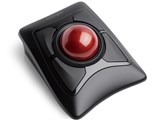

Expert Mouse Wireless Trackball K72359JPケンジントン
最安価格(税込):¥11,470
(前週比:±0  )
発売日:2016年 2月19日
)
発売日:2016年 2月19日
Expert Mouse Wireless Trackball K72359JP のユーザーレビュー・評価






よく投稿するカテゴリ
2024年2月15日 21:26 [1813338-1]
| 満足度 | 5 |
|---|
| デザイン | 4 |
|---|---|
| 動作精度 | 5 |
| 解像度 | 4 |
| フィット感 | 4 |
| 機能性 | 無評価 |
| 耐久性 | 4 |
Deft proからの買い替えです。
【デザイン】
かなり大きいです。在宅勤務で使ってますが、かなり存在感あります。
【動作精度】
良いです。Deft proでも不満はなかったのですが、より大玉を使いたくて購入しました。
カーソル位置の細かな調整もストレスなくできます。
【解像度】
動きはなめらかですが、初期設定だとかなりノロい(ボールを動かしたときの移動距離が小さい)です。
ディスプレイを、27インチと17インチの2つで使っているので、移動距離が大きい場合ことが多いので、パソコン側の設定で調整しています。
トラボ側にも調整機能が欲しいです。
【フィット感】
悪くはないですが、良くもないです。右クリックが少し押しにくく、あれこれ手の置き方を替えて、程よいところをが見つかりました。
ボタンのカスタマイズができれば良いのですが、会社PCで利用のため、ソフトをインストールできず、手の置き方で工夫するしか無かったです。
【機能性】
右クリックと左クリック、スクロールのホイールくらいしか使わないので、無評価です。
【耐久性】
1年ほど使いましたが、動作面での不良は出てません。
ただ、左クリックするところが、少し塗装剥がれが出てきていて、少し見栄えが損なわれています。
【総評】
大きさや解像度に不満はありますが、全体的には良いと思います。
値段が少し高いので、もう少し安ければ…と思います。
参考になった0人
このレビューは参考になりましたか?


よく投稿するカテゴリ
2022年2月15日 10:05 [1551654-1]
| 満足度 | 5 |
|---|
| デザイン | 5 |
|---|---|
| 動作精度 | 5 |
| 解像度 | 5 |
| フィット感 | 5 |
| 機能性 | 5 |
| 耐久性 | 無評価 |
参考になった0人
このレビューは参考になりましたか?

よく投稿するカテゴリ
2022年2月1日 15:58 [1546375-1]
| 満足度 | 5 |
|---|
| デザイン | 5 |
|---|---|
| 動作精度 | 5 |
| 解像度 | 5 |
| フィット感 | 5 |
| 機能性 | 5 |
| 耐久性 | 5 |
【デザイン】
どっしりとした重厚なデザインで、かっこいいと思います。重さも大きさもけっこうあるため、持ち歩いたりするには向かないと思いますが、このどっしりとした安定感がたまりません。赤のボールもおしゃれです。
【動作精度】
ボールが大きいこともあって、非常に安定して操作が行えます。
【解像度】
細かい操作も問題ありません。
【フィット感】
すばらしいと思います。親指でボールを動かすタイプも多いですが、わたしは人差し指と中指でボールをコントロールし、親指で左クリック、小指で右クリック、戻るや進むをクリックしたい時は、それぞれ人差し指と中指で押しています。
付属のアームレストも、適度な硬さとクッション性で疲れにくく、操作しやすいです。
【機能性】
以前使用していたOrbit Trackball with Scroll Ring 72337JPには、戻るや進むがなく、少し不便でした。左右同時押しに「戻る」を割り当てたりできましたが、やはりボタンはたくさんある方が便利です。
リング型のスクロールですが、これがちょっと微妙です。物理的に動かすタイプのスクロールなのですが、細かいスクロールはいいのですが、一気に回した際に、ちょっとプラスチックな感触があって、グラグラする感じがあまり高級感が感じられません。これはわたしの個体の問題でしょうか。
回している時の感覚は、72337JPの方が気持ちよく回って好きです。
【耐久性】
購入してから10か月程度使用しましたが、今のところまったく問題ありません。
【総評】
35インチのワイドディスプレイを導入し、マウスで端から端まで動かすのが大変になったので、トラックボールを導入しました。非常にマウス操作が早く楽になり、もう普通のマウスには戻れなくなってしまいました。
本業であるHTMLコーディングや、基本的な事務処理、ウェブ閲覧などは、もう絶対にトラックボールです。ただ唯一、普通のマウスに持ち替える作業は、illustratorでの細かいデザイン制作の際と、Lightroomでの写真現像の際です。やはり細かいドラッグ操作は、どうしてもマウスの方が使いやすく、その時だけはマウスを使用しています。
Orbit Trackball with Scroll Ring 72337JPで、ケンジントンのトラックボールの良さを知り、おもいきって今回高級モデルに手を出しました。有線タイプと迷いましたが、無線にしてよかったと思います。無線については、これまで使用していて途切れたということは一度もありません。電池持ちもかなりよくて、はじめに付属してきた単三2本で、ほぼ毎日使用しつつ、約9か月程度もちました。もはや電池駆動であることを忘れていたほどです。
無線は、付属のUSBを使用したものと、Bluetoothと、切り替えることができるので、2台以上で使用する場合でも、いちいちUSB子機をさし直したりせず、スイッチの切り替えだけで使用できます。ただわたしの環境では、基本デスクトップでしか使用しませんので、Bluetoothは使用しておりません。Bluetoothでの動作は未検証です。
ごくたまに、「進む」ボタンを押した時に、自動スクロールのようなカーソルが起動するようになり、本来の動作をしなくなる時があります。原因は不明ですが、再起動すると治ります。
付属のソフトを使って、細かいボタン操作のカスタマイズなども行えて、非常に便利です。
これからもこのトラックボールを使っていきたいと思っています。本当に購入してよかったです。
参考になった2人
このレビューは参考になりましたか?

よく投稿するカテゴリ
2022年1月8日 14:46 [1537563-1]
| 満足度 | 5 |
|---|
| デザイン | 5 |
|---|---|
| 動作精度 | 5 |
| 解像度 | 5 |
| フィット感 | 3 |
| 機能性 | 3 |
| 耐久性 | 3 |
購入してから1年後のレビューになります
【デザイン】
こんなものもあるんだなと思いました
【動作精度】
特に問題ないです
【解像度】
それなりに高いですが、わずかに調整が必要です
【フィット感】
慣れるまで時間がかかります。
マウスの高DPI族にとっては苦痛の時間が続きます。
徐々に慣れていくのがベストです。でないと腱鞘炎になります
【機能性】
【耐久性】
ボール下の受信部にゴミが溜まるので週一で掃除しないとボールの回りが良くなくなります
【総評】
Excelで膨大な行数を移動するときに仕事柄結合セルが多いためショートカットでは行き過ぎることがあるためこちらの製品を購入しました。物凄く使いやすく便利です。
DTMでもスクロールには物凄い役立ちます
参考になった1人
このレビューは参考になりましたか?

よく投稿するカテゴリ
2019年4月30日 09:13 [1220455-1]
| 満足度 | 5 |
|---|
| デザイン | 5 |
|---|---|
| 動作精度 | 4 |
| 解像度 | 4 |
| フィット感 | 4 |
| 機能性 | 4 |
| 耐久性 | 無評価 |
余っていたポイントで購入
表題通り、Expert Mouseをワイヤレスで使いたい人向け
自分の環境ではbluetoothが安定しないので、
USBドングルを使って2.4GHzで接続中
途切れることもなく、接続は安定
単三電池を2つ使用し、そこにUSBドングルも収納できるが、
いかんせん、デカくて嵩張るので持ち運びはしづらい
基本的には有線版と変わらない
ただ、長時間カーソルを放置した状態から動かそうとすると、
動かし始めに引っかかりを感じる
言いたいことはだいたい以下に記載済み
https://review.kakaku.com/review/01601110415/ReviewCD=1119784/#tab
一番評価しているところは、
大玉で、かつ人差し指/中指タイプの条件を満たしながら、
左右対称で、利き手を選ばないデザイン(設計)
参考になった4人
このレビューは参考になりましたか?

よく投稿するカテゴリ
このレビューは参考になりましたか?
よく投稿するカテゴリ
 2018年10月7日 14:03 [1081675-5]
| 満足度 | 5 |
|---|
| デザイン | 5 |
|---|---|
| 動作精度 | 4 |
| 解像度 | 5 |
| フィット感 | 5 |
| 機能性 | 5 |
| 耐久性 | 4 |
<<使用環境>>
【マシン】
●Apple/MacPro [Late 2013]
●Apple/MacPro [Mid 2012]
●Apple/iMac 27inch [Late 2013]
●Apple/MacBookPro 13inch TouchBar [MId 2018]
※職場、自宅の双方で使用。
【主な使用アプリケーション】
●Avid/ProTools HD ver.2018.x
●Microsoft/Office2016 for Mac
●Google/Chrome
●Parallels/ParallelsDesktop13(Windows 10)
【マシンとの接続】
2.4GHz無線
※Bluetooth不使用
【デザイン】
当機の原型となるワイヤード版の「Expert Mouse」から変更なし。
カラーリングがブラックとなり、締まった印象。
従兄弟のような存在の「SlimBlade Trackball」はデザイン重視で格好良かったが、
当機は「Expert Mouse」の機能やデザインをそのまま引き継いだ。
何故かと考えれば、「Expert Mouse」が優れていたからだろう。
正に機能美に徹したデザイン。
【動作精度・解像度】
厳しい意見もあるが、私は問題無いと感じている。
必要十分な精度である。
ワイヤレス故、しばらく操作していないと、一瞬スリープになるのか、操作再開の瞬間に若干のタイムラグを感じるが、
精度や解像度は全く問題無い。
【フィット感】
先代の「Expert Mouse」を10年使用して慣れてきた私にとって、
当機のフィット感は全く違和感なし。
使用感は抜群。
初めて使用する際には、ボールの重さに戸惑うだろう。
使用開始時にボールを手に持って少しばかり握り、
同様に、本体側のボール支持球3つも指先で触っておくと、
指や手のひらの皮脂によって薄くコーティングされ、
滑らか且つスムースに軽々と操作できるようになる。
慣れの問題だ。
パームレストは好みがあるだろうが、無いよりは有ったほうが手首の疲労が軽減される。
ただ、接続部が貧弱なので、接続プレートのピン(本体側)が折れ易い。
私は付属のものを外し、ELECOM「dimp gel EX」を使用している。
最強の組み合わせだ。
ちなみに、デザイン重視の「SlimBlade Trackball」は、ホイールが無いことやボタンの造りが
使い易さが二の次になっている印象が否めない。実際、使いにくく使い勝手も良くない。
【機能性】
先代の「Expert Mouse」と全く同じ。更新された機能は無い。
しかし、それが良いのだ。
4つのボタンの機能・ショートカットアサイン(上下二つずつの組み合わせもある)や
ホイールの機能性は健在。
それだけ「Expert Mouse」の完成度が高かったのだと思う。
先代「Expert Mouse」に慣れているユーザーはワイヤレス機能以外は全く違和感無く移行できるはずだ。
但し、一つだけ致命的な欠点がある。
コントロール・アプリケーションの「Trackball Works」がBluetooth接続下で使用出来ない。
Bluetooth接続を謳った製品なのに、Bluetooth接続下で「Trackball Works」を使用出来ないのは、
理解に苦しむ。
Kensingtonのトラックボールは「Trackball Works」とセット使用で初めてその真価を発揮する。
2.4GHz無線接続下では「Trackball Works」を問題無く使用できるが、Bluetooth接続下では使用できない。
これは要改善点だ!
【耐久性】
可動部分は全て「Expert Mouse」と構造や材質が同一なので、「Expert Mouse」と同様。
問題無い。
私の経験では、長期に渡って使用していると、多用する左下ボタンが3年から4年でヘタってくる。
【総評】
先代「Expert Mouse」を長年使用してきた私にとって、
「SlimBlade Trackball」発売時には格好良い後継機が発売された!と期待したのだが、
操作性や機能性にガッカリしたことを覚えている。
結局「Expert Mouse」に戻った。
今までに「Expert Mouse」は4台。当機は職場用と自宅用で3台を使用している。
長く使ってくると、間違いなく思い通りの操作が可能だ。
初導入時には違和感やボールの大きさと重さに戸惑うことになるが、慣れれば天国。
これからも末永い付き合いになるだろう。
★★★★★★★★★★★★★★★★★★★★★★★★★★★★★★★★★★★★
【追記】2018年8月に確認したこと
Bluetooth接続下で「TrackballWorks 1.3」が使えなかった件。
7月、今まで所有していたMacBookAir 11inch(mid2013) を息子にプレゼントし、
新たにMacBookPro 13inch TouchBar(2018) を購入。
今まで、自宅のiMac 27inch(Late2013)、職場のMacPro(Late2013) で使用できなかったが、
MacBookPro 13inch TouchBar(2018) ではBluetooth接続下で「TrackballWorks 1.3」が使える!!
仕様の違いを調べてみたら、Bluetoothデバイスのバージョン。
●iMac 27inch(Late2013)、MacPro(Late2013) ・・・Bluetooth4.0
●MacBookPro 13inch TouchBar(Mid2018) ・・・Bluetooth5.0
ちなみに、MacBookPro TouchBarの2017年モデルは Bluetooth4.2
ということは、Bluetoothデバイスのバージョンが5.0になってから
Bluetooth接続下での「TrackballWorks 1.3」使用ができるようになったのではないかと思う。
元レビューでも記したが、「Expert Mouse」はワイヤードであれワイヤレスであれ、
「TrackballWorks」が使用できなければ、その良さを半分も活かせない。
今までは、USBレシーバーを使用して2.4GHz無線接続下で「TrackballWorks」を使用していた。
しかし、特にMacPro(Late2013)にUSBレシーバーを接続して使用していると、
MacPro起動時にUSBレシーバーが認識しないことがしばしば起こり、その度にUSBレシーバー抜き差ししていた。
USBレシーバーを付けて使用するより、他に何も要らず安定動作のBluetooth接続下で使用出来るのは意外にも福音なのだ。
参考になった8人(再レビュー後:6人)
このレビューは参考になりましたか?
よく投稿するカテゴリ
2016年3月7日 01:15 [911297-3]
| 満足度 | 5 |
|---|
| デザイン | 5 |
|---|---|
| 動作精度 | 4 |
| 解像度 | 4 |
| フィット感 | 5 |
| 機能性 | 3 |
| 耐久性 | 無評価 |
 |
 |
|
|---|---|---|
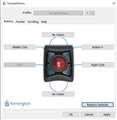
ボタンのデフォルト値 |
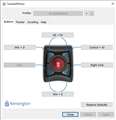
カスタマイズでこんな感じ |
2016/03/04、¥ 12,272- (Amazon直販)
使用環境:
DELL Inspiron 5521 @Win10 Pro
購入目的:
・Bluetooth仕様と知ってノリで買っちゃった
操作性:
・先行リリースされているExpert Mouse(64325A)とほぼ同一です。
http://review.kakaku.com/review/01601110415/#tab
訴求点:
・Bluetoothと専用レシーバの両対応
一般論として、ワイヤレスマウスと呼ばれる物には2種類あります。1つは専用レシーバと呼ばれる物。専用のUSBドングルをPCに挿して使用します。もう一つはBluetooth対応機。こちらは共通規格ですので、Bluetooth搭載のPCならスグに使用可能です。
本レビューの製品、K72359JPは、その両対応となります。専用ドングルを挿さずとも、Bluetooth接続が可能です。現在販売されているトラックボールの中でBluetooth対応は、このK72359JPのみです。
勝手に比較:
1.マウス
まずはトラックボール一般論として。マウスと異なり、接地面の影響を受けません。ガラスのテーブルや畳の上でも使用可能です。「マウスパッドを敷きゃ良いだろ」で済む話ですが。諸般の事情で、マウスを快適に使用できない。マウスを動かす環境を確保できない。そんな方にお薦めです。
2.Expert Mouse Optical Trackball(64325A)
有線と無線の違いのみです。
PC周りのゴッチャっとした配線が無線だとスッキリします。またBluetooth内蔵PCなら、USBの口を塞がずに済むのも嬉しい所です。
但し有線デバイスはPC本体から電源が取れますが、無線デバイスは自前で電源を確保しなければなりません。本機K72359JPの場合、単3形電池が2本、必要となります。
3.SlimBlade Trackball (72327JP)
スリムブレイドは有線版しかありません。
本体の厚さ、スクロールの操作法、ボタンのクリック感が異なります。
本機エキスパートマウスは分厚く、付属品としてパームレストがついてきます。ボールの位置が高く、人によっては手首に負荷がかかるのだとか。
スクロール操作は、本機エキスパートマウスの場合、ボールの周りにあるリングを回して操作します。スリムブレイドは、ボールを横にヒネってキリキリキリッとスクロールさせます。
ボタンの配置は左右上下に4箇所、この点は同じです。スリムブレイドはデバイス全体にボタンが広く展開されており、デバイスの端っこを押しても反応する感じです。エキスパートマウスはボールの周りに配置されていて、押下する場所が限定されています。
個人的には、スクロール方法はスリムブレイドのキリキリが好きですが。ボタンのクリックは、スリムブレイドだとパコッと音を立てて空振りしたり、手を置いていると間違えて押しちゃったりでストレスです。未だに慣れません。エキスパートマウスのボタンの方がしっかりした造りで好きです。
4.Logicool M570t
M570tはワイヤレスですが、USBレシーバを挿して使用します。(Logicool共通のUnifyingレシーバ)
親指でボール操作というコンセプトで、一般的なマウスとボタン配置がほぼ一緒。マウスから移行しやすく、使用開始時の戸惑いもそれほどありません。また価格も本機K72359JPの半値以下。トラックボールの普及に貢献した正統派と言えます。
エキスパートマウスは、一般的なマウスと操作性が異なります。手のひら全体(もしくは人差指と中指)でボールを動かし、リングを回してスクロールし、操作する悦びを味合うというのがコンセプトですかね。マウスから移行する場合、使い始めはちょっと戸惑います。
カスタマイズ可能なボタンは、M570tが左、右、スクロールボタン+2ボタンで合計5箇所。エキスパートマウスは4ボタンに同時押し2箇所で合計6箇所。M570tより一箇所だけ多いです。
5.エレコム M-DT1DRBK(通称"DEFT"無線版)
DEFTもワイヤレス版ではUSBレシーバを挿して使用します。
人差指と中指でボールを操作、ボタン配置がかなり独特です。左ボタンとスクロールホイールは左側面にあり親指で使用、使用開始時にかなり戸惑います。カスタマイズ可能な箇所は、チルト左右とスクロールボタンを含めれば10箇所。多機能性がウリです。
エキスパートマウスとはコンセプトが違いすぎるので、比べるのも野暮な話ですが。エキスパートマウスを使用していると、ボタンの少なさに物足りなさを感じ、DEFTを使用しているとボールやスクロールの操作に快適さや悦びを感じずイライラしちゃう。そんな感じですかね。
別にDEFTの操作性が悪いと言っているのではなく。「考えるんじゃない、感じるんだ」「胸が踊り、心が弾む」それがエキスパートマウスなのだ、と。
不満点:
・デカイ…持ち運べないだろ、無線にする意味あるのかコレ?
・タカイ…1万2千円超えってどうなのよ、ロジのMX MASTERが買えるぞオイ?
追記:
他のレビュアー様はBluetooth接続でのWindows環境でTrackball works(ボタンをカスタマイズ可能なソフト)から認識されないと書かれていましたが。うちのWindwos10環境ではちゃんと認識されています。原因が良く分かりませんね。バージョン違い?(当方環境はTrackballWorks1.3)
- 比較製品
- ケンジントン > Expert Mouse
- ケンジントン > SlimBlade Trackball 72327JP
- ロジクール > Wireless Trackball M570t
参考になった12人(再レビュー後:12人)
このレビューは参考になりましたか?
よく投稿するカテゴリ
2016年3月6日 13:31 [911054-1]
| 満足度 | 5 |
|---|
| デザイン | 4 |
|---|---|
| 動作精度 | 4 |
| 解像度 | 4 |
| フィット感 | 5 |
| 機能性 | 4 |
| 耐久性 | 4 |
Expert Mouseからの買い替えです。前回、Wireless版を買わず、少々後悔。やっと出てくれました。トラックボールは、使い始めてからすでに20年が経ちますが、前回のExpert Mouseは最長となる10年使えていたので、こちらも同様の耐久性はあるのかなと思っています。
デザイン
・Ver5からほぼ変わらず、個人的には気に入っています。色も前回より良くなりました。
動作精度
・アダプタがPC後ろにあるのでよく認識+動くなと感心しています。ホイール含め、有線とそれほどわかりなく使えてます。
解像度
・普段使いの私としては十分です。
フィット感
・人差し指、中指でボールを操作するトラックボールの中では秀逸だと思っています。使い始めは、いつも硬さを感じますが、今回ははじめから柔らか味があります。
機能性
・Softも入れずに使うので、こんなものかと思っています。
耐久性
・前回のExpert Mouseは、自宅・会社用を10年ほど使っていますが、特に違和感もなく使っています。今回もほぼ変わってないようなので持つかなと信じてます。電池の持ちは少々気になりますね。
・どこに入れようか迷いましたが、クリック感は変わりました。音は、昔のマウスのよう。個体差かもしれません。
普通のマウスを使うと、左クリックに使用する人差し指が痛くなり、トラックボールを使うようになりました。ロジクールの705t等、会議用にいくつかマウスも使っていますが、やはりトラックボールに戻りますね。そういう意味で、10年長ぶりに新型?が出たのはうれしい限りです。
見た目含め、ほとんど前回と変わっておりません。ボタンの配置や数などは、改善可能なのかもしれませんが、私としては必要十分です。スクロールリングも残っていてよかったです。
購入検討されている方のために、難点を上げるとしますと。
・大きい
パームレストをつけないと使いづらいと思います。
その時の大きさは、22cm程度になります。
・掃除
これは、昔に比べ楽になりましたが、1,2か月に一度ボールの下(中)を掃除することをお勧めします。
・移動に向かない
以前、マウスを全く使用せず、トラックボールだけ使用していたとき、パームレストのさし口がバカになりました。ノートパソコンと一緒にしまうような使い方を想定されている方は、パームレストのプラスチック板に圧がかからないように気を付けましょう。
コストの面も気にされる方がいるかと思いますが、10年使えると思えば、安いのでは?と思います。
店頭で触ってみて、ドラッグ&ドロップができるようでしたら、お勧めです!
参考になった5人
このレビューは参考になりましたか?

この製品の最安価格を見る
 <212
<212
のユーザーが価格変動や値下がり通知、クチコミ・レビュー通知、購入メモ等を利用中です


マウス
(最近3年以内の発売・登録)






新着ピックアップリスト
-
【欲しいものリスト】安くて使い勝手重視
-
【欲しいものリスト】70万で盛れるだけ盛ってみる
-
【おすすめリスト】2026Q2
-
【欲しいものリスト】PC
-
【おすすめリスト】ZEN5
携帯性バツグンの多機能モデル
(マウス > 400-MAWB229W [ホワイト]) 4
4
関口 寿 さん
(マウス)
- コミュニティ規定の内容をご確認の上、ご利用ください
- 評価は投票された方の主観による目安であり、絶対的な評価を保証するものではありません
- 点数はリアルタイム更新です
- ユーザーレビューの使い方、よくある質問 FAQもご参照ください
価格.comマガジン
注目トピックス




