
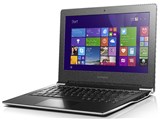
Lenovo S21e 80M40030JP



画面サイズ:11.6型(インチ) CPU:インテル Celeron Dual-Core N2840(Bay Trail)/2.16GHz/2コア メモリ容量:2GB OS:Windows 8.1 Update 64bit 重量:1.15kg






本ページでは掲載するECサイトやメーカー等から購入実績などに基づいて手数料を受領しています。











よく投稿するカテゴリ
2015年11月28日 18:19 [879430-1]
| 満足度 | 5 |
|---|
| デザイン | 5 |
|---|---|
| 処理速度 | 5 |
| グラフィック性能 | 5 |
| 拡張性 | 5 |
| 使いやすさ | 5 |
| 持ち運びやすさ | 5 |
| バッテリ | 5 |
| 画面 | 5 |
| コストパフォーマンス | 無評価 |
BluetoothやUSB3.0があり、薄くて軽いいいPCなのですが、
Ubuntu15.10のデフォルトでは、無線lanやタッチパッドが有効にならないので注意してください。
以下に、有効にする方法を書かせていただきます。
Ubuntu15.10のインストール
インストールするときは、usb接続の無線lanモジュールなどを使用して、ネットに繋いでアップデートをインストールするにチェックをいれてインストールしてください。
もし、先にインストールしてしまった場合は、ネットに接続した状態でアップデートしてください。
次に、シャットダウンしusb接続の無線lanモジュールなどを抜いて起動してください。
これで、無線lanが有効になると思います。
linuxカーネルのアップグレード
次に、タッチパッドを有効化するにはカーネルを4.2から4.3にアップグレードしなければなりません。
まず、ここから、
linux-headers-4.3.0-040300_4.3.0-040300.201511020949_all.deb
linux-headers-4.3.0-040300-generic_4.3.0-040300.201511020949_amd64.deb
linux-image-4.3.0-040300-generic_4.3.0-040300.201511020949_amd64.deb
の3つをダウンロードしてください。
次に、ダウンロードしたファイルをクリックしてインストールまたはターミナルで以下のコマンドを実行してください。
$ cd Downloads/
$ sudo dpkg -i linux-headers-4.3.0-040300_4.3.0-040300.201511020949_all.deb
$ sudo dpkg -i linux-headers-4.3.0-040300-generic_4.3.0-040300.201511020949_amd64.deb
$ sudo dpkg -i linux-image-4.3.0-040300-generic_4.3.0-040300.201511020949_amd64.deb
$ reboot
最後に、再起動するとタッチパッドが有効になります。
▼ソース
http://qiita.com/okayama_fumi/items/9a4cc3813b853b0cb27f
これで、有効になると、思うのでもしよければ挑戦してみてください。
- レベル
- 初級者
- 使用目的
- ネット
- 文書作成
- 画像処理
- その他
参考になった4人
このレビューは参考になりましたか?


「Lenovo S21e 80M40030JP」の新着レビュー
| レビュータイトル | 満足度 | 投稿日時 |
|---|---|---|
 よい製品です。 よい製品です。 |
 5 5 |
2016年8月16日 18:04 |
 キーボードの粗悪さ以外は値段相応 キーボードの粗悪さ以外は値段相応 |
 3 3 |
2016年3月6日 13:13 |
| 手軽に買えるモバイルノートPC |
4 |
2016年1月30日 17:15 |
 Ubuntu15.10 Ubuntu15.10 |
5 |
2015年11月28日 18:19 |
 初期不良 初期不良 |
3 |
2015年11月10日 07:57 |
 軽量・コンパクト・なかなかのコストパフォーマンス 軽量・コンパクト・なかなかのコストパフォーマンス |
5 |
2015年10月22日 19:06 |
| 快適なPC |
4 |
2015年10月22日 16:25 |
 初心者としては説明書が欲しい。 初心者としては説明書が欲しい。 |
3 |
2015年10月18日 18:52 |
| 用途限定(車の各種設定用)として購入しました。 |
3 |
2015年8月25日 07:21 |
この製品の最安価格を見る
 <123
<123
のユーザーが価格変動や値下がり通知、クチコミ・レビュー通知、購入メモ等を利用中です






新着ピックアップリスト
(ノートパソコン)
- コミュニティ規定の内容をご確認の上、ご利用ください
- 評価は投票された方の主観による目安であり、絶対的な評価を保証するものではありません
- 点数はリアルタイム更新です
- ユーザーレビューの使い方、よくある質問 FAQもご参照ください
価格.comマガジン
注目トピックス