



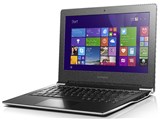
Lenovo S21e 80M40030JP



画面サイズ:11.6型(インチ) CPU:インテル Celeron Dual-Core N2840(Bay Trail)/2.16GHz/2コア メモリ容量:2GB OS:Windows 8.1 Update 64bit 重量:1.15kg






本ページでは掲載するECサイトやメーカー等から購入実績などに基づいて手数料を受領しています。











- 2 0%
- 1 0%
| 評価項目 | 投票平均 | カテゴリ平均 | 項目別ランキング |
|---|---|---|---|
デザイン 見た目のよさ、質感
|
4.33 | 4.30 | -位 |
| 処理速度
ストレスなく快適な処理が行えるか
|
3.62 | 4.28 | -位 |
| グラフィック性能
必要十分な描画性能を備えているか
|
3.74 | 3.98 | -位 |
| 拡張性
拡張スロットやポートの数は十分か
|
2.31 | 3.70 | -位 |
| 使いやすさ
機能性、キーボードやパッドの使いやすさ
|
3.21 | 4.04 | -位 |
| 持ち運びやすさ
軽さ・コンパクトさ
|
4.51 | 3.79 | -位 |
| バッテリ
バッテリの持ちはよいか
|
4.13 | 3.76 | -位 |
| 画面
発色のよさ・画面の明るさなど
|
4.37 | 4.11 | -位 |
| コストパフォーマンス
価格に対する性能の高さ
|
無評価 | 4.33 | -位 |
- ※集計対象は通常レビューとキャンペーンレビューです。プロレビュー・モニターレビューは集計対象から除外しています
- ※「カテゴリ平均」より「投票平均」が高い項目を黄色背景にしています




よく投稿するカテゴリ
2015年11月28日 18:19 [879430-1]
| 満足度 | 5 |
|---|
| デザイン | 5 |
|---|---|
| 処理速度 | 5 |
| グラフィック性能 | 5 |
| 拡張性 | 5 |
| 使いやすさ | 5 |
| 持ち運びやすさ | 5 |
| バッテリ | 5 |
| 画面 | 5 |
| コストパフォーマンス | 無評価 |
BluetoothやUSB3.0があり、薄くて軽いいいPCなのですが、
Ubuntu15.10のデフォルトでは、無線lanやタッチパッドが有効にならないので注意してください。
以下に、有効にする方法を書かせていただきます。
Ubuntu15.10のインストール
インストールするときは、usb接続の無線lanモジュールなどを使用して、ネットに繋いでアップデートをインストールするにチェックをいれてインストールしてください。
もし、先にインストールしてしまった場合は、ネットに接続した状態でアップデートしてください。
次に、シャットダウンしusb接続の無線lanモジュールなどを抜いて起動してください。
これで、無線lanが有効になると思います。
linuxカーネルのアップグレード
次に、タッチパッドを有効化するにはカーネルを4.2から4.3にアップグレードしなければなりません。
まず、ここから、
linux-headers-4.3.0-040300_4.3.0-040300.201511020949_all.deb
linux-headers-4.3.0-040300-generic_4.3.0-040300.201511020949_amd64.deb
linux-image-4.3.0-040300-generic_4.3.0-040300.201511020949_amd64.deb
の3つをダウンロードしてください。
次に、ダウンロードしたファイルをクリックしてインストールまたはターミナルで以下のコマンドを実行してください。
$ cd Downloads/
$ sudo dpkg -i linux-headers-4.3.0-040300_4.3.0-040300.201511020949_all.deb
$ sudo dpkg -i linux-headers-4.3.0-040300-generic_4.3.0-040300.201511020949_amd64.deb
$ sudo dpkg -i linux-image-4.3.0-040300-generic_4.3.0-040300.201511020949_amd64.deb
$ reboot
最後に、再起動するとタッチパッドが有効になります。
▼ソース
http://qiita.com/okayama_fumi/items/9a4cc3813b853b0cb27f
これで、有効になると、思うのでもしよければ挑戦してみてください。
参考になった4人
このレビューは参考になりましたか?

よく投稿するカテゴリ
2015年10月22日 19:06 [868625-1]
| 満足度 | 5 |
|---|
| デザイン | 4 |
|---|---|
| 処理速度 | 4 |
| グラフィック性能 | 4 |
| 拡張性 | 4 |
| 使いやすさ | 4 |
| 持ち運びやすさ | 5 |
| バッテリ | 4 |
| 画面 | 5 |
| コストパフォーマンス | 無評価 |
1週間(毎日6時間程度)ほど使ってみた感想です。
【良いと思った点】
・極力簡素化した設計に基づくお値段。
・小型ながら良い音を出すスピーカーを搭載。
・変則的な配列のない、打ちやすいキーボード。
・軽量かつゼロスピンドルなので持ち運びしやすい。
・ファンレスで静か。熱源はESCキー裏周辺(底面)の様子。人肌程度の温度。
・明るく見やすいノングレア液晶。液晶は屋内なら輝度50-75%でも十分使える。
・メモリは2GBでも相当ヘビーな使い方をしなければ使い切ることはまずないはず。
【イマイチな点】
・薄っぺらいマニュアル。
・全体的にチープな印象。
・HDDアクセスLEDがない。
・天板の塗装にムラがあるのか、手で撫でるとザラツキを感じる。
・強くタイピングするとキーのたわみ(特にESCキー周辺)がある。
・ACアダプタは小型だけど電源コードは太くて扱いづらいミッキータイプ。
・バッテリは常時無線LANオン、Bluetoothオフで4時間程度。公称の半分くらい。
・MicroSDリーダーはカードが2mmほど出っ張る。ここに何かが引っかかると怖い...
執筆時点でWindows ノートPCとして最安の商品ですが、コスパ良好です。
Webブラウジングや軽いゲームに使っていますが価格の割にサクサク動きます。
Windows10にアップデートしましたがWin8.1より快適になりました。
ただ、ある程度PCの知識がないと使いづらい機種です。特にストレージの
やりくりが出来ないと32GB eMMCがあっという間に詰まってしまうので...
マニュアルも薄いですし。初めての1台目用には難しいかも。スキルの
ある人のサブ用途には向いていると思います。
参考になった5人
このレビューは参考になりましたか?

この製品の最安価格を見る
 <123
<123
のユーザーが価格変動や値下がり通知、クチコミ・レビュー通知、購入メモ等を利用中です






新着ピックアップリスト
-
【欲しいものリスト】安くて使い勝手重視
-
【欲しいものリスト】70万で盛れるだけ盛ってみる
-
【おすすめリスト】2026Q2
-
【欲しいものリスト】PC
-
【おすすめリスト】ZEN5
コンパクトボディに高い拡張性をと品質を実現したビジネスノート
(ノートパソコン > VAIO SX12 VJS12797103B [ファインブラック]) 5
5
コヤマタカヒロ さん
(ノートパソコン)
- コミュニティ規定の内容をご確認の上、ご利用ください
- 評価は投票された方の主観による目安であり、絶対的な評価を保証するものではありません
- 点数はリアルタイム更新です
- ユーザーレビューの使い方、よくある質問 FAQもご参照ください
価格.comマガジン
注目トピックス




