



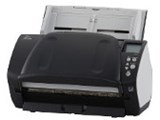

タイプ:シートフィード 原稿サイズ:A4 光学解像度:600dpi 自動給紙方式(ADF):○ 両面読み取り:○





本ページでは掲載するECサイトやメーカー等から購入実績などに基づいて手数料を受領しています。












- 4 0%
- 3 0%
- 2 0%
- 1 0%
| 評価項目 | 投票平均 | カテゴリ平均 | 項目別ランキング |
|---|---|---|---|
デザイン 見た目のよさ、質感
|
4.50 | 4.24 | -位 |
| 読取速度
スキャン速度の速さ
|
5.00 | 4.21 | -位 |
| 解像度
スキャン画像の精細さ
|
5.00 | 4.17 | -位 |
| 機能性
フィルムスキャン、コピー機能など
|
4.50 | 3.96 | -位 |
| ドライバ
ドライバソフトの機能性や使いやすさ
|
5.00 | 3.84 | -位 |
| 付属ソフト
付属ソフトの質と量は適切か
|
4.00 | 3.61 | -位 |
| サイズ
省スペース性・コンパクトさ
|
5.00 | 4.16 | -位 |
- ※プロレビュー・モニターレビューは集計対象から除外しています
- ※「カテゴリ平均」より「投票平均」が高い項目を黄色背景にしています


よく投稿するカテゴリ
 2017年2月12日 22:33 [741816-2]
| 満足度 | 5 |
|---|
| デザイン | 5 |
|---|---|
| 読取速度 | 5 |
| 解像度 | 5 |
| 機能性 | 5 |
| ドライバ | 5 |
| 付属ソフト | 4 |
| サイズ | 5 |
導入動機は過去レビューを参照して貰うとしてしばらく使い続けて使用方法の変遷や問題点が見えてきたのでレビューをやり直す
【デザイン】
デザインについてはカバーをオプションで付けるべきという点はよりいっそう強くなった
埃が凄い
【読取速度】
申し分ないまま
2年半で恐らく1000冊近くの漫画をスキャンしたがローラーもまだまだ使えるしs1500のように重送が増えるという現象もまったくない
流石の業務機であると思う
【解像度】
埃の混入が見られる
上部スキャン面のみに埃が入りとれなくなってしまった
また原因は良くわからないがスキャンした跡埃の跡が入ってしまうのも上部が極めて多い
その為片面スキャンで使用し,その後並べ替えるという作業を行っている
少し手間は増えたがスキャンの質は格段に向上したため現在はこのやり方で落ち着いている
【機能性】
ローラーにより黒い線が付く
スキャンを失敗してやり直すことがあるとこの線が残ることになる
とはいっても後処理で消える程度のものなので気にしなくても良い
いくら洗っても取れないのだがスキャナ用の粘着クリーナーを使うと幾分かマシになるので定期的に使っている
欲張ってたくさんの紙を置くとローラーで紙が少し破れることがある
怪しい時は面倒でも2分割してやったほうが良い
【ドライバ】
問題なし
【付属ソフト】
Scansnap managerのまま使用中
全くアップデートがなされないままなのは少し不満があるが業務機のため仕方ないのだろう
なお,ブログは閉鎖した
現在のスキャンの流れは大幅に変更
わかりにくいと思うが簡単に流れを書いておく
コミック本体を裁断したものをグレースケールで片面スキャンする
裁断面とは逆からスキャンを行う
表(1ページから最終ページの1ページ前まで)→裏(最終ページから2ページ目まで)を順番にスキャンし一つのPDFにまとめる
出来上がったPDFを1ページごとに分割
奇数ページ→偶数ページの順で並んでいる
奇数ページを昇順に並べてリネーマーを使って001,003...と名前をつける
偶数ページは降順に並べてリネーマーを使って002,004...と名前をつける
これを混ぜてソートしページ順に並べ結合し順番が正しく並んだPDFを作る
奇数ページと偶数ページを正しい方向に回転させる
厚紙のページはカラーでスキャン,上記方法と同様に正しく並べる(白紙ページが必要なければ必要ない場合が多い)
表紙はカッターで半分に切ってカラースキャンし画像を正しく回転させる
最後に全てを結合して保存用原本のPDFを作成
できたPDFからAcrobatを使って画質を最高にし118.11ピクセルでjpegを書き出す
chainLPで処理→carmineを使って更に縮小→zip化で閲覧用zipを作成する
手で処理するのが大変なのでところどころperlやruby等で処理を自動化している
【サイズ】
問題なし
【総評】
高かったが壊れることもなく全く後悔していない
s1500が5台あっても同じアウトプットは出せなかっただろう
ローラー等の備品が壊れることもなくずっと使えているので流石は業務機といったところだ
参考になった6人(再レビュー後:3人)
このレビューは参考になりましたか?


よく投稿するカテゴリ
2014年2月21日 21:58 [686621-2]
| 満足度 | 5 |
|---|
| デザイン | 4 |
|---|---|
| 読取速度 | 5 |
| 解像度 | 5 |
| 機能性 | 4 |
| ドライバ | 5 |
| 付属ソフト | 4 |
| サイズ | 5 |
 |
||
|---|---|---|
カバーのスキャン画像 |
Scansnap S500→S1500→iX500とScansnapを長い間使って来ましたが、
今回fi-7180に手を出し、100冊ほど本をスキャンして、このスキャナーの特徴が把握できてきましたので、そのレビューです。
なお本レビューはあくまで個人利用で、かつ自炊目的での利用のレビューですので、業務で使う場合は違うレビュー結果になると思われます。
この点をご注意ください。
【デザイン】
見た目は不満ないです。
ただしユーザビリティに関係するデザインという観点では不満ありで、以下のような点が不満です。
・給紙口にフタがない。そのためホコリ対策として、使わない時はカバー等があった方が良いです。
→これに関連してScansnapだとフタの開閉で電源ON/OFFできていましたが、フタがないので、使う時は別途電源ボタンを押す必要があります。
【読取速度】
分速80枚は、スゴイです!! 今まで1冊4分かかっていたところが、
2分程度でスキャンを終えることができるので、作業効率がかなり上がりました!
【解像度】
大きな不満はないです。
自炊したファイルの閲覧装置は iPad 第4世代(Retina Display)タイプですが、
Scansnapモード・スーパーファインの解像度で読み取ったファイルを特に問題なく見れてます。
ただし、本のカバー等については色付きの背表紙の場合、
上記画像ファイルのような干渉縞(?)のようなものが現れる場合があるので、この点が残念です。
【機能性】
バンドルソフトのPaperStream IPを使えば、スゴイことができるんでしょうが、
一度使ってみた際、思ったような画質にすることが出来なかったため、
以降ずっとScansnapモードでスキャンしています。
(というかScansnapモードの方が楽にキレイなスキャンができます)
そのため、以下の記述はfi-7180をScansnapモードで使った場合のものになりますので、ご注意ください。
・Scansnapモードは、Scansnapを使っているユーザなら特に問題なく使えます。
また給紙が仕様では80枚まで可能なので、200ページ程度の本だったら、1度のセッティングでスキャンできます。
ただしiX500等と較べて、以下の様な不満点があります。
・iX500では継続読み込み終了のボタンを押すだけでファイルを保存できましたが、
fi-7180ではこのボタンを押した後、
「どのモードで保存するか」
→「保存ファイル名・形式などの選択」
→「保存完了ボタン」
と3回クリックする必要があり、この手間が面倒です。
・iX500ではスキャンボタンを長押しすることで長尺モードを選択出来ましたが、fi-7180ではこの操作が出来ないです。
・本の帯については、4cm以下の帯だとスキャン時に紙詰まりを起こして、スキャンできません。そのため、帯を半分で切って、帯の長辺をスキャン部分と平行に挿入すればスキャンできます。
・ScansnapモードではPaperStream IPの縦線検出機能は使えません
【ドライバ】
一般的なソフトと同様に、特に問題なくインストールできます。
【付属ソフト】
いろいろ付いてますが、メーカー推奨のインストールをしていれば問題無いです。
まぁScansnapユーザだと基本使うのはScansnapモードだけになると思いますが…
ちなみにiX500に付属しているScanSnap Organizerのようなスキャンファイル管理ソフトはバンドルされてないので、ScansnapユーザはOrganizerを削除しない方が良いと思います。
(ちなみにiX500関係のソフトをアンインストールしなくても、fi-7180は使えます)
あとソフトの安定性についてですが、(マシン依存の事象だと思いますが)、うちの環境(OS:Win7,CPU:i7 3930K,メモリ16GB)では、Scansnapモードスキャン時(USB3.0接続)に、デフラグや動画エンコード等の重い処理をスキャンと並行して実施していると、ほぼ確実にスキャンが途中で止まって、ソフトがフリーズするという状況になります。そのため、スキャン時にはパソコンの負荷を掛け過ぎないよう注意する必要があるのが、面倒です。
【サイズ】
・iX500よりちょっとだけ大きいくらいなので、問題なしです
【その他】
・保証
・iX500の場合、故障対策として比較的安価なメーカー延長保証がありますが、fi-7180の場合、故障に関しては下記の2つの選択肢があります。
・定額保証
・スポット保証
定額保証に関しては、「定額定期保守サービス」、「定額訪問修理サービス」の2つの選択肢があり、以下のような価格差があります。(以下の価格は2014年2月の消費税5%時の価格です)
定額定期保守サービス:33,600円/(年・台)
定額訪問修理サービス:24,000円/(年・台)
(PFUホームページに書いてある「定額センドバック 保守サービス」は、fi-7180は対象外になります(PFUサポートに確認済み))
スポット保守に関しては、センドバックでの修理も可能ですが、1回21000円+部品代+診断代8400円になりますので、こちらも結構な額になります。
なお、上記定額保証は個人でも加入可能で、購入から1年間はメーカー保証が付きますので、定期保証に入るかどうかは購入後1年後までに決めれば良いそうです(PFUサポート回答)。
なので、修理に結構な額がかかりますので、購入時に販売店が付けてる延長保証等を付けておくと良いかもしれません。
(ちなみに販売店が付ける延長保証には、スキャナのセンサ部分に付いた埃が起因した修理は対象外な場合が多いので、延長保証加入時には注意した方が良いと思います)
【総評】
iX500と比べて、いろいろ機能面等でダメなところがありますが、画質に大きな問題がなく、速度が圧倒的に速いため、iX500でも本の山が一向に減らないという人には、オススメです!
- 比較製品
- PFU > ScanSnap iX500 FI-IX500
参考になった9人(再レビュー後:9人)
このレビューは参考になりましたか?






新着ピックアップリスト
-
【欲しいものリスト】パソコン
-
【欲しいものリスト】エアコン
-
【Myコレクション】2026良コスパゲーミングPC(AMD)
-
【Myコレクション】2026良コスパゲーミングPC(インテル)
-
【欲しいものリスト】生成AI用
(スキャナ)
- コミュニティ規定の内容をご確認の上、ご利用ください
- 評価は投票された方の主観による目安であり、絶対的な評価を保証するものではありません
- 点数はリアルタイム更新です
- ユーザーレビューの使い方、よくある質問 FAQもご参照ください
価格.comマガジン
注目トピックス




