



H100i CW-9060009-WW
IntelとAMDのCPUに対応した水冷一体型CPUクーラー



タイプ:水冷型 最大ノイズレベル:37.68dBA





本ページでは掲載するECサイトやメーカー等から購入実績などに基づいて手数料を受領しています。













よく投稿するカテゴリ
2015年12月16日 19:58 [885241-1]
| 満足度 | 5 |
|---|
| デザイン | 5 |
|---|---|
| 冷却性能 | 5 |
| 静音性 | 4 |
| 取付やすさ | 4 |
僕は、初めH110にしようかと思ってましたが、ポンプのLEDが、凄く魅力的でした。
冷却性能では、少し劣りますが、側面がアクリルのケースだと、とてもかっこ良いですよ❗
参考になった0人
このレビューは参考になりましたか?

よく投稿するカテゴリ
 2015年10月29日 00:26 [594640-2]
| 満足度 | 5 |
|---|
| デザイン | 5 |
|---|---|
| 冷却性能 | 5 |
| 静音性 | 無評価 |
| 取付やすさ | 5 |
【デザイン】
120mmファンを2基搭載していますが、
その他で、2つファンを追加しています。
LEDが点いてるので、とても綺麗です。
全部で4つファンを付けています。
240mmサイズのラジエータの見た目も悪く無いです。
私個人的には、好きなデザインです。
【冷却性能】
「H110 CW-9060014-WW」よりラジエターが、
小さいので、冷却面は劣るかも知れませが!?
空冷最強の「Silver Arrow SB-E Extreme」よりは、
遥かに冷えます。
殻割りしなければ、「Silver Arrow SB-E Extreme」では、
そこまで冷えてくれませんでした。
4,6GHzまでが限界だと思います。
空冷と簡易水冷の壁は思ったよりも大きいです。
ただし…使用したグリスは、「ダイヤモンドグリス」です。
「H100i CW-9060009-WW」だと…!?
1,45Vで、「CoreI7 3770K」を、4,8GHzで、
プライム95を、2時間テストしましたが、危険温度には、
達しませんでした。
付けたばかりなので、試していませんが、
1,40Vでも可能かもしれません。
殻割り無しで、4,8GHzで、安定動作するならば、
十分だと思います。
殻割りは、簡単と書いている方もいますが、
やはり、リスクは大きいです。
実際に、失敗例もあるみたいなので、
殻割りが正解とも思えません。
そこら辺は、価値観の違いだと思います。
グリスは、「Liquid Pro」を使用しています。
「ダイヤモンドグリス」よりも2,3度低いとされていますが、
取り扱いに注意です。
それとこの時期でもエアコンをつけています。
丁度、エアコンの斜め下に、パソコンがあるので、
夏場でも冷えます。
部屋の温度も比較的に、低いです。
【静音性】
MAXにすると物凄い轟音です。
4つとも最大まで回ると、轟音どころか、爆音です。
ソフトで、簡単に調整できます。
この辺は、調整が必要だと思います。
しかし…!?評価は、無評価とさせて頂きます。
【取付やすさ】
はっきりいって、思ったよりも楽です。
下手な空冷よりも取り付けが楽です。
30分もあれば、慣れていない人でも取り付けが、
可能だと思います。
【総評】
「Silver Arrow SB-E Extreme」との比較ですが…!?
メモリーに干渉してしまいます。
それに…とても取り付けるのが、面倒です。
今のメモリーは、ヒートシンクが大きいので、
メモリーを犠牲にしてまで、付けるCPUクーラでは無いと思います。
一昔のCPUクーラーの構造だと思います。
そして、最強クラスの空冷と、最強クラスの簡易水冷では、
差は歴然でした。
DDR3-1600に変えないと、私の環境では、取り付けが不可能です。
もう過去のCPUクーラーだと思います。
最終的には、「H110 CW-9060014-WW」には劣りますが、
及第点どころか、120満点の文句なしです。
取り付けやすさ…冷却面…全てにおいて…!?
簡易水冷では、最強クラスだと思います。
とても優れたCPUクーラーだと思います。
5年保証もついてるので、安全性も保証されています。
「オススメの至高のCPUクーラーだと思います。」
参考になった4人(再レビュー後:1人)
このレビューは参考になりましたか?

よく投稿するカテゴリ
2014年10月10日 15:09 [760603-1]
| 満足度 | 5 |
|---|
| デザイン | 4 |
|---|---|
| 冷却性能 | 5 |
| 静音性 | 2 |
| 取付やすさ | 4 |
【デザイン】
シンプル.電源を入れると水枕が光って格好良いです.
【冷却性能】
今まで空冷(CNPS10X Performa)を使っていたので差は歴然です.前のクーラーも冷える方だったのですが,BF3をプレイし始めるとゆるゆると65℃に達していたCPU温度が50℃付近を彷徨うようになりました.
【静音性】
いろんなところで言われている通り最悪です.Corsair Linkで制御してやらないと轟音,爆音がします.ただ,温度に合わせて回転数制御してやると起動時以外はほぼ聞こえない領域になりました(起動時はMAXで回る).
【取付やすさ】
当方AMD環境なので,リテールのマウンタに引っ掛けてネジを締めるだけだったのでかなり楽に取り付けられました.ケースが大きいのでラジエータ取付後もスペースに余裕があります.
【総評】
静音性とかどうでも良いからとりあえず冷やしてよ!という当方の要求を満たしてくれる良いクーラーでした.これぐらいの冷却力が欲しい,けど静音性も気になる・・・という方はファンを変更すれば(追加3000円ぐらいの投資をすれば)満足いくのではないでしょうか.
CPU: FX-8150
M/B: SABERTOOTH 990FX R2.0
RAM: AMD AP38G1869U2K(4GB×2)×2
VGA: R7850 Power Edition
O S: Windows7 Pro 64bit
ケース: Thermaltake Chaser Mk-I
その他諸々
参考になった0人
このレビューは参考になりましたか?

よく投稿するカテゴリ
2014年8月12日 18:36 [745030-1]
| 満足度 | 5 |
|---|
| デザイン | 5 |
|---|---|
| 冷却性能 | 5 |
| 静音性 | 5 |
| 取付やすさ | 5 |
【デザイン】
Corsairのマークが光るのがいいと思います。
でも色を固定することができないので、困ってます。
【冷却性能】
前の120*120の水冷は45度まで、温度が上がってましたがこいつは30~35度なので安心してます。
【静音性】
純正のファンだと、かなり音がおおきかったんですが、今はファンを変えて対処してます。
【取付やすさ】
コルセアリンク2のケーブルで苦労しましたが、後は大丈夫でした!
【総評】
とてもいいCPUクーラーだと思います。
冷えるのが一番助かります!
参考になった0人
このレビューは参考になりましたか?

よく投稿するカテゴリ
2014年7月19日 10:30 [738127-1]
| 満足度 | 5 |
|---|
| デザイン | 5 |
|---|---|
| 冷却性能 | 5 |
| 静音性 | 5 |
| 取付やすさ | 5 |
 |
 |
|
|---|---|---|
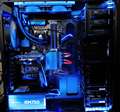
ケース内 |
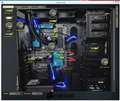
CorsairLink |
i7-4790kを冷やす為に使用しています。
4790kは空冷5GもOK?と噂もあったので当初は空冷で組みましたが
4.6Gで90度(室温30度)だった為、メイン機で組みなおしました。
CPUは殻割りしリキプロ化
今まで4.6Gで90度だったのが4.7Gで79度(室温30度)まで冷えています。
リキプロ効果もあるとは思いますが良く冷やしてくれます。
皆さん言われてる通りファンの音は五月蝿いですが温度によって回転数を落としておけば全然OKです。
(高負荷時は最高回転数で回してるのでもちろん五月蝿いです)
ヘッドのLEDもCorsair Linkで各温度(3段階)で変えれるので良いですね。
ケースは同社の750Dなので問題無く設置できています。
もう少し冷やす為にファンサンドで使用してみようかと思っています。
ポンプ音ですが、PC立ち上げ20秒くらいは大きな音がします。
ファンコンでポンプへの電圧を下げれば音はしなくなる?ようですが気にならないのでそのまま使用しています。
トータル的には大満足です。
参考になった1人
このレビューは参考になりましたか?

よく投稿するカテゴリ
2014年6月18日 00:42 [728735-1]
| 満足度 | 5 |
|---|
| デザイン | 5 |
|---|---|
| 冷却性能 | 5 |
| 静音性 | 5 |
| 取付やすさ | 4 |
【デザイン】
コルセアのロゴが光るのが綺麗ですね。
大型のフィンがありませんからスマートな印象です。
CPUまわりがスッキリしますから、掃除も楽々。
ゴムホースは、太くて頑丈で、かつ、よく撓るので
曲線が力強いのも良いですね。
【冷却性能】
グリスの塗り方で大きく変わります!
初回の取り付けでは、負荷100%で78度までしか冷えませんでした。
その後、グリスの量などを見なおして、3回ほど取り付けをやり直しました。
今では、負荷100%で40~60度で安定しています。
他の方はもっと低い温度を実現なさっているようなので、参考まで。
どのクーラーでも、交換にはスキルが求められますね。
【静音性】
静かです。アイドル時は動いているかどうか不安になるほどです。
【取付やすさ】
理屈はごく簡単なのですが、コツをつかむまで難しいですね。
マザーボードの裏に取り付ける固定具が、グラついた状態で作業が進むので
「これで正しいのかな?」と不安になります。完成すればガッチリ固定されますから
あれで正しかったのでしょう・・・。未だに謎です。
マニュアルが英語なので確認する術もありません。
【総評】
一体型で扱いやすくなったとはいえ、やはり中上級者向けでしょうね。
それでも買ったよかったと心から思います。
参考になった0人
このレビューは参考になりましたか?

よく投稿するカテゴリ
2014年2月23日 22:04 [690069-1]
| 満足度 | 5 |
|---|
| デザイン | 5 |
|---|---|
| 冷却性能 | 5 |
| 静音性 | 5 |
| 取付やすさ | 5 |
 |
||
|---|---|---|
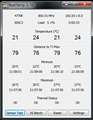
アイドリング時の温度(室温21℃) |
空冷至上主義でしたがこのたび初挑戦してみました。
起動時にFANが全開で回りその時だけうるさいですが
そのほかはゲームをしようがエンコードをしようがほとんど変化なくとても静かでした。
取り付けのときの注意点はラジエターの取り扱いですね。
少し荒い扱いをしただけでフィンがすぐに曲がってしまいます。
そのあたりを注意すれば特に難しい作業ではなかったです。
とてもよく冷えますね。満足しています。
参考になった1人
このレビューは参考になりましたか?

よく投稿するカテゴリ
2014年2月20日 16:34 [688545-4]
| 満足度 | 5 |
|---|
| デザイン | 5 |
|---|---|
| 冷却性能 | 5 |
| 静音性 | 5 |
| 取付やすさ | 5 |
【デザイン】
かこいいですねぇ~Corsairのロゴが光るところが何とも言えんですw
また大型ラジエターもカッコイイ!
取り付けると見えませんが^^;
【冷却性能】
やはり水冷はよくひえますね~
空冷ハイエンドから比べてもピークで10度以上は下がります。
【静音性】
これファン回転数を落としてやればかなり静かですが・・・回転数を上げると・・・もちろんうるさいです。
みなさん、ゴボゴボと音が鳴っている方もいらっしゃるみたいですが自分の個体は無音です、
【取付やすさ】
非常に簡単です。ラジエターにファンを取り付けるだけ。また水枕の取り付けも空冷タイプに比べても非常にやりやすいです。
水枕に配線を取り付けるのは先に配線を取り付けてマザーに取り付けたほうが楽かと思います。
後から配線すると非常にやりにくいです。
またホースも太いですが、意外と柔軟性もあります。
★注意点としては、付属のネジでラジエターにファンを取り付けるとラジエターにネジの先端が突き刺さりますw
自分はワッシャーを数枚重ねてネジの高さ調整をしました。
【総評】
自分はCM 690 III CMS-693-KKN1-JPに取り付けしましたが、ケース自体にも余裕があって取り付けは楽でした。
5年保証もあるし、よく冷えるし見栄えもいいし。
5年保証ということは水漏れの心配もしなくていいほどメーカーとしての自信の表れと思います。
なお、水枕に最初から塗られていたグリスはアルコールで綺麗に拭き取り「Arctic Silver 5」を使用しています。
【CPU】 intel Core i7-4770K
【M/B】 Z87-PRO(V EDITION)
【GPU】 N760GTX Twin Frozr 4S OC
【RAM】 ADATA AD3U1600W8G11-2 [DDR3 PC3-12800 8GB 2枚組]
【クーラー】CORSAIR H100i
【ファンコン】Scythe RFC-01BK
【ドライブ】BDR-209BK
【SSD】 530 Series SSDSC2BW240A4K5
【HDD】 WD20EZRX [2TB SATA600]
【HDD】 WD10EALX [1TB SATA600 7200]
【サウンド】PCIe Sound Blaster Recon3D Professional Audio SB-R3D-PA
【PSU】 KRPW-PS700W/88+/A
【CASE】CM 690 III CMS-693-KKN1-JP
【OS】 Windows7 Pro 64bit
参考になった3人(再レビュー後:3人)
このレビューは参考になりましたか?

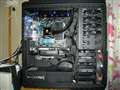
よく投稿するカテゴリ
2013年9月22日 23:12 [631192-1]
| 満足度 | 5 |
|---|
| デザイン | 5 |
|---|---|
| 冷却性能 | 無評価 |
| 静音性 | 無評価 |
| 取付やすさ | 5 |
 |
||
|---|---|---|
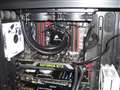
取り付けた感じ。MBとファンがギリギリ。 |
【デザイン】
チューブがストレート?でポンプヘッドの発光が多彩です。
【冷却性能】
基本そんなに負荷がかかる作業はしないのでアイドル状態だとどれも似たり寄ったりだし、他の方が詳細を上げてるので割愛。
【静音性】
本体が轟音なので気にならないというか、正常な評価が出来ません。
【取付やすさ】
LGA2011なので付属のネジのみ、バックプレートいらずです。
【総評】
CNPS9900 MAXから乗り換え。特に冷却性能とかに不満は無かったんですが、何回か付け替えてるうちにネジをなめました。最後は付属のキットでは回す事が出来ず、ラジオペンチで挟んで外しました。
付け替えの候補としてH110,Reserator 3 Maxと迷ったのですが、ポンプヘッドが多彩に設定できるこれにしました。
上にも書いたようにあまり負荷がかかる事はしないので冷却性能とか2の次の選考でした。
ケースもCOSMOSⅡなんで別段加工等せずに取り付けられました。
ただ注意点が二つほど。
一つ目はマザーボード、ケースによってはファンと接触の恐れがあります。
私の場合はギリギリで、ラジエーターをサンドすると取り付けられませんでした。
二つ目は付属のネジで止める時、説明書通りやるとネジがラジエーターに接触します。
ネジが長めなのか、貫通する何てことはないですが、最後まで締める場合は注意してください。
付属ワッシャー+αで調節した方がいいかもです。
参考になった1人
このレビューは参考になりましたか?

よく投稿するカテゴリ
2013年8月26日 23:20 [560112-3]
| 満足度 | 5 |
|---|
| デザイン | 5 |
|---|---|
| 冷却性能 | 5 |
| 静音性 | 5 |
| 取付やすさ | 5 |
PCケース Lian Li PC-C50
マザーボード Fatal1ty Z77 Professional-M
ビデオカード なし
メモリー UMAX Cetus QCD3-16GB-1600OC
電源 SF-500P14FG
SSD Crucial m4 CT256M4SSD2
HDD 余り物2個
CPU Core i3 3220T
CPU Core i3 3220T/(Ivy Bridge) なので、TDP35Wです。
冬なら完全ファンレスPCに成ると思います。
ケースが窒息でないのでいい感じで風が流れます。
新しいファンレスの提案です。
自分的には結構満足しています。
簡易水冷だからと、気張らずにゆとりPCでほぼファンレスPCです。
Corsair Linkソフトウェアで制御させENERMAX T.B.Silence PWM UCTB12P1機天井に取り付け回転数を500rpmまで落とし、CPU使用率を100%にしても、室温28℃でCPU温度41℃ぐらい、H100i CW-9060009-WWの温度約30℃。
今はほぼ無音で、PT3生活を実施できます。
HDPCケースは、Nofan FANLESS CPUCooler Black Pearl CR-95CBPみたいな巨大クーラーや大型サイドフロータイプが使えないのでこんな遊び方しても大丈夫な遊び心を、騒がしてくれる面白いCPUクーラーです。
12cmファンが2個付くスペースが、あるなら結構遊べます。
参考になった1人(再レビュー後:0人)
このレビューは参考になりましたか?

よく投稿するカテゴリ
2013年6月27日 08:27 [605849-1]
| 満足度 | 5 |
|---|
| デザイン | 4 |
|---|---|
| 冷却性能 | 5 |
| 静音性 | 4 |
| 取付やすさ | 4 |
リテールクーラーで90度いったためこちらを購入いたしました。
初めての取り付けだっため、かなり不安でまた、ケース(ザルマン Z9+)とASLOCK970エクストリーム4ではクリアランスがないため取り付けに1時間30分もかかりました。
メモリが抜き差しできない状態で、なおかつケースに2本止めという状態で何とかつけることができました。
性能は最高です。
負荷時90度から55度まで下がりました。
グリスはサイズ GC-EXTREMEです。
ASLOCKのAXTUでCPU温度が表示されなくなる不具合がたまに出ます。
参考になった0人
このレビューは参考になりましたか?
よく投稿するカテゴリ
2013年4月3日 20:32 [585630-1]
| 満足度 | 5 |
|---|
| デザイン | 4 |
|---|---|
| 冷却性能 | 5 |
| 静音性 | 無評価 |
| 取付やすさ | 5 |
 |
 |
 |
|---|---|---|
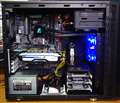
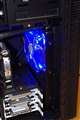
Define R4のフロントファン部分に搭載しました |
ドライブケージを移動することで入ります。 |
ダストフィルターを着脱できるぐらいの開閉は可能 |
 |
 |
|
5インチベイ下のプラ部品を外せば、H110iもいけそう? |
CPU温度、水温,VGA温度のカテゴリ別にファン制御が可能でした |
★構成
【CASE】 Fractal Design Define R4
【M/B】 Gigabyte GA-Z77XUP5 TH
【CPU】 Intel Core i7-3770K 4.4GHz OC
【RAM】 不明 8GB x 2
【SSD】 intel SSD330 240GB / toshiba 120GB
【HDD】 2.5インチ x 2
【GPU】 Gigabyte Radeon 5870(retail) ※クーラーをArctic Cooling TWIN TURBO PROへ交換
★H100i取付
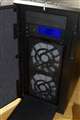
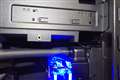
今回、スタンダードなトップ側の取り付けと、前面側の取り付けと2つの方法を試しました。
※写真はすべて前面側の取り付けです。
トップ側のほうはR4の2つのファン用の蓋と入れ替える形で、問題なく搭載可能でした。
ただ、GA-77XUP5の場合、大きなヒートシンクが付いており、これとの隙間はほとんど0でした。
前面側に取り付ける場合は、ドライブケージの搭載位置を後ろにずらす必要があります。
これについてはネジ穴が用意されていますので加工無しで可能です。
ただし、移動により底面にファンは搭載できなくなります。
ラジエターの搭載は12cmのファンで取り付ける場合でも、14cmのファンで取り付ける場合でも合うネジ穴は一部に限られてきます。
R4の前面ファンは、ネジ止めする場合皿型のビスが前提となります。
H100iに付属しているラジエター取り付けネジは、頭が丸型でこれを使うとファンフィルターの開閉時に引っかかって開閉しにくくなってしまいます。
皿型のビスを探したかったのですが、水冷ラジエターの取り付けビスってどれもユニファイ規格(No.6)を使っていて日本ではあまり売ってないタイプなんですよね。(^^;
ホームセンターで探せばユニファイはありましたが、皿型となるともうそのへんには売ってなかったので、今回は1本だけ付属のビスを使って仮止めし、残りはグラステープでファンケージに固定しています。
これで結構がっちりくっついているので良しとしました。
なお、R4は前面ファンが140mmが2個付くのでH110iもいけるのではないか?とチェックしてみたところ、サイズ的にはぎりぎりいけそうです。
5インチベイ下のセカンドHDDケージ用のアタッチメントを外すことで、110iのホース取り付け部ぐらいの突起スペースを確保できそうです。
ただ、確実に前面側のファン開閉機構は使えなくなりますね。
私としては前面のダストフィルターのアクセスは生かしておきたかったので100iで正解だったようです。
★ファン配置
【ラジエター吸気側】 R4付属140mmファン x 2 (R4のファンコンに接続)
【ラジエター排気側】 光る!鎌風の風PWM(120mm) x 1 (H100iに接続)
【VGA補助冷却用】 ENERMAX T.B.Silence PWM UCTB12P x 1 (H100iに接続)
【リア排気用】 H100i付属ファン x 1 (H100iに接続)
最初、通電時の付属ファンの唸る音にびっくりしました。(お約束)
低速で回せばそこそこ静かですので、現在はリア排気用に1個使い、回転数は低く抑えています。
ラジエターのサンドイッチは、下側がHDDケージが邪魔で一般的な厚さのファンが入りません。
厚さがハーフサイズの物なら問題なく入りそうです。
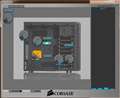
★Corsair Link設定
他の方のレビューにもありますが、H100i単体でCorsair Linkが使えます。
温度ごとに回転数を細かく調整できるのでこれは便利ですね。
高機能M/Bなら同じようなことができるのかもしれませんが、私のはここまで細かくできなかったので重宝しております。
なお、制御グループとしてラジエターの水温、CPU温度、VGA温度と分かれていて、それぞれのグループに対して個別のファンを制御できます。
私のVGA(Radeon 5870)は、GPUチップは冷えているようなのですが回りは結構熱くなっているのが気になったためVGA温度に合わせて補助ファンの回転数を調整するように設定しました。
★調整
私の使い方ですと、最大で負荷がかかるのが「World of Tanks」というオンラインゲームをプレイするときぐらいので、そこを指標に調整しました。
また、静音性も考慮してこのケースを使っているので、ゲーム時はそこそこ煩くてもアイドル時は静かにしたいので、ひたすらファンを入れ替えたり回転数を調整したりとやってやり今のところこの構成で落ち着いています。
★温度
リテールファンや空冷時のデータは残念ながら無いので、以前使っていたCWCH60との比較になります。
GPUについては2つのデータを掲載します。(GPU1がGPUチップで、他がGPU2)
※アイドル時
CWCH60
CPU 45℃
M/B 38℃
GPU1 29℃
GPU2 36℃
H100i(トップ配置)
CPU 42℃
M/B 35℃
GPU1 29℃
GPU2 34℃
H100i(前面配置)
CPU 41℃
M/B 37℃
GPU1 29℃
GPU2 35℃
※World of Tanks 1時間プレイ後
CWCH60
CPU 66℃
M/B 45℃
GPU1 61℃
GPU2 71℃
H100i(トップ配置)
CPU 61℃
M/B 42℃
GPU1 51℃
GPU2 65℃
H100i(前面配置)
CPU 59℃
M/B 45℃
GPU1 59℃
GPU2 71℃
H100iはやはりCECH60よりは冷えるというのは分かりました。思ったほど温度差がないのは、冷却能力に余裕があるのでファンの回転数をかなり静音重視にチューニングしていること、またCWCH60の時は室温が2~3度は低かったというのもありそうです。
調整しながらやっていたのでなかなか同じ条件にするのは難しい...
一つ分かったのは、ラジエターを前にもっていくとCPUが優先して冷え、M/BとVGAの温度が少し上がるということですね。
トップに持っていくとこれと逆の傾向になります。エアフローから想像したとおりですね。
熱管理としては上にラジエターを置くのが正しそうですが、上に置くと騒音がかなり大きく感じたので扉のついている前面側のラジエター配置をベースに今後も調整していこうかなと考えています。
最後に取り付けに関してアドバイスを。
これだけのサイズの物になりますと、使っているケースによって思ったように取り付けられない可能性もあります。
フィッティングがうまくいかなかったときのために、購入したレシート、保証シール、付属品などはしっかり保管しておくことをお勧めします。
参考になった5人
このレビューは参考になりましたか?

よく投稿するカテゴリ
2012年12月31日 23:09 [560617-1]
| 満足度 | 5 |
|---|
| デザイン | 5 |
|---|---|
| 冷却性能 | 5 |
| 静音性 | 3 |
| 取付やすさ | 5 |
 |
 |
 |
|---|---|---|
さーあ 組み立てるぞ!! |
ポンプ部配線 |
5インチベイにCPU、GPU温度管理LED取り付け |
 |
 |
 |
ダッシュボードで一元管理 |
OCCT測定 よく冷えてます (^O^) |
OCCT 1時間測定 温度推移 |
PCスッペック
OS:Win7 Pro 64ビット
Cases:Obsidian 550D CC-9011015-WW
PSU:Corsair AX860i CP-9020037-JP
MB:P6X58-E PRO
CPU: Core i7 960 3.98GHzCPU Cooler:H100i
VGA:ZOTAC GeForce GTX590 3GB
Memory:CMX8GX3M2A2000C9 4GB×6 24GB
Memory Cooler:Kingston HyperX KHX-FAN
SSD:MZ-7PC512 SATA6Gb/s 512GB
HDD:ST2000DM001 SATA6Gb/s 2TB
追加FAN サイド吸気14cm2,000RPM×2、ボトム吸気12cm×1
必要電源
H100i:SATA×1
Corsair Link JP Kit(システム統合管理ツール)
Corsair Link Commander: USBヘッダピン(MB USB 9ピン) ×1
Corsair Link Coolingnode: 4pinペリフェラルコネクタ×1
Corsair Link Lightingnode: 4pinペリフェラルコネクタ×1
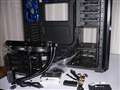
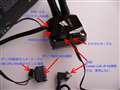
取り付け(配線Corsair Link JP Kit使用)
1.H100iマニアルを参照
2.ラジエター、バックプレート用スクリュー回してセット道筋を作っておく。
3.ラジエターにFAN取り付け。
4.ポンプ部をタオル等で包み破損防止策を実施してケース上部にH100iラジエターを取り付ける。
5.MBにバックプレートとネジを手で回してセット(がたつき状態だがそれでOK)
6.ポンプにブラケットをかぶせる。
7.ポンプにファン接続ケーブル、デジタルケーブル(H100i単体取り付けは、USBケーブル)を取り付ける。ポンプにつけるデジタルケーブルは、長さの1番長い77cmを使用。ポンプセット後で付けるとコネクターが小さくて刺すのが大変!!
8.ポンプをCPUにブラケット固定用スクリューを手で回して対角線で締める(工具不要)
9.ポンプ電源ケーブルをSATA接続
10.3ピンFANコネクター(線は、1本)をCPUFANコネクター4ピンに取り付ける。
11.ラジエターFAN1と2をポンプからの配線へ接続(他に2つのFAN接続可能)
12.デジタルケーブルをCorsair Link Commanderの8ポートの1つに接続。(H100i単体の場合、USBケーブルをポンプとマザーボードの内部USBヘダピン9ピンに接続)
13.Corsair Link Commander電源ケーブルをマザーボードの内部USBヘダピン9ピンに接続
14.Corsair Link Coolingnode電源を4ピンペリフェラルコネクターに接続。
15.Corsair Link CoolingnodeとCorsair Link Commanderをデジタルケーブルで8ポートの1つに接続
16..Corsair Link Lightin電源を4ピンペリフェラルコネクターに接続
17.Corsair Link LightinとCorsair Link Commanderをデジタルケーブルで8ポートの1つに接続。
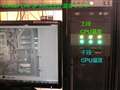
18.LEDストップを任意の場所に張り、Corsair Link Lightingnodeに接続。(今回は、5インチベイの空きパネルに2本のLEDストップ取り付け 1.CPU温度確認用、2.GPU温度確認用)
19..Corsair Link Coolingnodに任意のFANを接続 最大Corsair Link Coolingnodeで5個のFAN接続可能、ポンプ部と併せて9個のFANを監視制御可能。
接続FANは、3ピン、4ピン両対応の接続端子。
20.付属のサーマルセンサー3本は、今回使用していない。取り付けなくてもPC内部情報から主要データーは、取得できるため。
以上で取り付けは、完了です。
下記ソフトをダウン ロードしてモニタリング、制御が可能になります。
Corsair Link 2.20 ダウロードURL
http://www.corsair.com/us/cpu-cooling-kits/hydro-series-water-cooling-cpu-cooler/hydro-series-h100i-extreme-performance-liquid-cpu-cooler.html
Corsair Link JP Kit Corsair Link Dashboard ダウロードURL
http://www.links.co.jp/item/corsair-link-jp-kit/
冷却性能
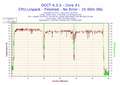
CPU: Core i7 960 3.98GHz Core V 1.36V BusS165.9MHz (定格電力130W⇒OC後212W~280W)をOCCTで1時間測定、室温19度、FAN MAX
** Core i7 960 3.98GHz ファンMAX **
OCCT (左54分時、右最高温度)
Core#0 63℃ 67℃
Core#1 59℃ 63℃
Core#2 59℃ 65℃
Core#3 55℃ 62℃
OCCT結果
ノンエラーでよく冷えている。 いいんじゃない(^_^)v
Corsair Link JP Kit評価
1.Corsair LinkのDashboard一元管理がすばらしい。
※各種ファン、センサー、回転数、温度、使用電力等のモニタリング(リアルタイムおよびグラフ表示)
※ファンの回転数設定
※LEDの発光パターン設定
※各種センサーのロギング
※メールによるアラート発報
※対応電源、対応メモリーCorsair Link制御可能
2.ポンプ接続の4XFAN、Corsair Link Coolingnode接続の5XFANの監視、制御が可能(他社のFANでも監視、制御可能)。
3.ポンプ部のCorsair LEDも温度変化にによる色変化が可能だが、付属のLEDストップを任意の見やすい場所でユザー設定のCPU、GPUの温度色変化確認可能(青⇒緑⇒赤に変化するが微妙な中間色も再現している)。PCの5インチベイに取り付ければゲーム中でも監視可能。
4. Dashboardに水温、CPU温度、GPU温度をカラーで温度表示可能。
5.グループ設定によりサイド、フロンFAN をそれぞれれ2個上下につけた場合、
サイドFAN上部をCPU、サイドFAN下部をGPU、フロントFAN上部をGPU、フロントFAN下部をSSD温度と連動させて監視、制御が可能。
6.ファンコントロールは、7段階設定可能
※Quiet(静音モード)
※Balanced(標準モード)
※Performance(パフォーマンスモード)
※Custom(ユーザーによる設定)
※Fixed(固定回転数)
※Maximum(最大回転数)
※ ※ケースのエアロフォローがよければQuiet(静音モード)で十分冷えます。
希望:日本語のマニアルを用意して!
参考になった6人
このレビューは参考になりましたか?
よく投稿するカテゴリ
2012年12月25日 00:06 [558403-1]
| 満足度 | 5 |
|---|
| デザイン | 5 |
|---|---|
| 冷却性能 | 5 |
| 静音性 | 4 |
| 取付やすさ | 5 |
 |
 |
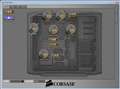 |
|---|---|---|
H100i Red LED |
最大4基のファンを接続可能 |
CorsairLink2基本パターン |
 |
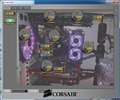 |
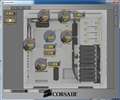 |
Groups分類 |
ケース写真でアレンジ |
GRone Wでアレンジ |
CWC H60からの乗り換えです!
以前はZ9PLUSを使っていたのでH60でしたが、11月にH100iの発売記事を見てまずはフルタワーへケース交換から始めました。
【M/B】 ASRock Fatal1ty Z77 Professional
【CPU】 Intel Core i7-3770K 4.6Ghz OC
【RAM】 CFD W3U1600HQ-4G×4
【SSD】 intelSSD330 60GB×2 RAID0
【HDD】 WESTERN DIGITAL WD5000AAKX
【GPU】 N660GTX Twin Frozr Ⅲ OC
【クーラー】 CWCH60
【CASE】 IN WIN BX141W
★★ 取り付け ★★
簡易水冷が初めての方も付属の説明書のイラストを見れば簡単に設置可能です。説明書に書いてない注意点は、
①まずはラジエーターを取り付け、その後にウォーターポンプを設置した方が容易
②ユニバーサルバックプレートの穴位置は確実に合わせる。ここが一番難しいかな?個人的にはマザー表側からバックプレートの金具が出ているかを確認しながら対角線上に固定用スクリュを締めていきます。テープで固定するのもいいと思いますが、面倒ですから目視のみ。
③他の方のレビューにもありますが、各種ネジの締めすぎほ注意が必要。取り付け回数10回以上ありますが、ネジ折れ経験はありません。自分でネジ加工を失敗した経験はありますが・・
もしものときはリンクスインターナショナルで各種パーツ注文可能です。
失敗談とその時の注文方法を紹介しています
http://4338.blog.fc2.com/blog-entry-43.html
★★ Corsair Link2 ★★
USBは自動認識しますが、Corsair Link2のインストールが必要
Download Drivers Corsair Link 2.2.0
http://www.corsair.com/us/cpu-cooling-kits/hydro-series-water-cooling-cpu-cooler/hydro-series-h100i-extreme-performance-liquid-cpu-cooler.html
Corsair Link内蔵とありましたが、到着前日までCorsair Linkが別途購入が必要と思っていました(笑い)
今までF-STREAM TUNINGとファンコンでケースファンを監視していましたが、Corsair Link2にファン4台接続して、F-STREAM TUNINGでのファン監視は終了です。
吸気ファン4台=KM01-BKファンコン
Corsair Link2=H100iファン×2 メモリークーラー・リア排気ファン
使ってみてCorsair Link2の良さがわかりました。H100iよりお気に入りかも!
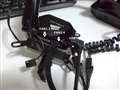
常にデスクトップに表示して、必要な時にボタン一つでファンMAXも可能で、25RPMごとに制御可能です。各種Tempも確認できますし、Corsair Link Jp Kitに比べれば簡易的ですが将来的に別途Jp Kitが購入したくなるような機能付きです。まじお勧めです!
【紹介ブログ】
CORSAIR H100iは凄かった!
http://4338.blog.fc2.com/blog-entry-53.html
Core i7-3770K定格と4.6Ghz OC時のOCCT。左の温度がH100i、カッコ内がH60のMAX温度になります。設置場所はトップ、双方ともシングルファン排気での測定結果です。室温18℃、
★★ 3770K 定格 ファンMAX ★★
OCCT (左H100i、カッコ内H60)
Core#0 44℃ (52℃)
Core#1 49℃ (56℃)
Core#2 50℃ (56℃)
Core#3 50℃ (57℃)
★★ 3770K 4.6GhzOC ファンMAX ★★
OCCT
Core#0 61℃ (74℃)
Core#1 69℃ (80℃)
Core#2 71℃ (82℃)
Core#3 70℃ (78℃)
★★ 3770Kを定格 ファン1200RPM固定 ★★
OCCT (左H100i、カッコ内H60)
Core#0 52℃
Core#1 56℃
Core#2 59℃
Core#3 58℃
★★ 3770Kを4.6Ghz ファン1200RPM固定 ★★
OCCT
Core#0 65℃
Core#1 70℃
Core#2 74℃
Core#3 73℃
H60に比べれば圧倒的に冷却可能です。ファンは1200RPMくらいが一番心地よい(冷却もノイズも)レベルですね!通常使用で1500RPM以上のノイズは個人的には無理ですね。
ファンはシングル排気で十分冷却可能です。極度のOCをされる方は殻割りされていると思いますので、通常H100i+3770Kであれば4.8Ghzまでは常用可能でないでしょうか。(自己責任で)
現状では4.6GHzで常用しています。
http://4338.blog.fc2.com/blog-entry-48.html
参考になった15人
このレビューは参考になりましたか?

前のページへ|次のページへ
この製品の最安価格を見る
 <199
<199
のユーザーが価格変動や値下がり通知、クチコミ・レビュー通知、購入メモ等を利用中です
CPUクーラー
(最近3年以内の発売・登録)






新着ピックアップリスト
-
【欲しいものリスト】安くて使い勝手重視
-
【欲しいものリスト】70万で盛れるだけ盛ってみる
-
【おすすめリスト】2026Q2
-
【欲しいものリスト】PC
-
【おすすめリスト】ZEN5
簡易水冷クーラーに匹敵する冷却能力を持つ空冷クーラーの決定版
(CPUクーラー > PURE ROCK PRO 3 BK042 [Black]) 5
5
西川善司 さん
(CPUクーラー)
- コミュニティ規定の内容をご確認の上、ご利用ください
- 評価は投票された方の主観による目安であり、絶対的な評価を保証するものではありません
- 点数はリアルタイム更新です
- ユーザーレビューの使い方、よくある質問 FAQもご参照ください
価格.comマガジン
注目トピックス




