



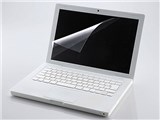


タイプ:パソコン用 フィルムタイプ:反射防止 対応インチ数:13.3インチ





本ページでは掲載するECサイトやメーカー等から購入実績などに基づいて手数料を受領しています。








ブルーライトカット液晶保護フィルム EF-FL133W2BLエレコム
最安価格(税込):¥2,900
(前週比:-154円↓ )
登録日:2012年11月 8日
)
登録日:2012年11月 8日
ブルーライトカット液晶保護フィルム EF-FL133W2BL のユーザーレビュー・評価






よく投稿するカテゴリ
2019年4月26日 03:22 [1219409-1]
| 満足度 | 5 |
|---|
| 画面の見やすさ | 4 |
|---|---|
| メンテナンス性 | 5 |
| 耐久性 | 無評価 |
富士通SHシリーズ WS1/C2(カスタムメイドモデル)を新規購入したので、ブルーライト対策のために購入しました。
購入前はとても悩みました。というのは、いろいろなサイトに「貼りにくい」とか「気泡が残る」とかいうマイナス評価の書き込みがいくつもあったからです。中には、まるで欠陥商品だと言わんばかりのものまで複数あって・・・
無駄に終わったらと心配でしたが、綺麗に貼れるという人もいたので思い切って購入しました。
しかし、悩んだ時間はまったくの無駄でした!
WS1/C2のディスプレイは13.3インチワイドですが、シートのサイズは本当にピッタリでした。
微妙な隙間(1mmもないです!)というか遊び?ができる絶妙なサイズでした。
保護フィルムそのものは極薄です。それを両面から挟むように保護シートが貼ってあります。
裏面の保護シートは結構分厚くてしっかりしている一方、表面の保護シートは薄くて青色系の色つきです。
保護シートには、それぞれに名刺大のシールが貼ってあり、保護フィルムから剥がしやすくなっていました。
液晶画面への貼り付けは15分もかかりませんでした。
まず、パソコンは上下逆さまにして、液晶画面がテーブルにぺたんとなるように置き、本体部(キーボード側)は積み上げた本などに立てかけるようにします。そうすれば、フィルムを貼るときに上から押さえても安定しますから、楽に作業ができると思ったからです。
それと、シートは液晶画面の短軸方向(上下方向)に貼るべきですね。左右方向へ貼ると、左端でわずかにフィルムがずれただけで、右端が画面の縁にはみ出るリスクが高まります。しかし、短軸方向に貼れば、ずれはわずかになりますからね。
もうひとつのコツは、保護フィルムの裏面側の固くて厚めの保護シートを、逆Uの字型に反らすように上側の半分くらいを剥がして、縁の真ん中あたりをしっかりとホールドして持つことです。(←分かりづらい表現ですみませんが、やってみればわかると思います。)
そうやって、保護フィルムの貼り付け面を指で触ることなく、保護フィルムの長辺が液晶の縁にきれいに沿うように貼ります。
ここは、何度でもやり直せばいいんです。焦る必要はなく、うまくいかなければ剥がしてリトライです。私も4~5回はやり直しました。
時間をかけて注意深く貼る必要があるのは、2cm幅くらいまでです。私は気長にリトライして、10分くらいはかけました。
しかし、その帯状の部分さえきちんと決まれば、あとの部分は指の腹で気泡が入らないように撫でながら貼っていけば、とても簡単に綺麗に貼れます。
表面には薄い保護シートがあるので、指で触っても保護フィルムは汚れません。それに、固いヘラよりも指先で力加減を調整しながらやる方が絶対に簡単です。実際、付属のヘラを使ったのは最初の2cm分を貼るときだけでした。
この作業の大敵は埃の混入というか挟み込みですから、作業は朝起きた直後、部屋の埃が床に落ちている間がおすすめです。
私は作業をした日がとても湿気が多い日(室内の湿度が60%!)だったので、埃はほとんど気にする必要がありませんでした。
それでも、Scotchのメンディングテープとエアブローは用意しました。
糊の残りにくいメンディングテープなら、貼り付け面の埃も安心して除去できます。私は自分の睫毛が入ってしまったので、除去するのに2分ほど余計な時間がかかりました。
まだ電源も入れてないので、画面の見やすさは★4つとしましたが、それは貼り付け後の状況です。
ズレもないし、ヘンな余白もないし、本当に富士通のSHシリーズの13.3Wの液晶画面にはピッタリでした!
電源を入れたときの色などにおかしなものがあれば、また追記します。
ブルーライトカット率が42%あって、わずか2000円足らずで防御できるのは、私にとっては超お買い得でした。
参考になった0人
このレビューは参考になりましたか?


よく投稿するカテゴリ
 2014年5月3日 23:52 [712203-2]
| 満足度 | 2 |
|---|
| 画面の見やすさ | 2 |
|---|---|
| メンテナンス性 | 3 |
| 耐久性 | 3 |
ブルーライトカット率が42%と書いてあり、他社は30%台なのでこちらを購入しました。
「色調をできるだけ変えずブルーライトを大幅にカット」とありますが、やはり黄色っぽくなります。
画面の色調を調整してなんとか使っていますが、期待外れでした。こんなことなら、他社のように「黄色っぽくなります」と正直に書いてある方が好感が持てます。黄色っぽいだけではなく、ほんの少しですがぼやける感じもします。
最近、スマホ用とiPad mini用にもブルーライト軽減のための液晶保護フィルムを購入しましたが、エレコムのこのフィルムが一番黄色っぽくにじみを感じます。ちなみに、スマホ用はレイアウトのフィルム、iPad mini用にはdigio(ナカバヤシ)のフィルムを使用しています。
13.3インチ 16:9のノートパソコン用に買いましたが、私の使っている機種では2-3mmほど長辺が足りませんでした。上から貼ったので、下方が2-3mmほど貼られていない状態になってしまっています。下方なのでそれほど気になりませんが、安いものではないのでこの点でもがっかりしてしまいました。
最近の液晶フィルムは、気泡ができにくいものが増えていますが、こちらはそうではないようです。付属のヘラで気泡を追い出しながら貼り付け、おおむねうまく貼れましたが、完全にはきれいに貼れませんでした。
本当に42%カットされているのか、よくわかりませんが、貼らないよりは目の保護に役立っていると信じて☆を2つにしました。
参考になった0人(再レビュー後:0人)
このレビューは参考になりましたか?

よく投稿するカテゴリ
2013年8月10日 23:56 [618399-1]
| 満足度 | 4 |
|---|
| 画面の見やすさ | 5 |
|---|---|
| メンテナンス性 | 3 |
| 耐久性 | 5 |
2つのウルトラブックに使用して、3ヶ月ぐらいたちました。
1つはノングレアに、もう1つはハーフグレアの液晶に貼付けました。
フィルムを貼った感じは、ハーフグレアになります。
貼付け
1)最初に画面をきれいに拭き取る。
2)説明書どおりにフィルムを左から右にはがしながら貼っていく。
3)大きな気泡や数の多い気泡が見えた地点で、止めて少し元に戻して、貼り直しする。
4)ホコリがつけば、止めて少し元に戻して、セロテープでフイルムのホコリの箇所をペタペタして取る。
5)小さな気泡は、ヘラで根気よく移動させる。
効果
1)太陽光が入ってくるところ、電車、車中などでクッキリ見やすくなりました。
2)色合いは、ブルー系が強くなりますので、青を薄くして、赤と緑を濃く調整しました。
3)目が疲れない分、長く操作出来ていますので、効果あり感じます。
参考になった2人
このレビューは参考になりましたか?
この製品の最安価格を見る
 <19
<19
のユーザーが価格変動や値下がり通知、クチコミ・レビュー通知、購入メモ等を利用中です







新着ピックアップリスト
-
【欲しいものリスト】予算40万新規PC
-
【欲しいものリスト】高いけどDDR5で組む
-
【その他】Full White Build
-
【欲しいものリスト】pc メイン
(液晶保護フィルム)
- コミュニティ規定の内容をご確認の上、ご利用ください
- 評価は投票された方の主観による目安であり、絶対的な評価を保証するものではありません
- 点数はリアルタイム更新です
- ユーザーレビューの使い方、よくある質問 FAQもご参照ください
価格.comマガジン
注目トピックス




