



WN-AG300EA
IEEE802.11 a/b/g/nに準拠したデジタル家電用の無線LANアダプター(増設用子機単品)
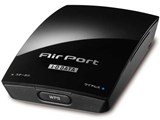


タイプ:無線LANコンバーター 幅x高さx奥行:70x117x28mm 重量:100g





本ページでは掲載するECサイトやメーカー等から購入実績などに基づいて手数料を受領しています。













よく投稿するカテゴリ
 2019年11月17日 12:46 [483668-2]
| 満足度 | 2 |
|---|
| デザイン | 4 |
|---|---|
| 機能性 | 3 |
| 使いやすさ | 2 |
| 安定性 | 2 |
 |
 |
 |
|---|---|---|
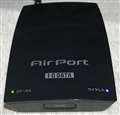
本体 |
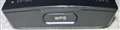
WPSスイッチ |
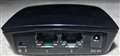
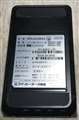
本体背面 |
 |
||
本体裏面 |
最近のAV家電というものは ネットワークで繋ぐ事によって連携してさまざまな機能を成すようになってきた。
しかしながら 一般家庭においてLANの構築というのは配線が何かと面倒だったりする。
例えば 2階の書斎にインターネットが引き込まれているが テレビは1階のリビングであったり子供部屋などあちらこちらに分散している訳で そこまでLANの線をひっぱるとなると大変だし見た目も悪くなる。
しかしながら ノートパソコンを利用する または 将来を見越して無線LANルーターを導入している方も多いのではないだろうか?
本機は そういった無線LANのあるお宅において テレビやレコーダーといった有線LANの機器類を接続するための無線LAN子機である。
しかも 親切なことに有線LANのポートが2つ装備されているので テレビとレコーダー両方をこの一台で接続できるし、切り替えによって本機を無線LAN親機(アクセスポイント)としても利用することも可能だ。
その他 本機のアピールポイントを述べると
無線LAN 2.4GHz帯 5GHz帯両対応(但し切り替えによりどちらか一方)
親機として300Mbps 子機として450Mbps通信(ただし、本機のLANポートは100BASE-TX/10BASE-T)
WPSでかんたん接続設定
子機として利用時 接続された機器の電源が切れていてLANリンクがない場合に1分後に本機の電源もオフとなる節電機能
では 早速、本機のレビューに移りたいと思います。
箱を開けると 入っているのは本体と電源アダプター 取扱説明書1部のみ。
本体はタバコの箱程度の大きさで 黒色のいわゆる黒モノ家電といわれる最近のAV機器と一緒に置いても違和感はない。
また、パソコン関連機器につきもののCD-ROMは無い。
また、取扱説明書も 各部の説明、つなぎかた、WPS設定の方法、もしもの時の初期化の方法、使用上の注意などが書かれた程度の簡単なもの。
当方としては 子機として登録して使えればそれでいいのでWPSで設定してみることにした。
ここで 注意点として無線LAN親機でセキュリティを設定している場合 WPS設定がうまくいかないので 一旦、セキュリティ機能をオフにする必要がある。
例えば 当方が使用しているNECの無線LANルーター Aterm WR8300Nの場合、設定画面をひらいて無線LANのセキュリティであるESS-IDステルス機能(SSIDを他人から見られなくする機能)と MACアドレスフィルタリング機能(ネットワーク機器にはMACアドレスといって機器固有の番号がふられていて その番号の機器しか通信を許可しないように出来る機能)を一旦 オフにする。
ただし この辺の機能はメーカーによって名称も機能も様々なので お使いの機器の取扱説明書を見ながら設定してほしい。
では さっそく 無線LAN親機の近くに本機を仮置きして電源につなぎ 無線LAN親機の登録ボタン(WR8300Nの場合は「らくらくスタートボタン」)を長押しし登録モードに 次に本機のWPSボタンを長押ししてしばらく待つと あっけないほど簡単に登録は完了した。
本機のワイヤレスランプが電波「強」の「青点灯」を確認し 試しに手持ちのノートパソコンをつなぐと ちゃんとインターネットの接続が確認できた。
このままでは セキュリティがかかっていないので 無線LAN親機であるWR8300Nに本機のMACアドレスを登録した上で 先程、オフにしたESS-IDステルス機能とMACアドレスフィルタリング機能をオンに戻した。
ところが 先程、「青点灯」していた本機のワイヤレスランプが消え 接続したノートパソコンもインターネットに接続出来ない状態になっている。
原因を調べたところ WR8300NのESS-IDステルス機能がはたらくと 本機は電波を見つけられなくなるようだ。
その解決策がネットに出ていないか探ったが見つからない。
仕方なくダメもとで 無線登録を手動で行ってみた。
やり方は 本機のLANポートにパソコンを接続(ただし パソコンのIPアドレスを192.168.0.xxx(xxxは本機と被らない202以外の数値でかまわない)に設定しておく)に設定し、本機のアドレス(192.168.0.202)にアクセスし Web設定画面からおこなう。
ただ、設定項目は少なくSSIDとセキュリティ設定の選択、暗号キーの入力の3項目のみだ。
ただし、この方法はアイオーのホームページにある当製品の「画面で見るマニュアル」を参照するしかないので初心者には少々乱暴な気がする。
WN-AG300EA画面で見るマニュアル
http://www.iodata.jp/lib/manual/wn-ag300ea/top.htm
手動で無線LAN設定した結果、WR8300NのESS-IDステルス機能、MACアドレスフィルタリング機能共にオンにしても通信が確立できるようになった。
無事に登録が出来たところで 実際に使用する部屋に持って行き設置してみた。
親機の設置してある真下の部屋であるにもかかわらず ワイヤレスランプは電波強度「普通」の「橙」点灯で本機のLANポートにつないだ液晶テレビの接続テスト機能を行ったところ無事接続が確認できた。
最後に、本機を使用するにあたり セキュリティに関してやや不安な印象をもった。
初心者がセキュリティに関係なくWPS設定して使う場合は簡単に出来てしまうかもしれない。
しかし、当方のように無線LANにセキュリティをかけている場合に設定にコツが必要だったり 今回は行っていないが 本機を親機(アクセスポイント)として使用する場合は WR8300Nでいう「MACアドレスフィルタリング機能」が無かったりするし、また 初期ではWeb設定画面に入るのにIDやパスワードさえかけられていない。
ただ、実際の販売価格が比較的安い商品なので 気軽におうちのAV家電をネット接続したい向きにはいいかもしれない。
2019.11.17 画像追加
参考になった0人(再レビュー後:0人)
このレビューは参考になりましたか?

この製品の最安価格を見る
 <31
<31
のユーザーが価格変動や値下がり通知、クチコミ・レビュー通知、購入メモ等を利用中です
その他ネットワーク機器
(最近5年以内の発売・登録)






新着ピックアップリスト
(その他ネットワーク機器)
- コミュニティ規定の内容をご確認の上、ご利用ください
- 評価は投票された方の主観による目安であり、絶対的な評価を保証するものではありません
- 点数はリアルタイム更新です
- ユーザーレビューの使い方、よくある質問 FAQもご参照ください
価格.comマガジン
注目トピックス




