



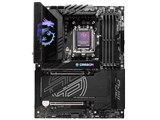
MPG X870E CARBON WIFI
- X870Eチップセットを搭載したATXマザーボード(ソケットAM5)。Ryzen 9000/8000/7000シリーズに対応する。
- DP alt Mode対応のUSB 40Gbps Type-Cを2基、最大2基のPCIe 5.0×4接続対応M.2スロット(動作条件あり)、2基のPCIe 4.0×4接続対応M.2スロットを装備。
- LEDイルミネーション機能を備えている。ネットワーク機能にはRealtek 5GbE+2.5GbE、無線ネットワーク機能にはWi-Fi 7&Bluetooth 5.4を搭載。


フォームファクタ:ATX CPUソケット:SocketAM5 チップセット:AMD/X870E 詳細メモリタイプ:DIMM DDR5





本ページでは掲載するECサイトやメーカー等から購入実績などに基づいて手数料を受領しています。








最安価格(税込):¥62,351
(前週比:±0  )
発売日:2024年 9月30日
)
発売日:2024年 9月30日






よく投稿するカテゴリ
- マザーボード
- 1件
- 0件
2026年1月22日 20:57 [2005693-1]
| 満足度 | 5 |
|---|
| 安定性 | 5 |
|---|---|
| 互換性 | 5 |
| 拡張性 | 5 |
| 機能性 | 5 |
| 設定項目 | 5 |
| 付属ソフト | 3 |
参考になった0人
このレビューは参考になりましたか?


よく投稿するカテゴリ
 2025年10月19日 00:03 [1972156-2]
| 満足度 | 4 |
|---|
| 安定性 | 5 |
|---|---|
| 互換性 | 5 |
| 拡張性 | 4 |
| 機能性 | 4 |
| 設定項目 | 5 |
| 付属ソフト | 1 |
Zen5環境移行に伴い、久しぶりのMSI製品をセレクト。
改めて、ドラゴンがダサい(笑)
ドラゴンを意匠にするのは構わんが、もう少し渋めに仕上げられないものか。
X570 CARBON MAX WiFiはいい感じに仕上げられていたのだから、あの路線ならこのドラゴンでも許容出来た。
さて肝心の製品はドラゴン意匠を除きマザー自体に文句はない、が付属品は不満しかない。
【不満①:紙媒体のマニュアルが付属しない】
説明文はなくてもいいから、せめて各種コネクタやピンアサインが分かるモン位付属してくれんかな?
スマホの小さい画面でマニュアルを読めとは・・・
作業しながらコネクタやピンアサイン見る事になるのに、これほど不便な事はないだろう。
【不満②:謎のブランクUSBメモリ】
あとUSBメモリが付属していたがアレはなんだ?
てっきりドライバやユーティリティが入ってるのかと思いきや中身空っぽ。
別マシンを立ち上げ自分でDLして空っぽのUSBメモリへ入れろと言う事か?
幸い2nd PCでDLして事無きを得たが、これが2nd PCの無い環境、且つ組み上がった後だったら絶望しかない。
もしかしたら「私の購入した商品に付属のUSBメモリがたまたま空っぽ」だったのかもしれないが。
参考になった4人(再レビュー後:3人)
このレビューは参考になりましたか?

よく投稿するカテゴリ
2025年10月4日 23:12 [1989141-1]
| 満足度 | 5 |
|---|
| 安定性 | 5 |
|---|---|
| 互換性 | 5 |
| 拡張性 | 5 |
| 機能性 | 5 |
| 設定項目 | 5 |
| 付属ソフト | 5 |
今までは比較的コストパフォーマンスが高い廉価版のマザーボードばかり購入していましたが
高価なマザーボードはどう違うのか?という疑問もあり買い換えてみました。
交換前はMSI MAG B650 TOMAHAWK WIFIでした。
違いは箱の重さから分かりました。
分厚いアルミヒートシンクが沢山貼ってあるのだろうと想像できます。
廉価版マザーボードには無いコネクタ、ボタンも沢山あり中でもグラフィックボードを外す際に
レバーを倒してロックを外すのがスタンダードですが、グラボが巨大になればなるほどレバーが隠れて外すのに苦労します。
こちらのマザーボードはグラボに干渉しにくい位置にボタンが付いており、押すことによってロックが外れる仕組みです。これには感動しました。
これだけでもこちらのマザーボードを買う理由になります。
B650 TOMAHAWKでは不在だったドラゴンさんも付いてきます。しかも光ります。
ドラゴン無しを発売してくれたら買い換えます。
あとは何に使うのかわからなくて使わなくても支障の無い付属品(配線類)も多数付いてきます。
M2SSDスロットも4つもあって「そんなに積むか?」というぐらいM2SSDを沢山積めます。巨大なヒートシンクカバーも付いてるので放熱性もばっちりです。
なんかディスってばかりですが、多機能好きの方には良いのではないでしょうか。
今のところ安定していますのでホッとしています。
※実はこのマザーボードとCPU交換後にOSのクリーンインストールをしたのですが何度やっても更新用データのインストールになるとPCが再起動してBIOSの画面に戻る→立ち上がらないので再度OS再インストールの繰り返しを10回ぐらい行いました。もう少しでWindows11のシリアルコードが記憶できるのでは?と感じたぐらいです。
青と黒の横線模様の画面も吐き気がするほど見ました。
原因は入替え時に何らかのトラブルで起動用のM2SSDが壊れたようでディスクの認識やフォーマットには異常は無いので中々気が付かなかったです。
別のM2SSDだと普通にインストールできることが分かり今に至っています。
参考になった0人
このレビューは参考になりましたか?

よく投稿するカテゴリ
- マザーボード
- 1件
- 0件
2025年9月3日 14:38 [1983605-1]
| 満足度 | 5 |
|---|
| 安定性 | 5 |
|---|---|
| 互換性 | 5 |
| 拡張性 | 5 |
| 機能性 | 5 |
| 設定項目 | 5 |
| 付属ソフト | 3 |
【安定性】
9800X3Dとの組み合わせで使っているが、最小構成でのBIOS確認&更新から全パーツ取り付けての立ち上げまで一切アクシデント無く行えた。
【互換性】
TMXFL3264832KWK (DDR5 6400CL32)
こちらはOCメモリの64GBキット(32GB×2)なのだが
公式QVLにも載っており、手動でUCKL=MCLKモードにしてもしっかり安定している
(TestMem5で数時間ストレスをかけてもエラー0でこれ以上は検証に長時間かかるので可とした)
【拡張性】
背面のUSB Type-A が全てUSB3.2 Gen2なのが地味に嬉しい
なんならこれが決め手になったまである
接続機器の仕様によってポートをやりくりする地味なストレスから解放された
【機能性】
SSDの取り付けに精密ドライバーは要らず、グラフィックボードは取り外しが簡単になった
このあたりのユーザーフレンドリーさは5700X(AM4)からの更新である私にとっては隔世の感がある
【設定項目】
十分すぎるというかクラッシュしない安定志向のゲーミング目的で9800X3Dを使うなら触らないものの方が多いくらい
【付属ソフト】
個人的には目的別にソフトを個々で入れたいので
最初にドバっと管理ソフトを入れられるのはあまり…
あとAIDA64(MSIバージョン)が30日トライアル版で無料DLと変わらないのが残念
1年とは言わないまでも半年かせめて3ヶ月くらいサービスしてくれてもなぁ、と
【総評】
目的に対してオーバーキルすぎる性能なのは購入前から分かっていたが
組み立ても楽で、OCメモリの不安定さに悩まされる心配も無く、USB接続時のポート選択という煩わしさから解放されたこと
USB4との共有の問題からM2_2は封印して使っているがそれも不満点には繋がらない
個人的には満点に近い評価をあげてもいいと思う
参考になった1人
このレビューは参考になりましたか?
よく投稿するカテゴリ
- マザーボード
- 1件
- 0件
2025年8月2日 23:44 [1978349-1]
| 満足度 | 4 |
|---|
| 安定性 | 4 |
|---|---|
| 互換性 | 5 |
| 拡張性 | 5 |
| 機能性 | 5 |
| 設定項目 | 4 |
| 付属ソフト | 3 |
参考になった1人
このレビューは参考になりましたか?

よく投稿するカテゴリ
2025年5月31日 20:56 [1965072-1]
| 満足度 | 4 |
|---|
| 安定性 | 4 |
|---|---|
| 互換性 | 5 |
| 拡張性 | 4 |
| 機能性 | 5 |
| 設定項目 | 5 |
| 付属ソフト | 4 |
約4年使用したPCのCPU Ryzen 9 5950Xが故障した為、しばらく5900XTの購入を検討していましたが、折角なので幾つかのPCパーツを入れ替えて最新9000シリーズへ更新することにしました。
この商品は次の内容を検討して購入しました。
1.強力な電源回路設計
2.4本の豊富なM.2SSDスロット数
3.USB4.0標準搭載
4.USB Flash BIOS機能
5.トラブルシューティングに役立つEZ Digi-Debug LED
6.EZ PCIe Release ボタン搭載(グラボの取り外し難くさから解放されて最高に役に立つ)
7.3年保証
▽もう一歩と思うところ
1.下側のM.2 SSDスロットはヒートシンクが3本共用、ファンレスかつグラフィックボードの下の為か、排熱に難があるようです。
M.2 SSD WD 850X は発熱が多い方だが、2本だけ入れた状態でもアイドル時45℃、アクセス時70℃以上(外気温23℃)になってしまったため、ケース無いにヒートシンクに向かって120 mmファンを取り付けて対応しました。これでも3本目に発熱の多いM.2 Gen5 SSDを追加するのは難しいかもしれない。
2.マニュアルは電子版ダウンロードのみであり、紙冊子はケチるところではない!
3.やはり5万円を超える製品なので5Gbpsではなく10Gbps有線LANは搭載してほしい。
4.この製品に限ったことではないが、最近のマザーボードは高価である。
Ryzen 5000シリーズの上位版X570チップセット搭載マザーボードも4万円程度で十分に上位のものが購入可能でしたが、最近のものは2倍以上に値上がりしてしまったようで、故障でもない限り、以前のように趣味でも複数台自作するようなことは難しくなったのは残念ですが、最新のMSIマザーでは保証期間が3年となっていて、高品位を謳いメーカー指定価格を導入したどこぞの国内メーカーは未だに1年保証であることとは対照に、標準で3年保証は高品位製品であるというメーカーの自信の表れになり何よりも説得力があります。昔のPCのマザーは耐久性が高かったようで普通に7,8年は問題なく稼働していたので、この製品も少なくとも5年以上は正常に稼働してくれることに期待します。
参考になった0人
このレビューは参考になりましたか?
よく投稿するカテゴリ
- マザーボード
- 1件
- 0件
2025年5月11日 22:22 [1960589-1]
| 満足度 | 5 |
|---|
| 安定性 | 5 |
|---|---|
| 互換性 | 5 |
| 拡張性 | 5 |
| 機能性 | 5 |
| 設定項目 | 5 |
| 付属ソフト | 5 |
【安定性】
9950xプロセッサーと192GBの大容量メモリを搭載した構成でも、システムは驚くほど安定して動作しています。CPUとメモリのオーバークロック設定後も安定性が損なわれることなく、日常使用において優れたパフォーマンスを発揮しています。
【互換性】
高性能プロセッサーや大容量メモリとの互換性は申し分ありません。特に、Carbonシリーズは大容量メモリ構成向けに特別設計されているとのことで、192GBのRAMでもスムーズに動作しています。
【拡張性】
M.2スロットが豊富に搭載されており、ストレージ拡張の余地が十分にあります。ただし、一つのスロットがグラフィックカードと干渉する点は注意が必要です。PCIeレーン数を重視する場合は、グラフィックカード下部のM.2スロットは使用しないことをお勧めします。
【機能性】
大容量メモリ対応に特化した設計により、メモリのオーバークロックが非常に簡単かつ直感的に行えます。システムのセットアップも迅速で、インストール直後から快適に使用できました。
【設定項目】
BIOSの設定項目は豊富で、特にメモリオーバークロック関連の設定が充実しています。初心者から上級者まで、様々なユーザーのニーズに対応できる柔軟性があります。
【付属ソフト】
付属ソフトウェアは以前使用していたGIGABYTEのものと比較して、格段に使いやすいです。直感的なインターフェースと豊富な機能により、システム管理が容易になりました。
【総評】
MSI MPG X870E CARBON WIFIは、特に大容量メモリ構成やゲーミング用途に最適なマザーボードです。安定性と拡張性のバランスが取れており、高性能システムを構築する際の信頼できる基盤となります。M.2スロットの一部に関する制約はありますが、全体的な性能と使いやすさを考えると、非常に満足できる製品です。大容量メモリを活用したい生物情報学研究者や、安定したゲーミング環境を求めるユーザーに特におすすめできます。
参考になった2人
このレビューは参考になりましたか?
よく投稿するカテゴリ
2024年12月24日 01:35 [1915986-1]
| 満足度 | 4 |
|---|
| 安定性 | 5 |
|---|---|
| 互換性 | 5 |
| 拡張性 | 3 |
| 機能性 | 3 |
| 設定項目 | 5 |
| 付属ソフト | 4 |
 |
 |
 |
|---|---|---|
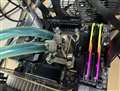
水冷ブロック搭載時・テスト中 |
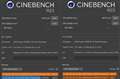
左 HR02 大型空冷 / 右 480mm 水冷 |
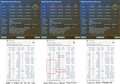
M/B各種設定・変化など |
 |
 |
 |
あわせ技状態 |
各種設定のYcruncher結果 |
メモリタイミング手動最適化結果 |
【各種スペックに関して】
MSIから発売されたX870E搭載準ハイエンドマザーボードなだけあって
比較的豊富なI/O周りと機能。
【VRMなどの根性パーツ】
準ハイエンドなだけあってVRM周りは相当豪華な仕様になっている。
18+2+1フェーズ仕様、Renesas R2209004 110 A Smart Power Stages
正直本格水冷仕様でがんばって冷やした9950X + PBO2など結構盛った
状態でもVRM温度は65度以上にならず(VRM周り無風)、
「オーバーキル」という言葉が良く見悪くもぴったり。
AM5環境では実質的に消費電力を大変「上げずらい」仕様となって
いるので、豪華絢爛なのはいいが、「無用の長物」とも言える。
9800X3D辺りと組み合わせる事を考えているゲーマーの方々は
この辺を理解して頂いた上で価格も見てご検討願いたい。
【ピーク性能など】
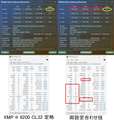
CPU: R9-9950X w/PBO2 +200 / x4 / CO -20 / Power Limit @ M/B
メモリ: G.Skill DDR5-6400 CL32-39-39-102
@ DDR5-6200 CL30 サブタイミングフルチューン / FCLK 2067 /
UCLK=MCLK)
冷却: Aquatuning Heatkiller IV AM5セット /
480mm Black Ice Nemessis + TL-B12 Extreme x8 (外ラジ)
電源: Corsair HX1000i
(画像2参照)
R23上で上記設定で空冷→水冷でこの差となった。M/B側のVRM温度は
水冷時も全く問題ない範囲で収まっていた。
PBO2無し(定格)の場合はスコアの差がかなり少なくなった、この
クラスのマザーボードを使う場合はPBO2等のチューンを
施しつつ、それなりのCPU冷却を行うことで定格よりは
少しパフォーマンスを引き出せそう。
(むしろ行わない場合はここまでゴツいマザーボードは全くの不要とも?)
【MSI独自のBIOS項目の動作に関して】
ここまでのレビューは正直「いつもの内容」となっていて、
ここからは今の所WEB上で詳細なレビューが挙がっていない
「Latency Killer」と「High Efficiency Mode」の「具体的にナニを
しとんねん/意味あるの?」を掘り下げていきます。
読んで字のごとく、「Latency Killer」はAida64のMemory Benchmark
部分などでよくある「ns」のLatency(待ち)を減らす効果が見受けられる。
また、「High Efficiency Mode (Tightest)」はメモリのサブタイミング
部分を部分的に詰め、よりメモリ周りをチューンしてらしいです。
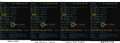
メモリ: G.Skill DDR5-6400 32GBx2 CL32-39-39-102
@ DDR5-6200 CL32-39-39-102 サブタイミング BIOS任せ / FCLK 2067 / UCLK=MCLK)
(画像3: Latency Killerの変化 / 効果 / High Efficiency Mode (Tightest)の各種変化 / 効果)
当然「あわせ技」も可能なので、あわせると定格時との
比較では (画像4) となります。
Aida64の数字だけを見ている限りはそれなりにいい感じですが、
残念ながら肝心の実アプリ上のパフォーマンスは伸びるどころが、
XMP定格に負けている。
(画像5: Ycruncherベンチマーク結果)
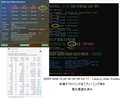
画像6のYcruncher / 手動でタイミングを各種しっかりとチューンした状態
では定格時よりもしっかりと時間短縮が行えている事を見受けると、
メモリ周りはMSIのチューニングの場合は「見た目はよくなっても実は
速くなっていない」という残念な結果で終わりました。
最後に手動で各種タイミングの最低化を行った結果が「画像6」です。
Aida64 / Ycruncher 共にしっかりとスピードアップを果たしています。
総じて、「High Efficiency Mode」に関してはむしろ結果として遅くなる
事もある内容なので、メモリを詰めたい場合は手動で行うべき。
「Latency Killer」に関しては確かに気持ち数値は下がるが、メモリの
演算ベンチマークでは残念ながら効果は見られず…。
ただ悪化はしていないのと、安定性に差は特に感じられなかったので、
「とりあえずON」でもあまり害はなさそうです。
【総評】
Ryzenチューニング全般ではいわゆる「高級マザーボード」の必要性を
CPU周りのチューニングのために買うのは総じて不要である。
(9950Xなどの16コアタイプのCPUをPBO2等を使い消費電力を犠牲に
性能の引き延ばしを図っても中価格帯のマザーボードで事足りてしまう)
又、X870/X870Eに搭載されたUSB4に興味が無い場合はむしろそこに
貴重な帯域が割り当てられてしまい、X670E/B650Eマザーよりも
M.2搭載数が減ったり、拡張スロットに当てられている帯域が
減らされたり、使い勝手が悪くなっているのが目立つ。
更にそこに付け加えて値段の大幅な上昇がX670E世代比較でされており
現状ではコスト的にオススメがしずらい。
現段階でX870/X870E系にのみ割り当てられているMSIの独自機能(?)の
「Latency Killer」と「High Efficiency Mode」も正直恩恵があるのか
どうかはっきりしない。
正直この価格になると下記の機能は欲しかった。
1) 10GBe 有線LAN (2.5 + 5GBeってこの搭載方法で喜ぶユーザーが果たしているのか?)
2) M.2配置は 5.0x4 / 4.0x4 / 4.0x4 / 4.0x4 + GPU用 x16スロット、
さらに最下部7段目の 4.0x4 PCIEスロット、全て同時利用可能にする。
(現状だとGPU帯域をx16で 維持したい場合、同時利用可能な
M.2設定は 5.0x4 + 4.0x4 + 4.0x4 の3本のみ、
準ハイエンド価格帯のマザーボードとしては少ない)
今の所「X870E ACE」が無いため、10GBeがあるAM5環境が欲しい
パワーユーザーはMSIからだと現実的でないGodlikeしか無く、このユーザー層の受け皿が無い。
しかし、
*) MSIが好きで、
*) USB4.0が欲しくて
*) X870 Tomahawkでは拡張性に難が有り、
*) Godlikeは現実的ではないためこのマザーを選ぶ…
というシーンはあると思う。
ただ同価格帯にAsusの「X870E Creator」がいて、あちらは
*) 10GBe 有り
*) DP inがあるため外部GPUを用いてUSB4.0の画像出力機能が使える
*) VRM周りはCarbonの方が上位だが、その上位性能が実質無用の長物。
となっている。デザインは人によって賛否両論はあると思うが、
少なくとも肝心の機能面で負けているのが惜しい。
「X870E Carbon MAX」に期待したい。
- 比較製品
- ASUS > ProArt X870E-CREATOR WIFI
参考になった35人
このレビューは参考になりましたか?
よく投稿するカテゴリ
- マザーボード
- 1件
- 0件
2024年12月24日 00:03 [1915977-1]
| 満足度 | 3 |
|---|
| 安定性 | 無評価 |
|---|---|
| 互換性 | 無評価 |
| 拡張性 | 3 |
| 機能性 | 3 |
| 設定項目 | 無評価 |
| 付属ソフト | 無評価 |
9800X3Dの為に先行して買った為まだ使用しているわけではないですが、今までずっとMSIを使っていてintelのここ最近の問題等あるタイミングでAMDで新CPUが出るとのことでこれを機に乗り換えようと思い購入しました。色んなサイトや動画・記事等をみて各社のマザボを比較しましたが、デザインや組み立てやすさ等MSIにしようと決め、その中でもCARBONのデザインが良かったため、このマザボを選択しました。早く9800X3Dを手に入れて新しいパーツで組み立てて使用したいです。
参考になった0人
このレビューは参考になりましたか?
2024年12月19日 17:01 [1914791-1]
| 満足度 | 5 |
|---|
| 安定性 | 4 |
|---|---|
| 互換性 | 4 |
| 拡張性 | 4 |
| 機能性 | 4 |
| 設定項目 | 3 |
| 付属ソフト | 3 |
 |
 |
|
|---|---|---|
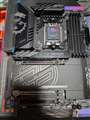
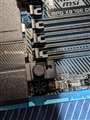
初の自作ということで電源周りを安定させたいのと、やっているゲームがVRchatという事もあってCタイプのポートがあるのを探してた際この商品を発見して購入しました。グラフィックボードの取り付けも安易でかなり楽だと思いました。ですがロックがかかってるかかかってないかの表記がかなり小さいのでそこだけ少し残念です。あとはSSDの取り付けですがこれは満点だと思います。ツールレスにかなり力を入れていて、初心者でも簡単に取り付けられると思います。
参考になった0人
このレビューは参考になりましたか?
よく投稿するカテゴリ
2024年12月5日 15:38 [1911376-1]
| 満足度 | 5 |
|---|
| 安定性 | 5 |
|---|---|
| 互換性 | 5 |
| 拡張性 | 5 |
| 機能性 | 5 |
| 設定項目 | 5 |
| 付属ソフト | 無評価 |
マザーボードの買い替えです。
色々と悩みましたが、このマザーボードにしました。
もっと上位のハイエンドは値段もするので、この価格帯にしました。
理由は色々あるのですが、使っていたマザーボードで起動時にエラーを吐くようになり原因不明の症状でした。
それに懲りてデバッグコードが分かるMBを選定しました。
組んでみたところ、移行したメモリも大丈夫なようです。
CPUは9950Xの為、安定性がありそうでレビューも好評であったこちらを選びました。
組みやすさは今までに使ってきたMBの中で一番良いと感じました。
ツールレスのM2スロットは便利ですね。
一度組めば頻繁にアクセスすることもないのですが、いざって時に便利だと感じました。
- レベル
- 自作経験豊富
参考になった1人
このレビューは参考になりましたか?

よく投稿するカテゴリ
- マザーボード
- 1件
- 0件
2024年10月30日 19:41 [1898256-1]
| 満足度 | 5 |
|---|
| 安定性 | 5 |
|---|---|
| 互換性 | 5 |
| 拡張性 | 4 |
| 機能性 | 5 |
| 設定項目 | 5 |
| 付属ソフト | 3 |
【安定性】
7950X3DとRTX3090、RTX4080に電源ユニットの出力表示で900W程度の負荷をずっとかけていますが問題なく動いています。
下部の8ピンコネクタは公式サイトには記載がありませんが製品紹介のスライド(https://youtu.be/0Xa8cPekKkE?si=JCLeG_oEiyF2K_O6&t=514)によるとファンやRGBの12Vにも供給しているようです。
ファンは大量にありますが全てファンコンに繋いだ電源ユニットから直接供給しているので24ピンだけでも大丈夫だろうと思い繋いでません。
【互換性】
メモリが6000MHzのCL30をEXPO適用でしっかり動いています。設定直後の起動のみトレーニングがありますが2回目以降は早いです。
前世代のX670E CARBONと比べて一番上のPCIeスロットが1段上に移動したので3スロット以上のグラボでも下のスロットに干渉しなくなりました。
【拡張性】
上述のグラボ2枚と40GbE QSFP+ NICを拡張スロットに、デュアルLANをいずれも使っています。後述しますがこれを満たすマザーボードはほぼありません。
PCIeスロット3本、デュアルLANとX870Eマザーの中ではトップクラスに高いのではないでしょうか。M.2は4本とこれより多いマザーはありますがそのぶんPCIeスロットに割り当てているので一番バランスのいい構成だと思います。
ただしCPUから出ているPCIe信号4レーンがUSB4に使われているのでX670Eと比べるとM.2やPCIeスロットへのレーンが減っています。
折角のGen5なのに...チップセット経由で繋げればいいのに...と思いましたがどうやらAMDからの指定のようです(https://x.com/AsrockJ/status/1848197875966308626)。
Zen6でIO-dieが大幅刷新される噂もあるので次世代に期待しましょう。
【機能性】
PCIeスロットのロック解除がボタンで切り替えられるので、押し続けなければならない他社の構造よりも一段進化してます。両手でグラボをもって取り外せるようになりました。
M.2は一番上は留め具を回転させる1世代前の設計ですが下の3つは回転の必要すら無くなり上から押すだけで固定できます。このパチッとはまる感覚が気持ちよく何度か付けたり外したりを繰り返しましたw
M.2のヒートシンクもネジが無くなりとても楽に着脱できます。
【設定項目】
ずっとASUSのマザボを使っていたので慣れていないのですが、設定項目はちゃんとあると思います。
【付属ソフト】
BIOSが新しくなったばかりで改善すべき点が残っています。
例を上げると左の項目リストを選んで右に出てくる下の階層に入ると左にロゴが表示されリストが見えなくなります。リストの下には十分に空きスペースがあるのにロゴでリストを隠しています。ありえません。
Windows内のソフト(MSI Center)は使いやすいです。
元から電源とグラボがMSIでソフトを入れている関係なのか、Windowsの新規インストール時だけなのか起動後にドライバーを一括でインストールできるソフトは立ち上がりませんでした。
【総評】
M.2ばかりではないPCIeスロットもしっかりあるマザーボードでありこれ以外無いのではというレベルで自分の使用環境に合っています。ドラゴンはあまりいい印象はありませんがそんなの関係なくなるくらい良いです。
自分は使わないので上には書きませんでしたが、USB4やWiFi7も320MHzありX670Eや他社としっかり差別化できているなという印象です。
安くはありませんが自分のようにバランス良く拡張性の高いマザーボードを求めている方には刺さるでしょう。おすすめです。
以下はこのマザーを選んだ理由です。レビュー項目とは関係無いので下に。
Zen4のメインPCとZen3のサブPCがあり、メインZen5のサブZen4に更新しようと思い新しいマザボを探していました。
選ぶ条件が、
PCIeが8レーン+8レーン+4レーンかそれ以上
デュアルLAN
S/PDIF付き
だったのですがPCIeレーンの時点でASRock、GIGABYTE、MSIは全滅しASUSのProArtしかありません。
8+4+4に妥協すればGIGAの上位モデルとMSIのCARBONが該当という状況。
ただしGIGAはLANが1つのみでProArtはS/PDIFがありません。
LANやS/PDIFはUSBで楽に増やせるので迷いましたがMSIは保証が3年と長く現在メインで使っているのがX670EのProArtで同じシリーズなのは少し面白みに欠けるのと、米国価格でProArtが479ドル、CARBONが499ドルなのに日本では9万と7万5千で逆転しており、ASUSの値付けに疑問を感じたのでCARBONにしました。
参考になった12人
このレビューは参考になりましたか?

よく投稿するカテゴリ
2024年10月24日 10:33 [1896053-2]
| 満足度 | 5 |
|---|
| 安定性 | 5 |
|---|---|
| 互換性 | 4 |
| 拡張性 | 5 |
| 機能性 | 5 |
| 設定項目 | 3 |
| 付属ソフト | 5 |
【安定性】
Ryzen 7950Xで運用していますが問題なし。
BIOSで70℃制限&CO調整&ファン静音化。
Cinebench R23でマルチ35000オーバー。
【互換性】
パーツの相性なのか、初回のメモリトレーニング時間が長めでした。(G.Skill 6000 16GB x 2 EXPO対応)
【拡張性】
PCIe Gen5、M.2 SSD x 4枚、USB4とバッチリ。
M.2 SSDの2番目がグラボスロットとレーン数が排他仕様なのが少し弱点。
【機能性】
ここ最近の流行である「組みやすいマザーボード」に仕上がっている。
・PCIeグラボスロットが簡単に脱着可能
・ファンコネクタが色分けされた
・M.2 SSDにアクセスしやすい
・M.2 SSDの付け外しがすごく簡単
【設定項目】
MSIはこの世代からBIOSが大幅リニューアルされましたが、現状では少し使いにくいです。
BIOSの熟成を待ちます。
・メニューリストがどれもグレー系で視認性が悪い
・アドバンスドモードでは画面左側にロゴがあり、今どのカテゴリにいるのか一瞬で把握しづらい
・プロファイルUIがいまいち使いづらい
・Curve OptimizerのPer Core設定が消えたり、入力できなくなったりした
【付属ソフト】
MSI Centerはいつも通り。
Mystic Lightだけ入れて、LED設定後はWindowsサービス起動から無効にしています。
【総評】
めちゃ重いヒートシンク、各パーツの質感は高級マザーボードのそれ。
今まで使ってきたマザーボードの中で一番組みやすかったです。
参考になった3人(再レビュー後:3人)
このレビューは参考になりましたか?

よく投稿するカテゴリ
2024年10月21日 01:17 [1895146-1]
| 満足度 | 5 |
|---|
| 安定性 | 5 |
|---|---|
| 互換性 | 5 |
| 拡張性 | 5 |
| 機能性 | 5 |
| 設定項目 | 5 |
| 付属ソフト | 3 |
 |
 |
 |
|---|---|---|
ASRock NOVAとすごく悩みました
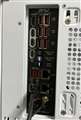
製品保証が3年間であるのとUSBポートが赤色でかっこ良かったから選びました
[良かった点]
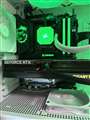
グラボの固定がワンプッシュになったのは素晴らしいです
M.2 SSDがネジ不要でラクに取り外しできます
簡易水冷のポンプのコネクタが白で色分けされてわかりやすいです
空冷ファン用は黒です
POSTコードのデジタルが、X670E CARBONでは右上にあってラジエーターに被って見えなかったのが、今回はメモリのすぐ横に降りてきて見やすくなりました
マザーボードに電源ボタンが付いたのは便利です
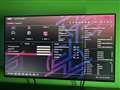
BIOS画面がガラッと変わり、マウス操作がしやすくなりました
EXPOの設定が簡単になりました
[悪かった点]
とくに不満な点はありません
グラボスロットと2番目のM.2 SSDが帯域をシェアすると聞いて将来的には不安です
持ってみるとずっしり重く値段も高額なので気を使いながら組み立てました
[ソフト]
MSIセンターとMystic Lightを入れています
Mystic LightとCorsair iCUEがプラグインを使って併用できました
XPGのメモリがMystic Lightで同期できたため、XPGのソフトが不要になりました
電源フェーズ18+2+1で安心です
CPU/GPUを更新して長く使っていきたいです
MSI製品はドラゴンが不評ですが、ぬいぐるみがかわいいので好きなメーカーです
参考になった6人
このレビューは参考になりましたか?
よく投稿するカテゴリ
2024年10月12日 13:58 [1892813-1]
| 満足度 | 4 |
|---|
| 安定性 | 5 |
|---|---|
| 互換性 | 4 |
| 拡張性 | 5 |
| 機能性 | 5 |
| 設定項目 | 5 |
| 付属ソフト | 3 |
初めてのMSIマザーボードの購入です。
先にCPUを購入していたので、マザーボード(x870チップセット)待ちの状況だったので、
発売されたらすぐに買いに行きました。
当初は、asus の rogstrix x870-fと迷っていましたが、全体的な機能はMSIの方が高いのに、
値段はmsiの方が安かったのが決め手になりました。(asusは約8万、msiは約7.5万)
★印象
とても高級感があり、満足度が高いです。
★組み立てについて
大きく迷うような場所はありませんでした。
しいて言うなら、CPU下のm2ポートがネジなしで取り付けられるのですが、
ヒートシンク部分がどの位置で固定されるのか分からず、少し手間取りました。
あと、GPUの簡単取り外しボタンは非常によいです。取り外しのストレスが少なくなります。
ただロック状態を表すアイコンが小さくて見づらいのだけが難点です。
また、これは製品のせいではないと思いますが、GPUをdellのalienwareから抜いたrtx4090を
利用しようとしたのですが、マザーボードのm2ヒートシンクの部分に、GPUのヒートシンクが
少し接触して、GPUがスロットに挿せませんでした。
dellのGPUはパーツとしての購入ではないので、特注に近いのかと思っています。
これはGPUの垂直ブラケットを購入することで解決しました。
★安定性
メモリにEXPOをあててるくらいで特に特別な設定はしていませんが、
不安定な挙動になったことはなく、安定して運用できています。
★その他
・特に用途はないのですが、せっかくのUSB4なので、手持ちのe-GPU
(razerのchroma-xにrtx 4070 ti super搭載)を接続してみましたが、問題なく認識しました。
(デバイスマネージャや、タスクマネージャで確認。本体PCIに接続している4090と、
eGPUの4070ti super、CPU内蔵のradeonが共存する感じになります)
まぁ、今のところ使い道はないんですけど、何かあったら使えるので嬉しい。
・付属ソフトの「msi center」は、こんなものかもしれないと思うのですが、
asusとかに比べると微妙なのかもと思っています。
少し反応がもっさりしているのと、ユーザーインターフェースが分かりづらく&
全体的に大きめで設定がしづらい気がします。
・マニュアルも日本語版はありません。
★全体構成
・ケース:Lian-Li o11d evo rgb
・マザーボード:msi x870e carbon wifi
・CPU:Ryzen 9 9950X BOX
・CPUクーラー:CPS DS360
・メモリ:Crucial DDR5 48GB×2(DDR5-5600)
・GPU:dell geforce rtx 4090(alienwareから抜いたもの)
・ストレージ:m2ストレージ(4TB×3)
・電源:TOUGHPOWER PF3 1200W
参考になった5人
このレビューは参考になりましたか?

前のページへ|次のページへ
この製品の最安価格を見る
 <233
<233
のユーザーが価格変動や値下がり通知、クチコミ・レビュー通知、購入メモ等を利用中です


マザーボード
(最近3年以内の発売・登録)






新着ピックアップリスト
-
【欲しいものリスト】pc メイン
-
【Myコレクション】MyホワイトPC(良い点悪い点)
-
【欲しいものリスト】あ
-
【質問・アドバイス】a
-
【欲しいものリスト】PC
(マザーボード)
- コミュニティ規定の内容をご確認の上、ご利用ください
- 評価は投票された方の主観による目安であり、絶対的な評価を保証するものではありません
- 点数はリアルタイム更新です
- ユーザーレビューの使い方、よくある質問 FAQもご参照ください
価格.comマガジン
注目トピックス




