



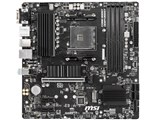
B550M PRO-VDH
- B550チップセットを搭載したMicroATXマザーボード(ソケットAM4)。Ryzen 5000シリーズに対応する。
- PCIe4.0対応PCIe×16スロット、PCIe4.0×4接続対応M.2スロット、PCIe3.0×4接続対応M.2スロット、Realtek GbEを装備。
- オンボードのRGB LEDヘッダーに対応機器を接続し「MSI Mystic Light」でコントロール可能。

 |
 |
 |
 |
 )
)

フォームファクタ:MicroATX CPUソケット:SocketAM4 チップセット:AMD/B550 詳細メモリタイプ:DIMM DDR4





本ページでは掲載するECサイトやメーカー等から購入実績などに基づいて手数料を受領しています。














よく投稿するカテゴリ
2026年2月5日 15:25 [2007739-1]
| 満足度 | 3 |
|---|
| 安定性 | 3 |
|---|---|
| 互換性 | 3 |
| 拡張性 | 3 |
| 機能性 | 無評価 |
| 設定項目 | 3 |
| 付属ソフト | 無評価 |
【安定性】
今現在1ヶ月以上使用しているけど安定して動作している。
特に目立った問題はない。
【互換性】
CPU、メモリ、テレビチューナーボード、USBLANアダプタ、
どれも現在問題なく動作中。
古いチューナーボードを使う場合BIOSの設定を変更が必要だが、
変更すると新しいチューナーボードが正常に動作しなくなる。
【拡張性】
MicroATXなので拡張ボードはあまり挿せないが、個人的には十分
足りている。
USBポートもリアだけでも6個あるのでそうそう不足はない。
ただ、SATAとUSB3.0のコネクタが横向きになっているため
ケースによっては使いにくい事があるかもしれない。
このマザーボードMicroATXとはいえ横幅が大きいため
ケースによってはギリギリのサイズ。
横向きのコネクタのため、コネクタが邪魔になって使えなくなる
ことがあるかもしれない。
【機能性】
付加機能は特に無し。スタンダードな製品。
付加機能があっても多分個人的には使ってないと思う。
【設定項目】
BIOSの設定項目は他のと大差はない。
【付属ソフト】
余計なソフトはインストールしていないため評価しない。
【総評】
無線LAN等余計なデバイスのないスタンダードな製品。
購入した当初はAmazonで安かったのですが、なぜか今倍くらいの
価格に。
M.2のスロットが2つあるし、SATAも4つあるのでストレージには
そうそう困らないと思う。
PCIeもx16が1つ、x1が2つあるので大抵困らないと思う。
うちではテレビチューナーボードを2枚取り付けてるけど、まだ何か1つ
増やせるし。
惜しいのはLANが2.5GbpsでないのとSATAなどのコネクタの向きと
大きさ。
LANの方は以前買ったUSBのLANアダプタを使ってるけど、コネクタの
向きと大きさはちょっとどうにも出来ない。
最大対応ファクターがMicroATXのPCケースの場合、かなりギリギリの
サイズで窮屈になる。
そのためコネクタの向きは上の方が使いやすいのだけど横向きに
付いているため何かに干渉することがあるかもしれない。
小さいPCケースを使ってる人でSATAを使う人は特に要注意。
動作自体はそれほど問題はないので、適度な性能のPCを作るのであれば
良いかと思います。
参考になった1人
このレビューは参考になりましたか?


よく投稿するカテゴリ
2024年11月13日 18:21 [1903182-1]
| 満足度 | 4 |
|---|
| 安定性 | 4 |
|---|---|
| 互換性 | 5 |
| 拡張性 | 5 |
| 機能性 | 3 |
| 設定項目 | 3 |
| 付属ソフト | 2 |
【安定性】
まだ1週間ですが今のところ安定稼働
【互換性】
相性問題はなし
【拡張性】
m.2スロットが2つ、メモリスロットが4枚刺さる拡張性が気に入りました。
rgbファンもつけれるようですが、あまり見せる置き方をしていないので、今のところ使わないかも。
【機能性】
特別めだった機能はない
【設定項目】
特に何も設定していないのですが、bios画面は設定しやすく見栄えも良かったです。
【付属ソフト】
パッケージには付属するものはなく全てダウンロード。今時CDドライブすら付いていないので良い。
余計なソフトは付属せず必要最小限。無駄はないが面白みには欠ける。
【総評】
値段の割には拡張性が高く、見た目も悪くないです。
説明にはビジネス用途と書いてありゲームには向かない?と思いましたがもちろん問題はなし。
クイックマニュアルしか付属せず、最初この情報だけで作れるのかと不安になりました。
(ネット上には詳しいものがありました。本当は付属するの?)
クイックマニュアルには各端子の場所が詳しく書かれていないので、久しぶりに組み立てたものとしてはかなり不安でした。
最初beepスピーカーの挿し場所もわかりませんでした。
今時のマニュアルはこんなものかもしれませんが、初心者、久しぶりの方は注意したほうがいいのかも。型名の通りPRO用なのか?
多分WI-FI版のほうが売れてると思います。情報も少ないですが、WI-FI版と基本同じ仕様なので、そちらの情報から調べたらいいと思います。
参考になった6人
このレビューは参考になりましたか?
よく投稿するカテゴリ
2024年9月18日 20:59 [1885376-1]
| 満足度 | 5 |
|---|
| 安定性 | 5 |
|---|---|
| 互換性 | 5 |
| 拡張性 | 4 |
| 機能性 | 4 |
| 設定項目 | 3 |
| 付属ソフト | 4 |
 |
 |
|
|---|---|---|
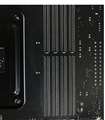
裏面マザーの半田の様子 |
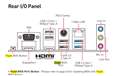
手前側のUSBにMSI.ROMファイルの入ったFAT32フォーマットのメモリを入れる |
B350M MORTARとの比較になります
JSPI端子はありませんが、BIOS Flashボタンがあるのでファームウェア更新失敗や罠ファームを踏んだ時に復旧が可能になってます。32MBYTE(256Mbit)の大きなBIOSファイルなのでおそらく読み書きはQSPIだと思われます。Zen2利用ですが、B350Mに乗せていた時とさほど変わりないと思います。
裏面半田の欠けもありませんでした。RyzenAPU(Zen2以降)で組む人はとりあえずこれで始めてはいかがでしょう。B350だとZen2以降のCPUの最新の脆弱性までは対応していない事が多いです。(△対応なので)
そういえばB350Mにはあったマニュアルの類が無かったですね。取り付け方の説明のみでした。
ネットから見ろっていう事でしょう。
- AGESA ComboAm4v2PI 1.2.0.Cc update.
- Added security issue of SMM Lock Bypass uCode fix aka “Sinkclose”.
βですが一応出ています。USBメモリに残しておくのは1つ前の「安定正式版のBIOS」を「MSI.ROM」の名前でディレクトリのトップに持っておくと起動しなくなった時に助かると思います。
CPUの8ピンとATX電源は差し込んでください。メモリやCPUの装着は不要です。(この記載だと装着していてもCPUにダメージとか問題なさそう?ふつうは装着しないのだけども。)
Updating BIOS with Flash BIOS Button
1. Please download the latest BIOS file that matches your motherboard model from
the MSIR website.
2. Rename the BIOS file to MSI.ROM, and save it to the root of your USB flash drive.
3. Connect the power supply to CPU_PWR1 and ATX_PWR1. (No need to install CPU
and memory.)
4. Plug the USB flash drive that contains the MSI.ROM file into the Flash BIOS Port
on the rear I/O panel.
5. Press the Flash BIOS Button to flash BIOS, and the LED starts flashing.
6. The LED will be turned off when the process is completed.
- 比較製品
- MSI > B350M MORTAR
参考になった5人
このレビューは参考になりましたか?

よく投稿するカテゴリ
2024年5月18日 10:45 [1844710-1]
| 満足度 | 5 |
|---|
| 安定性 | 5 |
|---|---|
| 互換性 | 5 |
| 拡張性 | 4 |
| 機能性 | 4 |
| 設定項目 | 4 |
| 付属ソフト | 無評価 |
|
|---|
|



 |
 |
 |
|---|---|---|
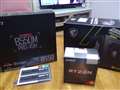
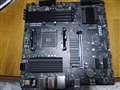
M.2ポートは2か所は欲しいとB550Mマザーにしました。
ちょうど同じ時期にWiFi付きのバージョンのほうもほぼ同価格で出てましたが、
当方では必要性がないので、こちらのほうを選択購入としました。
発売時期も新しくて、BIOS更新せずに最新CPUも行けるだろうという狙いもありました。
BIOSメニューは以前に見慣れたMSIのものなので、取りつき易さもありました。
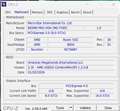
ドライバー類はOSインストール後に現れるMSIのドライバーインストールツールで簡単に行えました。
この後にグラボ積みもしますが、内蔵GPUのドライバーも同じAMD Radeon Graphicsと同じままに
使えそうだと思います。
とにかく組み立てからOS立ち上げまで、ほんとうに簡単でよかったと思います。
参考になった14人
このレビューは参考になりましたか?

この製品の最安価格を見る
 <253
<253
のユーザーが価格変動や値下がり通知、クチコミ・レビュー通知、購入メモ等を利用中です


マザーボード
(最近3年以内の発売・登録)






新着ピックアップリスト
-
【欲しいものリスト】予算40万新規PC
-
【欲しいものリスト】高いけどDDR5で組む
-
【その他】Full White Build
-
【欲しいものリスト】pc メイン
(マザーボード)
- コミュニティ規定の内容をご確認の上、ご利用ください
- 評価は投票された方の主観による目安であり、絶対的な評価を保証するものではありません
- 点数はリアルタイム更新です
- ユーザーレビューの使い方、よくある質問 FAQもご参照ください
価格.comマガジン
注目トピックス




