




ケースタイプ:省スペース型 CPUスロット:onboard CPU種類:Core i7 対応メモリー:DDR4 3200






本ページでは掲載するECサイトやメーカー等から購入実績などに基づいて手数料を受領しています。













- 5 0%
- 3 0%
- 2 0%
- 1 0%
| 評価項目 | 投票平均 | カテゴリ平均 | 項目別ランキング |
|---|---|---|---|
デザイン 見た目のよさ、質感
|
4.00 | 4.41 | -位 |
| 拡張性
スロットやベイ、ポートの数など
|
1.00 | 3.24 | -位 |
| 機能性
機能の豊富さ
|
3.00 | 3.73 | -位 |
| 入出力端子
入出力端子の豊富さ
|
3.00 | 3.84 | -位 |
| 安定性
安定して動作するか
|
4.00 | 4.27 | -位 |
| 静音性
静音設計がとられているか
|
4.00 | 4.07 | -位 |
| 組み易さ
組み立ては簡単か
|
5.00 | 4.31 | -位 |
| サイズ
省スペース性・コンパクトさ
|
4.00 | 4.70 | -位 |
- ※集計対象は通常レビューとキャンペーンレビューです。プロレビュー・モニターレビューは集計対象から除外しています
- ※「カテゴリ平均」より「投票平均」が高い項目を黄色背景にしています


よく投稿するカテゴリ
2023年10月16日 09:59 [1769667-1]
| 満足度 | 4 |
|---|
| デザイン | 4 |
|---|---|
| 拡張性 | 1 |
| 機能性 | 3 |
| 入出力端子 | 3 |
| 安定性 | 4 |
| 静音性 | 4 |
| 組み易さ | 5 |
| サイズ | 4 |
 |
 |
 |
|---|---|---|
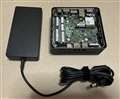
やたらデカいACアダプタ |
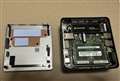
底蓋がSSDの放熱板になっている |
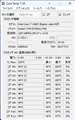
室温24℃でのCoreTempのスクリーンショット |
 |
||
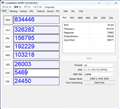
CrystalMarkでのベンチ結果 |
今回はとある事情でintelNUCにチャレンジしてみる事にしました。
なお、今回選択したのはストレージに2.5インチSSDを使用しない薄型の方になりますので、2.5インチSSDを使用したい場合はRNUC13AN“H”I70000の方をご利用ください。
【デザイン】
こちらは特に奇をてらったデザインではなく、背面の極一部を除けば黒一色かつ無難な形状となっています。
また、新しいNUCはそうなのかは不明ですが、筐体がアンテナ代わりになっているのか古い製品ではあった外部アンテナがありません。
ただ、本体は確かに掌サイズでコンパクトなのに対して電源アダプタが下手なノートPCの電源アダプタより大きい物となっています(本体とアダプタの大きさの比較は画像参照)
まあ低電圧版CPUとはいえCore i7を使用していて更に発熱が大きいM.2-SSDも内蔵する事になるため、熱源となる電源は外出しかつ余裕を持たせる為に大型になったのだとは思いますが……(ちなみにACアダプターからコンセントの間に必要なACケーブルは別売りなので、更に別途用意する必要があります)
【拡張性】
内部の拡張性についてはCPUはオンボードのため論外として、メモリスロットは2スロットで1スロットの上限は32GB(合計64GB)、ストレージはM.2-2280とM.2-2242のスロットが各1つずつのみとなっていて、それ以上弄れる部分はありません。
この事から無難なところとしてはメモリはケチらずに最初から32GBx2、ストレージを容量大き目のM.2-2280を1枚挿しにして使用する事になると思います。
ちなみに当方ではメモリ32GBx2(crucial CT2K32G4SFD832A)、ストレージはM.2-2280の1TB(Solidigm P44 Pro SSDPFKKW010X7X1)にしています。
ちなみに上蓋を外してみたりしましたが、こちらはCPUクーラーのシロッコファンがあるのみで、拡張端子類は一切ありませんでした。
【機能性】
機能についてはこちらでは試用していないものの、HDMIだけでなくUSB Type-Cからでも画像出力が可能なようです。
なお、本体の性能以前の問題としてWin10のインストールはエラーが出てインストールができず、Win11では本製品で使用されている有線及び無線LANはWin11インストール用データに内蔵されているWindows標準ドライバーでは使用できないため(Win11インストール後のネットワーク接続でにんしきされていない)、Win11で使用するにはWindows標準ドライバーで動作するUSB無線LAN子機を別途用意する必要があります。
【入出力端子】
入出力端子については大半がUSB系統であり、USBはType-Aが4つ(4つ中3つは端子の色こそ黒なものの本体のプリントを見る限りではUSB2.0ではない)とType-Cが2つ、それ以外は音声出力端子とLANコネクタが1つずつ、HDMI端子が2つのみとなっています。
Logi製品ようにキーボードとマウスのレシーバーを1つにできるような代物でなければWin11インストール時にはUSBコネクタがキーボード・マウス・無線LAN子機・インストールメディアでType-A端子が4つ使用されてしまうため、それ以外にUSBデバイスを使用する場合はUSBハブは必須となります(搭載されているLANが有線・無線ともWin11新規インストール新規時点では使えないため、USBといえどType-Cなら使えるという楽観視はしない方がいいと思われる)
【安定性】
こちらは使用開始からまだ1か月ほどしか経過していませんが、使用中にブルースクリーンになったり熱暴走をしたりといった不具合もなく、安定して使用できています。
しかし一点問題があり、モバイルモニターで運用しようとしたところタッチパネル非対応の物2枚で試した時は問題無く映像出力が出来ていましたがタッチパネル対応の物は当初所持していた2枚は信号を受け付けず使用不可、三度目の正直で購入した物(LANMEY モバイルモニター 16インチモデル)でようやく使用可能という有様でした。
(ちなみにOSのインストール時は通常のデスク用ディスプレイを使用)
これについてはNUC側の問題なのかモバイルモニター側の問題なのかはわかりませんが、同様の環境を構築を考えている場合は要注意です。
【静音性】
静音性はベンチマークソフトの使用などで高負荷が連続で発生している際にはコア温度が100℃に達する為にファンの動作音が発生するものの大した音量でもなく、余程負荷をかける使用でなければ動作音はまず気にならないレベルです。
ちなみにM.2-SSDは熱伝導シートで本体底面パネルに排熱する方式(CrystalDiskInfoの温度表示ではアイドル状態で室温+約25℃)のため、SSDへの熱の影響が気になる場合は本体と設置場所の間を開けてファンなどでエアフローを設けた方がいいかもしれません。
(一部のブラウザゲームをプレイしていると60℃超えの警告が出ていた)
【組み易さ】
こちらは組み立てるというか底蓋を外してSSDとメモリを各スロットに差し込んで固定、底蓋を戻すのみのため組み易さ以前の状態です。
唯一気を付ける点があるとすれば、SSD固定用のビスをマザーボードとケースの隙間に落としてしまうとサルベージが非常に困難(ドライバーのマグネットに付かない)というくらいです。
【サイズ】
こちらは本体“は”掌サイズで非常にコンパクトではありますが、Core i7を使用している事もあってか前述の通り本体並みの大きさのACアダプタで台無しにされている感があります。
ともすればCore i5以下のモデルだとアダプタが小さいのかが気になるところです。
【総評】
グラフィックがチップ内蔵のためにパワーユーザー向けではありませんが、オフィスソフトや軽いブラウジング・ブラウザゲームのプレイ程度であれば(コスパを除けば)全然OKかと思います。
今回は寝室でごろ寝用で組みましたが、後は熱への注意と、やたらと大きいACアダプタを許容できるか次第だと思います。
参考になった0人
このレビューは参考になりましたか?


この製品の最安価格を見る
 <6
<6
のユーザーが価格変動や値下がり通知、クチコミ・レビュー通知、購入メモ等を利用中です


ベアボーン
(最近3年以内の発売・登録)






新着ピックアップリスト
-
【おすすめリスト】【2026最新】思い出を残す!おすすめDVD作成ソフト
-
【欲しいものリスト】予算40万新規PC
-
【欲しいものリスト】高いけどDDR5で組む
-
【その他】Full White Build
(ベアボーン)
- コミュニティ規定の内容をご確認の上、ご利用ください
- 評価は投票された方の主観による目安であり、絶対的な評価を保証するものではありません
- 点数はリアルタイム更新です
- ユーザーレビューの使い方、よくある質問 FAQもご参照ください
価格.comマガジン
注目トピックス




