



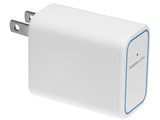
ちびファイ4 MZK-DP300N
- ホテルなどの宿泊先でWi-Fiの簡単接続、通信速度向上を実現するコンセント直挿し型のホテルルーター。幅30mmとスリムで隣のコンセントを塞がない。
- 前モデルに比べ、Wi-Fi 4(IEEE802.11n)最大300Mbps(アンテナ2本)と通信速度が向上。また、有線LANも利用できる。
- 5段階の電波強度を選択できる「電波強度変更機能」を搭載。室外への電波漏れを減少させ、ほかの宿泊者が利用するWi-Fiへの影響を軽減させる。

 )
)


無線LAN規格:Wi-Fi 4 (11n) 周波数:2.4GHz セキュリティ規格:WPA/WPA2






本ページでは掲載するECサイトやメーカー等から購入実績などに基づいて手数料を受領しています。














よく投稿するカテゴリ
2025年4月27日 20:10 [1956069-1]
| 満足度 | 2 |
|---|
| デザイン | 4 |
|---|---|
| 設定の簡単さ | 4 |
| 受信感度 | 3 |
| 機能性 | 2 |
| サイズ | 4 |
AirStation WMR-433W2 から買い換えましたが、良かったなと思えるのは、コンセントに直接差し込めるようになったことくらいです。
主に使用するのは宿泊で利用するホテルになります。複数端末を持ち歩くので全ての端末にホテルで使えるWi-FiのSSID/パスワードを入力するのが面倒なのでこれらのルータを使っています。
しばらく使用していると接続が切れてしまい、電源の入れ替えるとまた使えるようになります。
前機種より不便になったので、最近はほぼ使っていません。
参考になった1人
このレビューは参考になりましたか?


よく投稿するカテゴリ
2025年3月3日 00:06 [1942161-1]
| 満足度 | 1 |
|---|
| デザイン | 4 |
|---|---|
| 設定の簡単さ | 4 |
| 受信感度 | 4 |
| 機能性 | 2 |
| サイズ | 5 |
ちびファイ3を使ってましたが、インターネット側のLANを無線にした途端使い物にならないので新しい4を買いました。
ただタイトルにあるとおり、4であっても改善せず。
何ならなんとか接続できていた3のほうがましでした。
4では全く接続できず、設定画面ではずっと「接続中…」のまま。
4は有線で試してはいませんが、まぁ3とほとんど変わらないでしょう。
インターネット側のLANを無線と有線、両方使えて小型な物だとコレの他にTP-Linkくらいしかなく、できればTP-Linkは避けたいと思ってたのでコレを選んだのですが間違いでした。
BUFFALOなどで似たようなものがありますが、どれも有線LANは無線を有線化するためにしか使えません。
これならTP-Linkの同様の製品か、元々持ってたちびファイ3と一緒に持ち歩く前提で他メーカーの中継機買えばよかったです…。
参考になった2人
このレビューは参考になりましたか?

よく投稿するカテゴリ
2024年10月29日 19:48 [1897804-1]
| 満足度 | 4 |
|---|
| デザイン | 4 |
|---|---|
| 設定の簡単さ | 5 |
| 受信感度 | 5 |
| 機能性 | 4 |
| サイズ | 5 |
【デザイン】
LANポートを1ポート備えるのみのミニマムなデザインです。電源ランプも小さいので眩しくありません。
【設定の簡単さ】
LAN端子のあるホテルではLANケーブルを使い有線接続し,子機で本機のSSID/パスワードを入力するのみですぐにインターネット利用ができます。
無線LANのみのホテルあるいは中継器代わりに利用したい場合は設定画面にアクセスし無線モードに切り替えた上で接続したいSSID/パスワードを入力し,子機で本機のSSID/パスワードを入力することでインターネットを利用できます。
【受信感度】
ホテルの一室といった限定的な環境で使用する分には問題のない電波感度です。なお,電波強度は設定画面より調整することができます。
【機能性】
ホテルルーターですので付加機能はなく限定的ですが,他社製品もそうでありマイナスポイントにはなりません。チャンネル設定があれば便利かと思います。
【サイズ】
コンセント直差しでも邪魔にならないサイズ感で持ち運びにも支障ないサイズです。
【総評】
外出先でインターネットに接続したいデバイスを複数持っている方にオススメです。無線LAN設定を本機だけに行えば場所が変わっても子機の設定が不要ですので便利に使えるかと思います。
参考になった0人
このレビューは参考になりましたか?

よく投稿するカテゴリ
 2023年4月5日 23:07 [1699827-2]
| 満足度 | 5 |
|---|
| デザイン | 5 |
|---|---|
| 設定の簡単さ | 5 |
| 受信感度 | 5 |
| 機能性 | 4 |
| サイズ | 5 |
ホテルでの使用<有線LAN→WiFi接続>
コンセントに差して有線LANをつないで、スマホのWiFiで本体に書いてあるパスワードを入力するだけです。難しい初期設定は全く必要ないので、簡単でした。
ただ、パスワードの字が小さくて8なのかBなのかわからなかった。(老眼です。)
セキュリティのため、SSIDもパスワードも標準から変えました。
有線が100BASE-TXなので下り速度は、80~60Mbpsぐらいです。
※有線LANケーブル少し古くて売っているどうかわかりませんが、CAT5のケーブルでいいと思います。売ってなければ、CAT5eでいいと思います。
家(車庫)での使用<WiFi→WiFi接続>
家のWiFiが車庫で0.5Mbps以下なのでほとんど使えないので中継器として使用しました。
設定は、スマホをWiFiで本製品とつなぎ、スマホのブラウザで「192.168.111.1」と入力し、ユーザー名とパスワードでログインし、「インターネットの設定」で「ネットワーク」を「有線」から「無線」に選択し、親WiFiのSSID選択しパスワード入力し、「更新する」ボタンを押すだけで、簡単です。
また、近所迷惑にならないように、アンドロイドのWiFiアナライザーのチャンネルグラフを見ながら、「電波強度」を「15%」(最低設定)まで下げました。
下り速度は車の運転席で20~10Mbpsぐらいです。もともと親機から離れていて、遅かったのでこれ十分です。動画も見れます。
参考になった8人(再レビュー後:8人)
このレビューは参考になりましたか?
この製品の最安価格を見る
 <27
<27
のユーザーが価格変動や値下がり通知、クチコミ・レビュー通知、購入メモ等を利用中です



最適な製品選びをサポート!
[無線LANルーター(Wi-Fiルーター)]
無線LANルーター(Wi-Fiルーター)
(最近3年以内の発売・登録)






新着ピックアップリスト
-
【欲しいものリスト】予算40万新規PC
-
【欲しいものリスト】高いけどDDR5で組む
-
【その他】Full White Build
-
【欲しいものリスト】pc メイン
(無線LANルーター(Wi-Fiルーター))
- コミュニティ規定の内容をご確認の上、ご利用ください
- 評価は投票された方の主観による目安であり、絶対的な評価を保証するものではありません
- 点数はリアルタイム更新です
- ユーザーレビューの使い方、よくある質問 FAQもご参照ください
価格.comマガジン
注目トピックス




