

 |
 |
 |
 |
ショップが販売価格を掲載するまでお待ちください 価格推移グラフ

お気に入り製品に登録すると、価格が掲載された時にメールやMyページでお知らせいたします
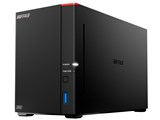
ドライブベイ数:HDDx2 容量:HDD:6TB DLNA:○ LAN速度:2.5GbE





本ページでは掲載するECサイトやメーカー等から購入実績などに基づいて手数料を受領しています。







『初期不良の商品だったが、十分な性能で満足できる商品です!!』 LsLoverさん のレビュー・評価




よく投稿するカテゴリ
2025年4月8日 16:35 [1951952-1]
| 満足度 | 5 |
|---|
| デザイン | 3 |
|---|---|
| 転送速度 | 5 |
| 通信の安定性 | 5 |
| 静音性 | 5 |
| 耐久性 | 5 |
| 機能性 | 5 |
| サイズ | 5 |
商品到着後、自宅ネットワークに有線接続して、LS720D0602の電源をONすると電源ランプが赤色点灯後、暫くすると白色点灯した。
LS720D0602のWeb設定画面にアクセスすると「Now Loading」と表示された状態が続き、ログインすることができなかったため、「初期設定ウィザード」を完了することができなかった。初期不良の商品を購入したようだ。
LS720Dのファームウェアアップデータls700-152.exeをダウンロード後、ls700-152.exeを実行してファームウェアアップデータを解凍する。
c:\buffalo\ls700-152\ls700-152フォルダー内のLSUpdater.exeをLSUpdater_org.exeにリネーム後、LSシリーズファームウェアアップデータVer.1.75内のLSUpdater.exeをc:\buffalo\ls700-152\ls700-152フォルダー内へコピーする。
c:\buffalo\ls700-152\ls700-152フォルダー内LSUpdater.iniをLSUpdater_org.iniとしてコピーする。
c:\buffalo\ls700-152\ls700-152フォルダー内LSUpdater.iniをメモ帳で開いて、以下のように変更する。
[Flags]
VersionCheck = 1 <-- 0に変更する
NoFormatting = 1
SaveDTCPIP_conf = 1.00
SaveDTCPIP_conf2 = 1.02
[SpecialFlags] <-- 追加
Debug=1 <-- 追加
c:\buffalo\ls700-152\ls700-152フォルダー内のLSUpdater.exe(LSシリーズファームウェアアップデータVer.1.75)を起動する。
「BUFFALO LS700 Series Updater Version 1.52」ウィンドウの右上隅アイコンをクリックして「デバッグモード」を選択する。
「デバッグモード」ウィンドウの設定を以下のように変更して[OK]ボタンをクリックする。
アップデート
「レ」BOOTをアップデートする
「レ」KERNELをアップデートする
「レ」initrdをアップデートする
「レ」rootfsをアップデートする
設定
「レ」バージョンをチェックしない
「 」->「レ」完全フォーマット
「 」->「レ」ユーザー領域を消去
「 」->「レ」強制アップデート
対象のLS720D0602を選択して、[ファームウェア更新]ボタンをクリックする。
今回の場合、ファームウェアの転送は、2回実施され、LS720D0602が再起動され、Web設定画面にアクセスして「初期設定ウィザード」に従って初期設定を完了した。RAIDモードはRAID0が設定されているのでRAID1に設定した。
以上でLS720D0602を正常に利用できるようになった。
参考になった0人
このレビューは参考になりましたか?


「LinkStation LS720D0602」の新着レビュー
| レビュータイトル | 満足度 | 投稿日時 |
|---|---|---|
 初期不良の商品だったが、十分な性能で満足できる商品です!! |
 5 |
2025年4月8日 16:35 |
 WinはOK。Macは??24時間使用も?? |
 1 |
2021年1月31日 09:40 |
この製品の最安価格を見る
 <55
のユーザーが価格変動や値下がり通知、クチコミ・レビュー通知、購入メモ等を利用中です
NAS(ネットワークHDD)
(最近3年以内の発売・登録)






(NAS(ネットワークHDD))
- コミュニティ規定の内容をご確認の上、ご利用ください
- 評価は投票された方の主観による目安であり、絶対的な評価を保証するものではありません
- 点数はリアルタイム更新です
- ユーザーレビューの使い方、よくある質問 FAQもご参照ください
価格.comマガジン
注目トピックス