



TUF Gaming VG249Q1R-J [23.8インチ]
- プロのゲーマーと動きの速いゲームプレイのために設計された23.8型のフルHD IPSモニター。165Hz高速リフレッシュレートを備える。
- 1msの応答時間(MPRT)を実現した「Extreme Low Motion Blurテクノロジー」で、画面からスミアとモーションブラーを除去。
- 「Shadow Boost」テクノロジーによってゲーム画面全体の表示を改善。暗い場所に隠れている敵を見つけやすくする。


![TUF Gaming VG249Q1R-J [23.8インチ]をお気に入り製品に追加する](https://img1.kakaku.k-img.com/images/itemview/item/itm_addfavorite_btn.png)
モニタサイズ:23.8型(インチ) 解像度 (規格):フルHD (1920x1080) パネル種類:IPSパネル 表面処理:ノングレア(非光沢) リフレッシュレート(垂直走査周波数):165Hz 入力端子:HDMI1.4x2/DisplayPortx1
![TUF Gaming VG249Q1R-J [23.8インチ]のスペック・仕様](https://img1.kakaku.k-img.com/images/itemview/item/btn_spec_detail.gif)

-
- PCモニター・液晶ディスプレイ -位
- ゲーミングモニター -位
![TUF Gaming VG249Q1R-J [23.8インチ]の満足度](https://img1.kakaku.k-img.com/images/itemview/item/ovBtn_review3.png)
![TUF Gaming VG249Q1R-J [23.8インチ]のクチコミ](https://img1.kakaku.k-img.com/images/itemview/item/ovBtn_bbs2.png)

本ページでは掲載するECサイトやメーカー等から購入実績などに基づいて手数料を受領しています。
![TUF Gaming VG249Q1R-J [23.8インチ]の価格比較](https://img1.kakaku.k-img.com/images/itemview/item/tab/tab01_nrw.gif "TUF Gaming VG249Q1R-J [23.8インチ]の価格比較")
![TUF Gaming VG249Q1R-J [23.8インチ]のスペック・仕様](https://img1.kakaku.k-img.com/images/itemview/item/tab/tab25_nrw.gif "TUF Gaming VG249Q1R-J [23.8インチ]のスペック・仕様")
![TUF Gaming VG249Q1R-J [23.8インチ]のレビュー](https://img1.kakaku.k-img.com/images/itemview/item/tab/tab03_nrw_over.gif "TUF Gaming VG249Q1R-J [23.8インチ]のレビュー")
![TUF Gaming VG249Q1R-J [23.8インチ]のクチコミ](https://img1.kakaku.k-img.com/images/itemview/item/tab/tab04_nrw.gif "TUF Gaming VG249Q1R-J [23.8インチ]のクチコミ")
![TUF Gaming VG249Q1R-J [23.8インチ]の画像・動画](https://img1.kakaku.k-img.com/images/itemview/item/tab/tab18_nrw.gif "TUF Gaming VG249Q1R-J [23.8インチ]の画像・動画")
![TUF Gaming VG249Q1R-J [23.8インチ]のピックアップリスト](https://img1.kakaku.k-img.com/images/itemview/item/tab/tab06_nrw_none.gif "TUF Gaming VG249Q1R-J [23.8インチ]のピックアップリスト")
![TUF Gaming VG249Q1R-J [23.8インチ]のオークション](https://img1.kakaku.k-img.com/images/itemview/item/tab/tab16_nrw_none.gif "TUF Gaming VG249Q1R-J [23.8インチ]のオークション")
![TUF Gaming VG249Q1R-J [23.8インチ]](https://img1.kakaku.k-img.com/images/productimage/l/K0001305696.jpg)




![ASUS TUF Gaming VG249Q1R-J [23.8インチ]の満足度ランキング](https://img1.kakaku.k-img.com/images/itemview/item/icon_ranking.gif)
- 3 0%
- 1 0%
| 評価項目 | 投票平均 | カテゴリ平均 | 項目別ランキング |
|---|---|---|---|
デザイン 見た目のよさ、質感
|
4.80 | 4.23 | -位 |
| 発色・明るさ
発色のよさ・画面の明るさ
|
3.73 | 4.30 | -位 |
| シャープさ
コントラストの高さ・クッキリ度
|
4.16 | 4.29 | -位 |
| 調整機能
調整機能の充実度・使いやすさ
|
3.15 | 3.77 | -位 |
| 応答性能
動画などで残像が残らないか
|
4.56 | 4.19 | -位 |
| 視野角
斜めから見てもきちんと表示されるか
|
4.55 | 4.17 | -位 |
| サイズ
省スペース性・コンパクトさ
|
4.95 | 4.42 | -位 |
- ※集計対象は通常レビューとキャンペーンレビューです。プロレビュー・モニターレビューは集計対象から除外しています
- ※「カテゴリ平均」より「投票平均」が高い項目を黄色背景にしています
![TUF Gaming VG249Q1R-J [23.8インチ]のレビューを書く](https://img1.kakaku.k-img.com/images/itemview/item/btn_review_entry.gif)

よく投稿するカテゴリ
 2025年4月30日 23:33 [1423038-5]
| 満足度 | 4 |
|---|
| デザイン | 5 |
|---|---|
| 発色・明るさ | 3 |
| シャープさ | 4 |
| 調整機能 | 3 |
| 応答性能 | 4 |
| 視野角 | 5 |
| サイズ | 5 |
ゲーミングとしては素晴らしい。事務にも使うなら調整必須。…そんな感想です。
【デザイン】
ASUSのMX239H以来ASUSのディスプレイのファンなのですが、コイツもシンプルで全体的にすっきししていて好きですね。
尤も、昨今のスリムベゼルのモニターはどれも似たりよったりですけどね。ロゴが違うくらいで。
モニターの背面にコントロール用のスティックが付いており、私の環境ではそれが利用状況に適合しているとは言い難いものの、まぁ悪くはないです。
【発色・明るさ】【調整機能】
このモニターの最も大きな不満点を上げるとすれば、発色ですかね。
基本的に色は鮮やかで美しく、ゲームをしている間などには気付かないのではないかと思いますが、
ゲームから離れ、事務作業をしたり、WEBブラウジングなどをしている時に、黄色に違和感を覚える方は多いのではないかと思います。
判り易いところではヤフオクのページの黄色が落ち着いた濃い黄色から、発光したような山吹色に見えてしまいます。
調整である程度緩和できますが、傾向としては黄色はかなり明るく見える、特徴的な発色です。
この特徴は、ゲームでは影響を感じませんが、事務作業などでは人によって疲れる方もおられるのではないかと思います。
【シャープさ】
シャープにもマイルドにも出来ます。
この辺は調整次第ですね。
【応答性能】
ヌルヌルですわ。
さすがはゲーミングってところで。事務用のディスプレイとはまるで違う体験ができます。
【視野角】
広いです。そして何処から見ても画面が美しい。
【サイズ】
コンパクトですね。
【総評】
ASUSのMX239H以来、ASUSのディスプレイのファンなのですが、
ディスプレイのタイプが違うとはいえ、MX239Hの頃のバランスの良い発色はコイツには受け継がれていないのは残念なところです。
ゲーム用としては優れた製品だと思いますが、兼用で事務作業を行ったりもするという方の中には違和感を覚える方も出てくるのではないかと思います。
モニターの調整機能とグラボのデジタルバイブランスをいじることである程度緩和できるので、違和感を覚えた方は是非。
ケーブルはHDMIとディスプレイポートケーブルが付属しているので長いものが必要な方以外は特に用意する必要はありません。
参考になった9人(再レビュー後:0人)
このレビューは参考になりましたか?


よく投稿するカテゴリ
2021年11月16日 19:52 [1518200-1]
| 満足度 | 5 |
|---|
| デザイン | 5 |
|---|---|
| 発色・明るさ | 5 |
| シャープさ | 4 |
| 調整機能 | 3 |
| 応答性能 | 5 |
| 視野角 | 4 |
| サイズ | 5 |
【デザイン】電源ボタンは裏側についており、立ち上げに少し手間取りました。その分、デザインはすっきりしています。
【発色・明るさ】IPSなので発色も明るさも良い感じです。画質がいいです。
【シャープさ】なんか色が濃くて、長時間見ていると目が痛くなるかも。格闘ゲームをやるには見やすいです。
【調整機能】正直、操作方法が分かりにくいです。色を調整しようとしたら変な色になったのでデフォルトに戻しました。格闘ゲームをやるには十分です。
【応答性能】ASUS公式サイトからモニタ用ドライバをインストールした上で、設定メニューからオーバークロックをonにしてやるとリフレッシュレートが165Hzになります。付属のディスプレイポート用ケーブルで大丈夫。ストリートファイター5が快適にプレイできます(勝てるとは言っていない)
【視野角】元のインチが小さいので気にしていませんが、こんなものではないでしょうか。
【サイズ】周囲のフレームが薄く、10年前の21インチモニターと比べて全体の大きさが変わりません。台座を含めても、すっきりしています。
【総評】
ASUS公式ストアで買いましたが、指定した期日(3営業日)で届きました。
迅速な配達に感謝です。
スピーカーもそこそこの性能のものが付いています。
ストリートファイター5をやるなら、値段的にも大きさ的にもいいと思います。
参考になった0人
このレビューは参考になりましたか?

よく投稿するカテゴリ
2021年7月25日 18:50 [1433316-2]
| 満足度 | 4 |
|---|
| デザイン | 5 |
|---|---|
| 発色・明るさ | 5 |
| シャープさ | 5 |
| 調整機能 | 3 |
| 応答性能 | 4 |
| 視野角 | 5 |
| サイズ | 5 |
 |
 |
 |
|---|---|---|
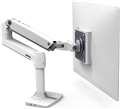
エルゴトロン LX デスクマウント |
エルゴトロン LX取り付け写真。 |
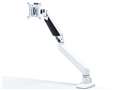
CR-LA1301WN2 [ホワイト] |
 |
||
CR-LA1301WN2取り付け写真。 |
今まではテレビモニター(型番:LC-20D10)を13年間使用していましたが
PCのモニターとして利用はしてもテレビは全く見なくなりPCモニターとして
しか使わなくなったのと13年も使い続けてたのもあり思い切って購入しました。
ちなみにPCモニターを購入するのはこれが2回目です。
テレビモニター購入前はブラウン管のPCモニター使ってました。
今回初めて初めてゲーミングモニターを購入使用しています。
まず最初にとても軽いです。次に画面はきづつきやすいことを知らなかったため
危うくモニターに残るきずをつけるとこでした。
組み立てや設置は過去に自作していたので簡単でした。
ただ発色で黄色が非常に違和感を覚えるので調整に苦労しました。
何しろ液晶ゲーミングモニターは初めての購入ですので。
このモニターを選んだ理由は23.8のサイズで選びました。
机や部屋の広さとか合わせたらこのサイズがちょうどいい大きさだったのでゲー
ミングモニターではなくてもよかったのですが人気が高く価格的に俺頃だったの
でこれを購入しました。
最後に発色設定、これが一番苦労しました。自分の思いどうりにいかなかったの
でいろんな質問サイトで質問して自分に合った設定を完成させるのに苦労しました。
一番助かったのはYouTubeに設定方法の動画があって非常に参考になったことです。
最終的に発色設定は数日かけていろいろ試して自分好みに完成させました。
【発色】
初期状態では黄色が強すぎるため、調整必須。
私は色調整で、「映像モード、カラー、赤75緑70青80、肌の色合い、赤みがかった色」が私の調整値です。パネルの発色自体は良いと思いました。
肌の色合いで赤みがかった色を設定したのはファルダーや他の黄色が強すぎるため選択し私好みの色に近い黄色にすることができました。
他の方法もあるかもしれませんが私の場合はこのように設定しました。
【注意】
ネットブラウザーでサイトの文字をスクロールさせると文字の残像で黄色、または
黄緑に色が出てしまいます。なので低い評価をした部分もあります。
メモ帳ではおきませんでした。
追加
モニターアームを利用するときはケーブル接続に注意してください。
写真も載せてるようにエルゴトロンの方はケーブルがさせない状態になってしまいます。
たまにモニターの設計上使用するアームによってはケーブルの差込口をふさいでしまう
アームがあるのでモニターアームを利用するときはモニターとモニターアームを調べてか
ら購入してください。
私の場合は2台モニター取り付ける予定だったので別のメーカーのアームを購入しましたが
購入する際に返品がきく販売店での商品購入をお勧めします。
参考になった3人(再レビュー後:2人)
このレビューは参考になりましたか?
よく投稿するカテゴリ
- PCモニター・液晶ディスプレイ
- 1件
- 0件
2021年7月25日 17:09 [1475451-1]
| 満足度 | 2 |
|---|
| デザイン | 5 |
|---|---|
| 発色・明るさ | 1 |
| シャープさ | 4 |
| 調整機能 | 3 |
| 応答性能 | 4 |
| 視野角 | 4 |
| サイズ | 5 |
【デザイン】
ベゼルも小さく、とてもいいです。
また、背面ボタンでの操作になりますが、直感的にモニターの操作ができ、そこも評価できます。
【明るさ】
黒挿入機能で画面が暗くなることを加味しても、明るさは個人的には問題ありませんでした。
ただ、もともと暗めに設定する人間なので参考にならないとは思います。
【発色】
一番の問題点です。
初期設定では黄色の発色が強すぎて、違和感しかありません。
RGBの値を操作し、黄色の違和感をなくそうと試みましたが、黄色をマイルドにしようとすると他に違和感が出ます。
私は満足のいく設定にたどりつくことはできませんでした。
IPSパネルのモニターを買うのは5枚目ですが、色の自然さという点ではワーストです。
私がIPSパネルに期待するものは、視野角と、色の違和感の無さです。
私がIPSパネルのゲーミングモニターを選んだ理由としては、サブモニターとして(ゲームのフルスクリーンの関係でメインディスプレイに設定しますが)FPSゲームだけでなく、いろいろなゲームをプレイする用のモニターとして導入したかったからです。
FPSゲームは色の違和感は割とどうでもいいのですが、美しいグラフィックのゲームなどは、やはり綺麗に色を表示できるモニターでやりたいので、元からあったメインモニターでプレイしています。このモニターは結局FPSゲーム専用になっています。
こんな風にFPS専用モニターにするのなら、安価なTNパネル、若しくは同程度の値段で性能の高いTNパネルの製品を買った方が良かったなと思いました。
【調整機能】
付属のスタンドでは調整機能はチルトのみですが、モニターアームに取り付けているので問題はないです。
ただし、vesaマウント75mmにのみ対応で、75mm、100mm兼用のアームにとりつけるとDPポートが隠れて使えなくなるので注意です。
私はHDMI接続を余儀なくされ、144hzで使用しています。
モニターの調整機能は他の方のを参照してください。
【応答性能】
初めてのゲーミングモニターなので比較はできませんが、
この点には満足しています。
【視野角】
一般的なIPSパネルのそれくらいはあると思います。
ここにはIPSパネルの強みが生きています。
【総評】
ゲーミングモニターとしての性能には文句はない。
ただし、発色に違和感がありすぎるので、現状、FPS専用モニターになってしまっている。
FPSにしか使用しないモニターならIPSパネルにする必要性が薄く、視野角を気にしないなら、近い価格帯のFPS特化のモニター(ZOWIE XL2411Kとか)や、低価格TNパネルゲーミングモニターを選ぶ方が良いのでは?と思いました。
参考になった5人
このレビューは参考になりましたか?

よく投稿するカテゴリ
2021年7月23日 08:20 [1462945-2]
| 満足度 | 2 |
|---|
| デザイン | 4 |
|---|---|
| 発色・明るさ | 4 |
| シャープさ | 4 |
| 調整機能 | 3 |
| 応答性能 | 4 |
| 視野角 | 4 |
| サイズ | 4 |
眩しい。目が痛い。調整してみますがなんとかならない模様。ブルーレイカットメガネをかいましたが、目が痛い。
参考になった3人(再レビュー後:1人)
このレビューは参考になりましたか?

よく投稿するカテゴリ
2021年2月11日 12:03 [1420508-1]
| 満足度 | 5 |
|---|
| デザイン | 5 |
|---|---|
| 発色・明るさ | 5 |
| シャープさ | 5 |
| 調整機能 | 4 |
| 応答性能 | 5 |
| 視野角 | 5 |
| サイズ | 5 |
8年くらい前の16:10の液晶ディスプレイからの買い替えでした。
【デザイン】
ゲーミングっぽさも強くなくシンプルで良いです。ベゼルの
狭さもありすっきりしてます。
【発色・明るさ】
初期状態は違和感あったので最初に調整必要と思います。
【シャープさ】
DPIはほぼ変わらないはずですがくっきりした印象です。
【調整機能】
慣れれば不満はないレベル。最初にがんばれば後はそう変更する
ものでもないです。
【応答性能】
144hzまでですが十分満足できました。
【視野角】
IPSですので上下、左右共に従来よりかなり改善されました。
【サイズ】
机上での使用のため27インチと迷いましたが、60cm程度
の距離で見るにはこのくらいが丁度良く、これ以上になる
と視点移動が増えると思います。
【総評】
ポイント等込の場合2万2千円程度で購入できるので、たまに
FPSもやる程度の用途としては安価で十分な性能と思います。
PixioのPX248Primeが品切れでなければ迷ったかも。
参考になった2人
このレビューは参考になりましたか?
よく投稿するカテゴリ
2021年1月20日 14:25 [1411646-1]
| 満足度 | 5 |
|---|
| デザイン | 5 |
|---|---|
| 発色・明るさ | 4 |
| シャープさ | 4 |
| 調整機能 | 3 |
| 応答性能 | 5 |
| 視野角 | 5 |
| サイズ | 5 |
【購入動機】
現状最強のOLED「ゲーミング」テレビ(LG:OLED48CXPJA)を所有しており、これはリアル系グラフィック(例:RDR2)のゲームではその性能を最大限発揮できますが、アニメ系グラフィックのゲーム(例:原神)では性能を持て余しがちで、しかも長時間プレイする傾向があると「焼きつき」も気になることから、安価な液晶ゲーミングモニタを探していました。条件はIPS、144Hz以上、24インチ以下フルHD、筐体に圧迫感がなくコンパクトであること、です。あとは、ある程度有名なメーカーがいいということで、ASUS製の本製品を選定しました。
【サイズ】
個人的には、フルHDモニタのサイズ上限は24インチだと思っています。
(私の基準ではドットピッチが0.28mmを超えたあたりから急に画素のギザギザが目立つようになる)
なので本製品はギリギリ合格です。
フルHDで、さらにスタイリッシュな20インチ前後のゲーミングモニタを出してくれたら買います。
【デザイン】
非常に薄く、スリムなデザイン。
軽いので片手で楽々移動可能。
電源はコンパクトなACアダプタタイプで、ケーブルは細め。
ゲーミングモニタでありながら、このスッキリ感は大変好印象。
これだけで買う理由になり得ます。
【発色】
初期状態では黄色が強すぎるため、調整必須。
色調整で、赤75緑70青100が私の調整値です。(青っぽいのが好き)
パネルの発色自体は良いと思います。
測ったわけではありませんが、ゲーミングノートPCの液晶より、鮮やかに色が出ている感じがします。
【シャープさ】
初期状態では滲んで見えましたが、色調整したら普通に見えるようになりました。
滲んでいるからと言って、「VividPixel」をいじるとさらに酷くなるので注意。
まずは色調整することを勧めます。
【調整機能】
調整には、まずモードを選ぶ必要がありますが、説明不足なので初見では選びようがない。
それなのに、モードによっては調整できない項目が発生し、しかもそれが重要な項目だったりします。
私は制限が少ない「FPSモード」から調整しました。
【応答性能】
応答に関するような高度な調整が可能なのが、ゲーミングモニタの大きな特徴。
本製品はTrace Free(オーバードライブ)、ELMB(黒フレーム挿入)、ASCR(ダイナミックコントラスト)、Adaptive-Sync(垂直同期)が主要な高度調整項目だと思います。
オーバードライブは、液晶分子の動きを電気的な信号により強制的に速めるもので、強いと残像感は少なくなりますが、動きがある部分に偽輪郭や偽色が出るのが欠点でもあります。しかしながら、本製品はIPS液晶なので、偽輪郭や偽色の出方は非常におとなしいです。VAやTNだと気持ち悪くなるぐらい盛大に偽輪郭や偽色が出るので、本製品ではIPSの利点を生かして強めにかけるのもありだと思います。
黒フレーム挿入は、動画表示をCRTのような「インパルス駆動」に近づけて動画ブレを抑える手法で、本製品でも非常に効果的に働きます。ただし、欠点は、映像が常時暗くなってしまうことと、Adaptive-Syncが使えなくなることです。私は事情によりAdaptive-Syncが正常動作しなかったので、代わりにELMBをオン(標準)にして使っていますが、ちらつくこともなく綺麗で、品質は良いと思います。ただし、ターボ(強)にすると暗すぎる印象です。
ダイナミックコントラストは、映像の内容によってコントラストを動的に調整する機能ですが、この種の機能が「あって良かった」と思ったことは一度もない、というか邪魔なので、オフにしています。
垂直同期は、Adaptive-Sync、FreeSync(AMD)、G-SYNC(nVIDIA)等とも呼ばれ、グラボとモニタでフレームレートを同期させる機能であり、最近の高機能モニタの売りになっていますが、実際はグラボメーカー間で互換性があったりなかったりするので、使ってみないと分からない部分も多い機能です。
私の場合、GTX1060搭載のゲーミングノートPC(msi製)とHDMI接続して試したところ、フレームレートが遅くかつ周期的に変動するようなおかしな挙動になり、最初は普通に使うことすらできませんでした。
この症状は、Adaptive-Syncをオフにすることで無くなりました。
もしかしたら、ディスプレイドライバやゲーム内設定等でうまく設定することで、場合によっては利用できるかもしれませんが、少なくとも「接続しただけでG-SYNCが動作する」ようなことは期待しない方がいいと思います。
なお、60fps固定ゲーム(例:原神)では全く問題ありませんが、高fpsゲーム(例:Fallout4)では、上記設定でも挙動がおかしくなる場面がありました。あまり試せてはいませんが、ゲームによっては適宜設定を見直す等の処置が必要かもしれません。
【まとめ】
パネル自体の性能は良く、設定がバッチリ決まれば、価格以上の高品質な表示を行える高コスパな機種だと思いました。
スリムでコンパクトなので、ゲーミング的なデザインが苦手な人に、特にお勧めできます。
ただ、低価格であるがゆえに、調整にいちいち手間がかかることは、覚悟したほうが良いです。
nVIDIAグラボ利用でのAdaptive-Syncは、期待しない方が良いです。FreeSync対応AMD製グラボを用意するか、またはきちんとG-SYNCに対応した他の(高価な)モニタを選んだ方が良いです。
個人的には、ELMB(黒フレーム挿入)が思ったよりも高品質で、お値段以上の価値を感じ、非常に満足しています。
- 比較製品
- LGエレクトロニクス > OLED48CXPJA [48インチ]
参考になった7人
このレビューは参考になりましたか?

よく投稿するカテゴリ
2020年12月12日 13:32 [1397759-4]
| 満足度 | 4 |
|---|
| デザイン | 4 |
|---|---|
| 発色・明るさ | 3 |
| シャープさ | 2 |
| 調整機能 | 3 |
| 応答性能 | 5 |
| 視野角 | 3 |
| サイズ | 5 |
【デザイン】液晶周りはシンプルで申し分ないが、スタンドのリング部分の機械的なデザインはなくていいかも。
【発色・明るさ】いつも通りキャリブレーションを取ってはみたものの、赤系の色がしっくりこない。色深度(と言ったらいいのかな?)が足りない感じ。例えるなら蛍光ペン。ゲーミング用なのでそこまで気にしない人なら問題なし。
【シャープさ】これもゲーミング用なのでしょうがないが、ほぼ全てのフォントが若干ぼやける。一応「VividPixel」という機能があり、4段階文字の輪郭を強調表示できるが、粗さも出るので微妙なところ。
【調整機能】タッチでなくスティックなので操作自体は簡単だが、設定内容は若干癖がある。項目はいつものASUSという感じで、まずは色のベースを(この機種だと「GameVisual」から)選び、カラーやコントラストの調整といった流れだが、プロファイルの種類によっては彩度等が調整できない。
【応答性能】これは文句なし。ブラウザのスクロールがヌルヌル過ぎて笑った。
【視野角】1m位離れても、左右の端が若干暗い。
【サイズ】薄く、軽い。
安くて応答性能がいいものが欲しいというのであればお勧め。物書きや絵描きもしたいならうーん(笑)
ちなみにHDMIだとFreeSync使えないなんて言ってるレビューがあったが、問題なく使える。もちろん1.4規格で。HDMIだとオーバークロックが使えず144Hz最大というだけ。そもそもこの製品の公式ページで「FreeSyncテクノロジーはDisplayPortとHDMIポートでサポートされ・・」と書いてるし、AMDも2.0である必要はないと言ってるしね。ただし大抵のhdmi切替器はかなり厳しい。
【追記】
Win10の場合の確認手順
設定→システム→ディスプレイ→ディスプレイの詳細設定→リフレッシュレートを144Hzに変更
adrenalin内の「ディスプレイの仕様」で「AMD FreeSyncのリフレッシュレート」が48から144HzになっていればOK
鳴きが全くないし、消費電力や発熱も少なく、ニーズがはっきりしたいい製品だと思います。
参考になった4人(再レビュー後:4人)
このレビューは参考になりましたか?
よく投稿するカテゴリ
- PCモニター・液晶ディスプレイ
- 1件
- 0件
2020年11月27日 12:44 [1392082-2]
| 満足度 | 4 |
|---|
| デザイン | 5 |
|---|---|
| 発色・明るさ | 4 |
| シャープさ | 5 |
| 調整機能 | 3 |
| 応答性能 | 5 |
| 視野角 | 5 |
| サイズ | 5 |
 |
||
|---|---|---|
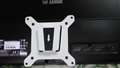
ergotron のモニターアームを接続したとき。塞がっている左の穴が Displayport です |
Amazon で購入した 23.8 インチの VG249Q1R のレビューです。
ここは VG249Q1R-J のレビュー欄ですが、製品として特に違いはなさそうですのでここに記載します。
https://www.amazon.co.jp/dp/B08LKQSP3H (アフィエイトではないです)
https://www.asus.com/jp/Monitors/TUF-Gaming-VG249Q1R/specifications/
https://www.asus.com/jp/Monitors/TUF-Gaming-VG249Q1R-J/specifications/
【デザイン】
最近のモニターはどれもそうですが、ベゼルは狭くてデザインもカッコいいです。
背面の TUF Gaming のロゴは個人的にちょっとダサいなと思いますが、普段見ないので気にならないですね。
【発色・明るさ】
他のIPS液晶と併用していますが、大きな差はありません。が、
プリセットだと黄色とそれに近い色が蛍光色のような発色になります。
モニタ側の設定で色々と弄れますが、なかなか私の納得のいく発色にならないです。
Windowsのフォルダの色や、ゲーム中の地面(土)の色などで気になってきます。
設定でどうにかなるかもしれません。
明るさは自由に調節できるので特に問題ありません。
【シャープさ】
はっきり見えます。問題ありません。
【調整機能】
上述しましたが、設定画面がごちゃごちゃしていて色の調整が難しいです。
モニターに映像入力がないと設定画面が開けません。
Overclocking(オーバークロック)をオフにすると60Hzの動作になって、他のモニターに繋いでWindows側での出力を60Hz表示に戻さないと画面が映らなくなります。画面が映っていない間はOverclockingをオンにできません。
私のやり方が悪いのか分かりませんが、オフにすると人によっては直せなくなる気がします。
【応答性能】
これはとても良いです。
【視野角】
とてもよい
【サイズ】
ベゼルも狭くて、私にはこのサイズがちょうどいいです。
【モニターアームについて】
モニターアームが取り付けられることを確認して購入しましたが、一般的なモニターアームを装着すると写真のように Displayport が使えなくなる致命的な欠陥が存在します。
少なくとも私の所持しているモニターアーム2製品は、どちらでも装着すると穴が塞がります。
この状態でも HDMI ポートは使うことができますが、HDMI 1.4 のため最大リフレッシュレートが若干低くなり(最大144Hzまで)、AMD FreeSync も使えなくなります。
モニターアームは使わない or
FreeSync は使わず HDMI で接続する or
VESA マウント 75mm x 75mm のみに対応した(100mm x 100mmは対応しない)モニターアームを利用する方ならば、特に問題はありません。
【総評】
安くて 165Hz 出るIPS液晶のモニターなので、コストパフォーマンスは高いです。
ただ人を選ぶので、万人にオススメできるモニターではないかと思います。お気をつけ下さい。
参考になった29人(再レビュー後:26人)
このレビューは参考になりましたか?

よく投稿するカテゴリ
2020年11月24日 07:52 [1391436-1]
| 満足度 | 5 |
|---|
| デザイン | 4 |
|---|---|
| 発色・明るさ | 4 |
| シャープさ | 5 |
| 調整機能 | 4 |
| 応答性能 | 5 |
| 視野角 | 5 |
| サイズ | 5 |
【デザイン】狭ベゼルでシンプル、気に入っています
【発色・明るさ】デフォルト設定だと黄色がかって見えたので、調整しました。
目に見えて改善しました。使用環境に合わせて調整すると良いでしょう。
明るさは文句なしです。
【シャープさ】
くっきりはっきり良好です。
【調整機能】
調整機能は多彩。相当細かく設定できます。この点は満足。
ただ、操作性が若干くせがあるので減点★一つ。
【応答性能】
さすがの一言。優秀です。
【視野角】
IPSなので充分な視野角です。
【サイズ】
24インチ級としてはコンパクトです。
【総評】
高コスパ。
小さいモニターでは辛い。大画面モニターは置けない。視野角は広い方がいい。
応答速度は速いと嬉しいという方におすすめです。
調整機能のメニューが充実しているのはいいですが、
操作性にくせがあるの気になるところ。直感的に操作できると満点でした。
参考になった7人
このレビューは参考になりましたか?
この製品の最安価格を見る
![TUF Gaming VG249Q1R-J [23.8インチ]をお気に入り製品に追加する](https://img1.kakaku.k-img.com/images/itemview/item/btn_add_product.gif) <121
<121
のユーザーが価格変動や値下がり通知、クチコミ・レビュー通知、購入メモ等を利用中です
PCモニター・液晶ディスプレイ
(最近1年以内の発売・登録)






新着ピックアップリスト
-
【欲しいものリスト】予算40万新規PC
-
【欲しいものリスト】高いけどDDR5で組む
-
【その他】Full White Build
-
【欲しいものリスト】pc メイン
(PCモニター・液晶ディスプレイ)
- コミュニティ規定の内容をご確認の上、ご利用ください
- 評価は投票された方の主観による目安であり、絶対的な評価を保証するものではありません
- 点数はリアルタイム更新です
- ユーザーレビューの使い方、よくある質問 FAQもご参照ください
価格.comマガジン
注目トピックス




