



![Surface Pen EYU-00047 [ポピーレッド] 製品画像](https://img1.kakaku.k-img.com/images/productimage/l/K0001199776.jpg)


製品タイプ:タッチペン・スタイラスぺン 対応機種:Surface Book/2/Studio 第1世代/2/Laptop 第1世代/2/3/Go/Pro 3/4/5th Gen/6/7/X/Surface 3
![Surface Pen EYU-00047 [ポピーレッド]のスペック・仕様](https://img1.kakaku.k-img.com/images/itemview/item/btn_spec_detail.gif)

![Surface Pen EYU-00047 [ポピーレッド]の満足度](https://img1.kakaku.k-img.com/images/itemview/item/ovBtn_review.gif)
![Surface Pen EYU-00047 [ポピーレッド]のクチコミ](https://img1.kakaku.k-img.com/images/itemview/item/ovBtn_bbs.gif)


本ページでは掲載するECサイトやメーカー等から購入実績などに基づいて手数料を受領しています。
![Surface Pen EYU-00047 [ポピーレッド]の価格比較](https://img1.kakaku.k-img.com/images/itemview/item/tab/tab01_nrw.gif "Surface Pen EYU-00047 [ポピーレッド]の価格比較")
![Surface Pen EYU-00047 [ポピーレッド]のスペック・仕様](https://img1.kakaku.k-img.com/images/itemview/item/tab/tab25_nrw.gif "Surface Pen EYU-00047 [ポピーレッド]のスペック・仕様")
![Surface Pen EYU-00047 [ポピーレッド]のレビュー](https://img1.kakaku.k-img.com/images/itemview/item/tab/tab03_nrw_over.gif "Surface Pen EYU-00047 [ポピーレッド]のレビュー")
![Surface Pen EYU-00047 [ポピーレッド]のクチコミ](https://img1.kakaku.k-img.com/images/itemview/item/tab/tab04_nrw.gif "Surface Pen EYU-00047 [ポピーレッド]のクチコミ")
![Surface Pen EYU-00047 [ポピーレッド]の画像・動画](https://img1.kakaku.k-img.com/images/itemview/item/tab/tab18_nrw.gif "Surface Pen EYU-00047 [ポピーレッド]の画像・動画")
![Surface Pen EYU-00047 [ポピーレッド]のピックアップリスト](https://img1.kakaku.k-img.com/images/itemview/item/tab/tab06_nrw_none.gif "Surface Pen EYU-00047 [ポピーレッド]のピックアップリスト")

Surface Pen EYU-00047 [ポピーレッド]マイクロソフト
最安価格(税込):¥8,446
(前週比:±0  )
発売日:2019年10月下旬
)
発売日:2019年10月下旬
Surface Pen EYU-00047 [ポピーレッド] のユーザーレビュー・評価




![マイクロソフト Surface Pen EYU-00047 [ポピーレッド]の満足度ランキング](https://img1.kakaku.k-img.com/images/itemview/item/icon_ranking.gif)
![Surface Pen EYU-00047 [ポピーレッド]のレビューを書く](https://img1.kakaku.k-img.com/images/itemview/item/btn_review_entry.gif)

よく投稿するカテゴリ
2022年10月29日 11:34 [1637778-1]
| 満足度 | 4 |
|---|
| デザイン | 3 |
|---|---|
| 操作性 | 4 |
| 機能性 | 4 |
| サイズ | 3 |
中古で購入して、タイトルのsurface goで使用
比較対象は1世代前のsurface pro4用とiPadのアップルペン1、2
その他2千円くらいの静電容量式ペン
【デザイン】
デザイン的にすごいと言うことはないがシンプルで悪くない
アップルペンシル1のように機能は良いがデザインが微妙(丸くて転がる、充電方法)なこともない
【操作性】
良い
ただ素人なのでsurface pro4用と傾き検知等、機能が結構違うはずだが差がわからない
アップルペンとも差がわからない
surfaceが結構頑張ってるのか、iPadと遜色なし
【機能性】
操作性同様iPadとも遜色なし、違いもあんまり分からない
それなりのレベルの方が使うとiPadや専用液タブとの差はあるのでしょうが、自分レベルでは差はわからず十分以上に高機能
2千円のは筆圧感知がないので一応違いはわかる(自分のレベルで機能不足かは別)
その他、マグネット式はやはり良い
電池式自体は一長一短あるのと、さらに単6(サイズ、軽さのためと思いますが)で最初は近所の電気屋に売ってないし、充電式電池もないのでそこそこ不便
ただsurfaceのおかげかpcショップで最近は見かけるようになったのと、4に入れて数年交換してないので充電式じゃなくても問題なかった
ペンとは関係ないですが、ソフトはWindowsもクリスタや無料でめ本格的なものが多く便利
強いて言うと多機能なものが多く、iPadアプリのようにすぐ起動出来てとりあえず書/描けるのはあまりない(ように感じる)
【サイズ】
ちょうど良い
ペンのバランスを考えるとこのぐらいの長さや重さかなと思う
【総評】
このペンと言うよりsurfaceが、
たぶん絵を主に描くだとiPadや専用液タブ(タブpc)の方が良いでしょうが、とりあえずpcの用途全般に使うのに良いと思います
ただやはり正直アップルペンシル含めて純正物は機能も良いですが、価格も結構するので必要な機能によっては他のペンやへたってない中古品もありかなと思います
参考になった4人
このレビューは参考になりましたか?


よく投稿するカテゴリ
2022年8月29日 18:59 [1615415-1]
| 満足度 | 4 |
|---|
| デザイン | 4 |
|---|---|
| 操作性 | 4 |
| 機能性 | 4 |
| サイズ | 3 |
【購入情報】
購入日:2022年7月10日
購入ショップ:イーベストPC・家電館(楽天市場)
購入価格:8,937円
【デザイン】★★★★☆
全体的にシンプルなデザイン。ブラックを購入しましたが、サイドボタンの視認性が悪かったので、他の色が良いかもしれません。
【操作性】★★★★☆
サイドボタン、ショートカットボタンともに操作しやすいです。マグネットでSurface Pro 7やSurface Goにはぴったりとくっつきます。Surface Pro 8にも一応つけることができます。
【機能性】★★★★☆
個人的にはサイドボタンは2つけて、どちらかを消しゴム機能にしてもらえるとより良かったと思います。また、アプリだけではなく、Windowsの操作(戻る、進む、Alt + Tab)などが割り当てられるといいと思いました。
【サイズ】★★★☆☆
疲れるほどではないですが、乾電池式のため少し重たいです。
【総評】★★★★☆
総合的にみて、使いやすいペンだと思いますが、そろそろ、乾電池式ではなく、Apple ペンシルと同じワイヤレス充電式にしてほしいです。
参考になった0人
このレビューは参考になりましたか?

よく投稿するカテゴリ
2022年4月1日 06:51 [1566967-1]
| 満足度 | 4 |
|---|
| デザイン | 3 |
|---|---|
| 操作性 | 5 |
| 機能性 | 4 |
| サイズ | 3 |
本商品の電源は、乾電池(単6電池)なので、特定の充電ケーブルを用いなくても良いので非常に便利です。購入から約3ヶ月程使用していますが、バッテリー切れせずに十分使用できています。
参考になった0人
このレビューは参考になりましたか?

よく投稿するカテゴリ
2022年3月25日 11:48 [1564322-1]
| 満足度 | 3 |
|---|
| デザイン | 4 |
|---|---|
| 操作性 | 4 |
| 機能性 | 3 |
| サイズ | 4 |
年寄りで指先での操作が難しく購入しましたが、結局は使いきれず、代わりに必要な画面を選んだり操作したりとの毎日です。
参考になった0人
このレビューは参考になりましたか?
よく投稿するカテゴリ
- 携帯電話アクセサリ
- 1件
- 0件
2021年8月6日 11:47 [1479742-1]
| 満足度 | 5 |
|---|
| デザイン | 5 |
|---|---|
| 操作性 | 4 |
| 機能性 | 5 |
| サイズ | 5 |
スマートで電池式が良い。上下ボタンが押し辛い。ポケット等への引っかけフックが欲しい。
参考になった1人
このレビューは参考になりましたか?
よく投稿するカテゴリ
2020年5月26日 10:09 [1331427-1]
| 満足度 | 5 |
|---|
| デザイン | 5 |
|---|---|
| 操作性 | 1 |
| 機能性 | 1 |
| サイズ | 5 |
【デザイン】
色、形、美しい!この微妙なブルーグレーが好みです。
【操作性】
人間工学には全く沿っていないので、手に馴染まない。Bluetoothも不安定で操作しにくい。スクロールも反応しないときがあるし、少しスクロールしたい、など細かな操作はできない。
【機能性】
平らにすると電源が切れるので、オンオフがしやすく便利。ほかに特別な機能はない。
【サイズ】
持ち運び用にピッタリで、コンパクト。平らになるので収納しやすい。
【総評】
デザイン重視でキーボードと色を揃えたくて、9千円と高いけど買いました。お気に入りです。
機能・操作性を重視する方には全くおすすめできません。細かい作業は別のマウスで行います。
参考になった0人
このレビューは参考になりましたか?

よく投稿するカテゴリ
2019年5月12日 01:05 [1225024-1]
| 満足度 | 3 |
|---|
| デザイン | 3 |
|---|---|
| 操作性 | 4 |
| 機能性 | 4 |
| サイズ | 5 |
【デザイン】
スマホもタブレットもペン付きを使用しているので
普通かと思います。
【操作性】
こちらも可もなく不可もなくです。
【総評】
純正なので購入せざるを得ません。
紛失防止のためにも、次の機種から
本体に収納できるようにして欲しいです。
防水でもないので可能かと。
カラーを選択できるのは良いと思います。
参考になった1人
このレビューは参考になりましたか?
よく投稿するカテゴリ
 2018年10月19日 00:17 [1148047-2]
| 満足度 | 4 |
|---|
| デザイン | 3 |
|---|---|
| 操作性 | 3 |
| 機能性 | 4 |
| サイズ | 3 |
2018のWindows10のアップデートで使い心地はだいぶ修正されました。普通に使えるレベルだと思います。しかし、個人的にはPro4のペンのほうが書きやすく感じます。筆圧検知や追従性が向上したのは良いのですが、新しく追加された傾き検知のせいなのか、描線がブレてしまうのが致命的です。アプリケーションによっても使い心地は大きくかわります。ドライバーやアプリケーションのアップデートで今後さらにブラッシュアップされることを期待しています。
参考になった2人(再レビュー後:2人)
このレビューは参考になりましたか?
よく投稿するカテゴリ
2018年4月25日 06:25 [1121035-2]
| 満足度 | 1 |
|---|
| デザイン | 無評価 |
|---|---|
| 操作性 | 1 |
| 機能性 | 1 |
| サイズ | 無評価 |
 |
 |
 |
|---|---|---|
 |
||
※このレビューはSurface Proを「イラスト製作」に使用した場合のレビューです。
当方専業同人作家です。それなりに大手です。
今回、マイクロソフトが「ペンと紙のように書く」「アーティストの感性に反応」と謳っている、Surface Proの2018年モデルを購入しましたので、取り急ぎその性能をレビューします。
まず結論から書きます。「Surface Proを創作用途の液晶タブレットとして利用できる」というマイクロソフトの広告は、明らかに優良誤認表示です。Surface Proのペン入力の性能は競合製品に比して「遥かに」劣るもので、全くもってイラスト制作に利用できる水準にありません。
理由は以下の3点です。
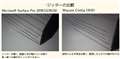
①ジッターがひどく画面に手を置いていると真っ直ぐな線が引けない
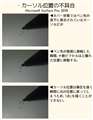
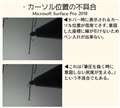
②ペン先の画面接触時とホバー時でカーソル位置にズレがあり、点描が不可能、またカーソルから意図した場所に描画することが出来ない
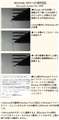
③ハードウェアがSAIの利用に必須なWintab APIに対応しておらず、描き始めの入力が反映されない。よってSAIは利用できない。
イラスト制作用のタブレットを検索すると、Surface Proを薦めているアフィリエイトサイトが多数見つかりますが、そのあまりの無責任さに開いた口が塞がりません。Surface Proは決して本格的なイラスト製作に利用できるようなタブレットでは無いのです。
クリスタだけで作業を完結させられるのならiPad Proを、(※文末に追記あり)、
フォトショやSAI、コミスタが必要なのであればワコムのMobile Studio Proを購入して下さい。Mobile Studio Proも決して欠点の無いタブレットではありませんが、それでも本製品のように「絵を描くこと自体が不可能」な不具合は存在しません。
SAIが必要な場合でも、メインの作業機が他にあり出先でラフや下描きさえ描ければよいというのなら4万代で購入できるLIVA TE10EA3で十分です。
Surface Proのペン入力の性能は、4万を切る価格で購入可能なLIVA TE10EA3と比べても「遥かに」劣るものです。
もし貴方が、絵を描くためのタブレットを必要としているのなら、
Surface Proは決して選ぶべき一台ではありません。
私のように、購入してから後悔する人間を一人でも減らせることを願っています。
※作家さん向け追記
漫画などのモノクロ原稿を、クリスタのみで完結させられる方であればiPad Proをお勧めできます。iPadにはホバー時のカーソル表示機能がありませんが、ペンに視差が無いため鉛筆感覚で描けます。ただしメモリが4GBしかないため、ポスター用などサイズの大きいフルカラー原稿を描くのは難しく、またホバー時のカーソル表示機能が無いことでペン先サイズの確認が難しいため、「絵柄がアニメ塗り」の方や「カーソル表示が無いと描き辛い」方、「レイヤ統合せずにサイズの大きいフルカラーイラストを描く」方にはMobile Studio Proをお勧めします。差分の関係でレイヤ数が多くなるCG集がメインの方もMobile Studioが最適だと思います。またMobile StudioでならTABMATEが使えますが、iPadには非対応です。
参考になった25人(再レビュー後:23人)
このレビューは参考になりましたか?

よく投稿するカテゴリ
2018年1月5日 11:48 [1092918-1]
| 満足度 | 4 |
|---|
| デザイン | 5 |
|---|---|
| 操作性 | 4 |
| 機能性 | 3 |
| サイズ | 3 |
おそらく底値と思ったところの9000円程度で購入。
タイプカバーもカラーがバーガンディだったのでそろえる目的でこちらもバーガンディを。
もともと絵を描く人ではないので、半分は興味本位。
SURFACEデビューしたついでというのも購入理由かもしれない。
ド素人が使った感覚でいうと、デジタルってもうここまで来たんだな~と。
昔のワコムタブレットが懐かしい。
適当に落書きしてみたのだが、紙に鉛筆で書いているような表現で、
グラフィックをやる人たちはこういう感覚なのかな~と
勝手に想像してみた。
今の人たちというかこれからの世代はこれがデフォルトになるので、
デジタルペイントに興味がある子供たちは、最初から
これでやっていけば今後のデジタルグラフィックに難なく溶け込んでいける
のかもしれない。
紙に書いてわざわざスキャンしなくても良い、というより
そんなこと自体を過去としてしまうのかな。
いまではあたりまえなのだろうか?
ペン自体は単6電池を使用。
これってどこでも売っているわけではなく、
通販や大きな電気屋レベルでないと入手は難しいかもしれない。
本体の重さはちょっといいボールペンといった感覚で、
先ほど書いたような鉛筆感覚ではない。
見た目はかなり鉛筆に近い六角デザインだが。
傾けた時に線の太さが変わるのはそれこそ鉛筆を寝かせて表現するのを
シミュレートしていると思われるが、この感じが昭和生まれには
なんだが懐かしい。
アプリにもよるとおもうが、線の太さをちまちまメニューから選んで
というのは煩わしいので、太いとこは少し傾ければよい、
という機能は理にかなっているかもしれない。
もちろん本気で絵を描くひとにしてみれば、繊細さという意味で
デジタルはまだまだ未完成なのかもしれないが、
ちょっとした絵を描く(言葉では表現が難しい時など)シチュエーションでは、
非常に使いやすい。
どうでもいい話だが、夫婦でエイリアンのデザインを思い出す、といった
会話の時に二人で絵を描いて、後頭部はこうだった、足はこうだっけ?
みたいなのは非常に伝わりやすく、楽しくもあった。
ペンを寝かして塗りつぶすのも、かなり鉛筆の操作に近いと思う。
(紙と鉛筆があればそれでも事は足りたと思うが…)
SURFACE本体の左側面にマグネットで吸着できるが、ほかの人も書いている通り、
それほどの吸着力ではないので、そのままキャリングバッグに放りこんでいたら案の定中で落ちていた。
作業の中断時などの一時的なものとしたほうが良さそうだ。
タッチカバーはかなりの強さで張り付くのだが、ペンは
そもそもそこに固定するためのものではないからなのだろう。
描画アプリ以外でも普通にタッチペンとして使用が可能。
画面に近づけば(5mm程度)カーソルが出るので、
指紋をつけたくないとかアイコンサイズを下げている人などは
指より確実に操作できると思われる。
ちなみにSURAFACEには保護シートを張ってアンチグレア仕様にしているが、
描画には影響が無いと思われる。
本気で描画を考えるのであればダイアルが必須になると思う。
追加オプションで便利になるというのは、見事に商法に乗せられている感があるが、
そもそも機能を実装した企画力は素晴らしいと思う。
それにしてもイチイチ高いな~
参考になった8人
このレビューは参考になりましたか?
この製品の最安価格を見る
![Surface Pen EYU-00047 [ポピーレッド]をお気に入り製品に追加する](https://img1.kakaku.k-img.com/images/itemview/item/btn_add_product.gif) <16
<16
のユーザーが価格変動や値下がり通知、クチコミ・レビュー通知、購入メモ等を利用中です







新着ピックアップリスト
-
【おすすめリスト】時々1440pゲームする人向け
-
【おすすめリスト】おススメ用
-
【欲しいものリスト】新技術お試し機の自作PC
-
【欲しいものリスト】DDR4で妥協構成
-
【欲しいものリスト】AM5
(携帯電話アクセサリ)
- コミュニティ規定の内容をご確認の上、ご利用ください
- 評価は投票された方の主観による目安であり、絶対的な評価を保証するものではありません
- 点数はリアルタイム更新です
- ユーザーレビューの使い方、よくある質問 FAQもご参照ください
価格.comマガジン
注目トピックス




