



MB16AMT [15.6インチ ダークグレイ]
USB Type-Cとmicro HDMI接続に対応した15.6型ポータブル液晶(タッチ操作対応)

ショップが販売価格を掲載するまでお待ちください 価格推移グラフ
![MB16AMT [15.6インチ ダークグレイ]をお気に入り製品に追加する](https://img1.kakaku.k-img.com/images/itemview/item/itm_addfavorite_btn.png)
お気に入り製品に登録すると、価格が掲載された時にメールやMyページでお知らせいたします
モニタサイズ:15.6型(インチ) 解像度 (規格):フルHD (1920x1080) パネル種類:IPSパネル 表面処理:ノングレア(非光沢) 入力端子:microHDMIx1/USB Type-Cx1
![MB16AMT [15.6インチ ダークグレイ]のスペック・仕様](https://img1.kakaku.k-img.com/images/itemview/item/btn_spec_detail.gif)

![MB16AMT [15.6インチ ダークグレイ]の満足度](https://img1.kakaku.k-img.com/images/itemview/item/ovBtn_review.gif)
![MB16AMT [15.6インチ ダークグレイ]のクチコミ](https://img1.kakaku.k-img.com/images/itemview/item/ovBtn_bbs.gif)

本ページでは掲載するECサイトやメーカー等から購入実績などに基づいて手数料を受領しています。
![MB16AMT [15.6インチ ダークグレイ]の価格比較](https://img1.kakaku.k-img.com/images/itemview/item/tab/tab01_nrw.gif "MB16AMT [15.6インチ ダークグレイ]の価格比較")
![MB16AMT [15.6インチ ダークグレイ]のスペック・仕様](https://img1.kakaku.k-img.com/images/itemview/item/tab/tab25_nrw.gif "MB16AMT [15.6インチ ダークグレイ]のスペック・仕様")
![MB16AMT [15.6インチ ダークグレイ]のレビュー](https://img1.kakaku.k-img.com/images/itemview/item/tab/tab03_nrw_over.gif "MB16AMT [15.6インチ ダークグレイ]のレビュー")
![MB16AMT [15.6インチ ダークグレイ]のクチコミ](https://img1.kakaku.k-img.com/images/itemview/item/tab/tab04_nrw.gif "MB16AMT [15.6インチ ダークグレイ]のクチコミ")
![MB16AMT [15.6インチ ダークグレイ]の画像・動画](https://img1.kakaku.k-img.com/images/itemview/item/tab/tab18_nrw.gif "MB16AMT [15.6インチ ダークグレイ]の画像・動画")
![MB16AMT [15.6インチ ダークグレイ]のピックアップリスト](https://img1.kakaku.k-img.com/images/itemview/item/tab/tab06_nrw_none.gif "MB16AMT [15.6インチ ダークグレイ]のピックアップリスト")
![MB16AMT [15.6インチ ダークグレイ]のオークション](https://img1.kakaku.k-img.com/images/itemview/item/tab/tab16_nrw.gif "MB16AMT [15.6インチ ダークグレイ]のオークション")
MB16AMT [15.6インチ ダークグレイ] のユーザーレビュー・評価




![ASUS MB16AMT [15.6インチ ダークグレイ]の満足度ランキング](https://img1.kakaku.k-img.com/images/itemview/item/icon_ranking.gif)
- 2 0%
- 1 0%
| 評価項目 | 投票平均 | カテゴリ平均 | 項目別ランキング |
|---|---|---|---|
デザイン 見た目のよさ、質感
|
4.75 | 4.23 | -位 |
| 発色・明るさ
発色のよさ・画面の明るさ
|
4.09 | 4.30 | -位 |
| シャープさ
コントラストの高さ・クッキリ度
|
4.07 | 4.29 | -位 |
| 調整機能
調整機能の充実度・使いやすさ
|
3.73 | 3.77 | -位 |
| 応答性能
動画などで残像が残らないか
|
4.41 | 4.19 | -位 |
| 視野角
斜めから見てもきちんと表示されるか
|
4.55 | 4.17 | -位 |
| サイズ
省スペース性・コンパクトさ
|
4.07 | 4.42 | -位 |
- ※プロレビュー・モニターレビューは集計対象から除外しています
- ※「カテゴリ平均」より「投票平均」が高い項目を黄色背景にしています
![MB16AMT [15.6インチ ダークグレイ]のレビューを書く](https://img1.kakaku.k-img.com/images/itemview/item/btn_review_entry.gif)

よく投稿するカテゴリ
2022年8月21日 20:15 [1612752-1]
| 満足度 | 5 |
|---|
| デザイン | 5 |
|---|---|
| 発色・明るさ | 5 |
| シャープさ | 5 |
| 調整機能 | 5 |
| 応答性能 | 5 |
| 視野角 | 5 |
| サイズ | 5 |
【デザイン】
とてもかっこい!! 持っているだけで、行けていると感じます!
【発色・明るさ】
普通に綺麗です! さすが、よく売れている機種ですね!
【シャープさ】
普通に綺麗です!
【調整機能】
ボタンが1個ですが、ジョイコンみたいになっているので、普通に直感的に利用できるので、問題ありません。使いやすいです!
【応答性能】
調整ボタンも、スクリーンのタッチパネルも応答性能は非常に良いです!
【視野角】
普通にモニターとして優秀です。
【サイズ】
バックにも入る丁度良いサイズ。オフィスフリー、フリーデスクの仕事の仕方になったので、自分の席がありません。
【総評】
どこでもオフィス以上の快適作業環境が作れます
オープンスペースでの仕事をする際、非常に持ち運びできるのは、非常に高評価です! しかも、タッチパネル付きなので、非常に効率が上がりました。 マニュアル的なものを作る時も、マウスで矢印を書いたり、文字を打ったりすることもありましたが、これだと、直接、画面に手書きできるので、非常に効率があがり、わかりやすい、すぐに直感的に、時間をかけずに、色々なものをお伝えすることができるようなったと思います。
参考になった0人
このレビューは参考になりましたか?


よく投稿するカテゴリ
- PCモニター・液晶ディスプレイ
- 1件
- 4件
2021年6月9日 22:42 [1461754-1]
| 満足度 | 3 |
|---|
| デザイン | 5 |
|---|---|
| 発色・明るさ | 3 |
| シャープさ | 3 |
| 調整機能 | 2 |
| 応答性能 | 4 |
| 視野角 | 4 |
| サイズ | 3 |
2021年5月に正規品を購入しました。
zenfone4と接続した所、「displaylink presenter」がついたり、消えたりを繰り返して
スマホ画面と同期出来ません。
「zenscreen touch」のアプリに問い合わせても、バッテリーは足りてるか?別のケーブルを使ってみたらどうか?と、役にたたない意見しか返ってきません。
DisplayPort Alternate Modeがスマホに付属してなくても、アプリを中継してスマホと画面共有出来ることが売りのようですが、
アプリの使い勝手が悪いです!
参考になった0人
このレビューは参考になりましたか?

よく投稿するカテゴリ
2020年12月3日 14:17 [1394807-1]
| 満足度 | 4 |
|---|
| デザイン | 4 |
|---|---|
| 発色・明るさ | 無評価 |
| シャープさ | 4 |
| 調整機能 | 4 |
| 応答性能 | 4 |
| 視野角 | 無評価 |
| サイズ | 4 |
製品として特に問題はありません。ただ、私の場合は購入後あまり使いませんでした。デスクトップのサブディスプレイとしては小さいし、ノートPCと一緒に持ち運ぶには重く、中途半端な気がします。使いみちをよく考えて購入したほうがいいです。
参考になった0人
このレビューは参考になりましたか?


プロフィールテクニカルジャーナリストの西川善司です。
パソコン、IT全般、半導体技術、グラフィックス技術、ゲーム開発技術、ゲームそのもの、映像技術、映画コンテンツ、自動車とその関連技術、家電製品など、幅広く取材して各メディアに記事を寄稿しています。…続きを読む
2019年11月6日 06:28 [1273490-1]
| 満足度 | 5 |
|---|
| デザイン | 5 |
|---|---|
| 発色・明るさ | 4 |
| シャープさ | 4 |
| 調整機能 | 4 |
| 応答性能 | 5 |
| 視野角 | 5 |
| サイズ | 5 |
※プロフェッショナルレビューは「投票平均」(「満足度」含む)および「カテゴリ平均」の集計には含まれません。
 |
 |
 |
|---|---|---|
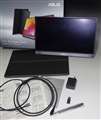
商品パッケージ内容物 |
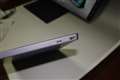
ついにHDMIを搭載。USB TYPE-Cの仕様はMB16ACから変更なし。 |
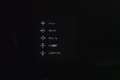
十字キーを押すとショートカットメニュー経由で入力切換メニューにも直接飛べる |
 |
 |
 |
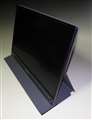
本体保護とスタンド機能を1つに集約したカバースタンドは本機にも |
右が東芝レグザ26ZP2、左が本機。表示時間が両者一致しているのがわかる |
本機のカラースペクトラム。緑赤のピークが低く分離度が低いのは白色LED機特有のもの |
筆者は出張にノートパソコンとは別にディスプレイを携行していくことが多い。
その理由は、仕事柄、写真や資料を見ながら原稿を書くことが多いため。
原稿を書く際、ノートパソコン側のデスクトップ画面に原稿ウィンドウやらファイル操作アプリやらが散らばっているため、ある程度の画面の大きさで資料や写真を見るためにはどうしても外部ディスプレイが必要になってくるのだ。
これまで、いろいろなディスプレイを携行してきたが、この2年間、ASUSのMB16ACを使ってきた。
MB16ACは非常にコンパクトで軽量。解像度は15.6インチという画面の大きさを考えれば必要十分なフルHD(1920×1080ピクセル)。携行するにはいい製品だったのだが、不満もあった。
それはMB16ACはパソコンとの接続にUSB TYPE-Cを強要してくること。
しかもDisplay Port Alternate(DP ALT)モードに対応したUSB TYPE-Cで接続しなければ、DisplayLink経由接続となってしまい、画面が若干暗くなり、そらに動画再生時の安定度や遅延の面で不利となってしまっていた。
そう、MB16ACは、DP ALT対応のUSB TYPE-Cでなければ、フルスペックで利用できない製品だったのだ。これは、ある意味、実質的にThunderblot3端子を搭載したノートパソコンでないとだめ、ということでもある。
この問題を一気に解決し、機能的にもパワーアップしたのが、今秋発売となったMB16AMTである。
このMB16AMT、MB16ACで筆者が不満と思っていた接続性の問題が解決されている。
MB16AMTでは、USB TYPE-C(DP ALTモード)に加えて、micro HDMI端子が搭載されたのだ。
家電機器やパソコン等に搭載されているHDMI端子とはことなり端子形状は小さくなっているが、HDMI端子そのものなので、相互に変換が可能。micro HDMI端子はデジカメやビデオカメラに採用事例が多いので、既に変換アダプタやケーブルを所有している人も多いかしれない。
MB16AMTでは商品にmicroHDMI端子-標準HDMI端子ケーブルが付属しているので、これを活用すれば家電機器やパソコン等とHDMI接続が容易に行えるようになった。
なお、HDMI接続機能利用時、USB TYPE-C(DP ALTモード)端子は給電端子となる。
なお、給電用の付属ACアダプタはUSB TYPE-A端子となっているので、付属のUSB TYPE-Cケーブルを利用して給電する場合には、これまた付属するUSB TYPE-A←→USB TYPE-C変換アダプタを活用する必要がある。ここはちょっとややこしい(笑)
さて、入力がDisplayPort(USB TYPE-C)、HDMIの2系統になったことで、入力切換をする機会が増えるわけだが、このメニュー操作は、意外とよくできていた。
MB16ACでは、2つあるボタンをパズルゲームのように操作してOSDメニューを操作しなければならなかったが、MB16AMTでは、押し込み操作機能付きの小さな十字キーで操作するように変更されている。しかも、このミニ十字キーを押し込んでショートカットメニューを出せば、直接、入力切換メニューに飛べるようになっている。ミニ十字キーはそれほど押しやすくもないのだが、2ボタンでカーソル移動から選択までの全操作を行わなければならなかったMB16ACと比べれば圧倒的に使いやすくなっている。
それと、MB16AMTは、単体でゲーミングディスプレイとして使えるようにも進化しているのが興味深い。ASUSのゲーミングディスプレイ製品に搭載されているゲームプレイ支援機能のGamePlus機能(Aimポインター/タイマー)を搭載しているのだ。
ゲーミングディスプレイとして使える…と謳っているならば、低遅延なのだろうか、と興味が湧いたので、大画面☆マニアでお馴染みの公称遅延値約3ms、1080p/60Hz(60fps)時0.2フレーム遅延の東芝REGZA「26ZP2」(「ゲームダイレクト」モード設定)との相対比較をして見たが、遅延は観測されず(写真参照)。MB16AMTは60fpsまでのゲームプレイには何の支障もなしということができそうである。
実際に、筆者は、プレイステーション4と接続して「ストリートファイターV」をプレイして見たが快適にプレイすることができた。
その際、MB16AMTは、1W+1Wのステレオスピーカーを内蔵しているので、ゲームサウンドがディスプレイから鳴るのが便利だった。スピーカーの音質は、ノートパソコンの内蔵スピーカー程度で、それほどよいものではなかったが、とにかく「鳴る」ということは、ゲーミングディスプレイとしてはありがたい。
MB16AMTはバッテリー駆動にも対応しているので「モバイルゲーミングディスプレイ」として利用するのにも適していそうだ。
画質の方は「まずまず」といったところ。
発色は、白色LEDバックライトを採用したIPS液晶パネル機…というくくりでは標準的な映りをしているとは思う。なお、HDRには未対応である。
参考までに写真のところにカラースペクトラムを示しておく。
1つ気になったのは、DisplayPort(USB TYPE-C)接続時とHDMI接続時とで最大輝度が微妙に異なっている点。全白画像を照度計で実測してみたところ、DisplayPort(USB TYPE-C)接続時が約280ルクス、HDMI接続時が約250ルクスとなっていた。MB16ACの時にもDisplayLink接続時には公称スペックの220nitよりも低い180nitに制限されてしまう仕様があったが、もしかすると今回のMB16AMTもそういった制約があるのかもしれない。
そうそう。
MB16AMTのウリ機能として、10点マルチタッチの機能が搭載されている。
実際に、デスクトップPCに搭載したNVIDIA GeForce RTX 2080Ti上のUSB TYPE-C端子とMB16AMTをUSB-CケーブルでDP ALTモード接続したところ、ちゃんとタッチ機能を利用することができた。映像とタッチ機能がUSB TYPE-Cケーブル一本の接続で利用できるのはシンプルで快適であった。
MB16AMTは、総じてかなり完成度の高い製品だと思う。
- 比較製品
- ASUS > MB16AC [15.6インチ ダークグレイ]
参考になった21人
このレビューは参考になりましたか?
この製品の最安価格を見る
![MB16AMT [15.6インチ ダークグレイ]](https://img1.kakaku.k-img.com/images/productimage/l/nowprinting.gif)
![MB16AMT [15.6インチ ダークグレイ]をお気に入り製品に追加する](https://img1.kakaku.k-img.com/images/itemview/item/btn_add_product.gif) <39
<39
のユーザーが価格変動や値下がり通知、クチコミ・レビュー通知、購入メモ等を利用中です
PCモニター・液晶ディスプレイ
(最近1年以内の発売・登録)






新着ピックアップリスト
-
【欲しいものリスト】欲しいものリスト
-
【おすすめリスト】時々1440pゲームする人向け
-
【おすすめリスト】おススメ用
-
【欲しいものリスト】新技術お試し機の自作PC
-
【欲しいものリスト】DDR4で妥協構成
(PCモニター・液晶ディスプレイ)
- コミュニティ規定の内容をご確認の上、ご利用ください
- 評価は投票された方の主観による目安であり、絶対的な評価を保証するものではありません
- 点数はリアルタイム更新です
- ユーザーレビューの使い方、よくある質問 FAQもご参照ください
価格.comマガジン
注目トピックス




