





 )
)

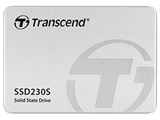
容量:2000GB 規格サイズ:2.5インチ インターフェイス:Serial ATA 6Gb/s フラッシュメモリタイプ:3D NAND TLC 読込速度:560MB/s 書込速度:520MB/s





本ページでは掲載するECサイトやメーカー等から購入実績などに基づいて手数料を受領しています。














よく投稿するカテゴリ
2024年2月13日 08:58 [1812673-1]
| 満足度 | 4 |
|---|
| 読込速度 | 4 |
|---|---|
| 書込速度 | 4 |
| 消費電力 | 無評価 |
| 耐久性 | 無評価 |
 |
 |
|
|---|---|---|
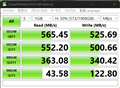
ベンチマーク中の状態 |
UnityのプロジェクトフォルダとSteamのゲーム用に購入。
【読込・書込速度】
普通のSATA SSD。データ保管用には十分な性能。
【消費電力】
未測定のため無評価。画像はCrystalDiskMarkを実行中のものだが、発熱も酷くないため、無視できる程度だと思う。
【耐久性】
購入して1年も経過していないため無評価。同社製のmSATA SSDは非常に長持ちしたので、期待できると思う。
【総評】
一般的な用途であれば十分な性能だと感じる。耐久性に関しては今後再評価する予定。
参考になった0人
このレビューは参考になりましたか?



プロフィールテクニカルジャーナリストの西川善司です。
パソコン、IT全般、半導体技術、グラフィックス技術、ゲーム開発技術、ゲームそのもの、映像技術、映画コンテンツ、自動車とその関連技術、家電製品など、幅広く取材して各メディアに記事を寄稿しています。…続きを読む
2019年10月10日 06:10 [1266728-1]
| 満足度 | 5 |
|---|
| 読込速度 | 5 |
|---|---|
| 書込速度 | 5 |
| 消費電力 | 無評価 |
| 耐久性 | 無評価 |
※プロフェッショナルレビューは「投票平均」(「満足度」含む)および「カテゴリ平均」の集計には含まれません。
 |
 |
 |
|---|---|---|
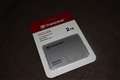
開封前のパッケージ |
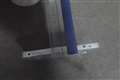
本機の厚みを実測。約7mmといったところ |
換装前にはPS4内のマイデータを手持ちのHDD等にバックアップする必要がある |
 |
 |
 |
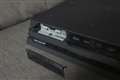
PS4 Pro背面のドライブトレイカバーは手で外せる |
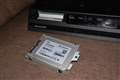
ドライブトレイに組み付け終わったTS2TSSD230S |
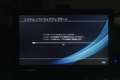
換装したSSDでPS4を起動するとシステムソフトウェアのインストールを促される |
「ゲーム機のストレージはハードディスクで十分」という考えを持っていたので、筆者のPS4 Proは標準のHDD仕様のままであった。
ここでちょっとだけ話が脱線するが、筆者は、ストリートファイターVをよくプレイしている。
PC版とPS4版の両方を所有していて、PC版はノート型のゲーミングPCにインストールしてあり、出張時にホテルに戻ったあとなどにプレイすることも多い。実際にプレイしていると、PC版はPS4版と比べて、対戦が終わってからトレーニングモードに戻る速度が圧倒的に早いことにある日、気が付いてしまう。
これに気が付いてしまってからというものの、どうしてもPS4 Proでの待ち時間が我慢できなくなり、PS4 ProのSSD化を決意する。
これまであまりPS4 Proのストレージ速度を気にしていなかったのは、PCとPS4 Proとで同じゲームを遊び比べていなかったからだろう。PCとPS4/Proとで同じゲームをプレイし、それぞれのモード間のローディングの早さが違うことを知ったゲームファンは筆者のようにSSD化をしたくなってしまうかもしれない。
さて、SSDに換装するとして、製品をどれにするかについてはちょっと悩んだのだが、価格.COMの検索機能を使い2TBモデルくくりで、最もコストパフォーマンスがよいものをどれかあたったところ、本機「TS2TSSD230S」と巡りあう。
もっと安いモデルもあるにはあったのだが、DRAMキャッシュがなかったりしたので、スペック的にも満足のいく、TS2TSSD230Sを選択した。
TS2TSSD230Sは、前述したDRAMキャッシュを搭載しているほか、ウェアレベリングなどのSSD延命機構もあり、SSDに必要な機能は一通り備えているし、公称スペックで500MB以上のシーケンシャルリードライト(Read:560MB/s Write:520MB/s)を達成しているのが気に入った。
PS4 Proへの適合だが、サイズ的に問題なし。
PS4 Proでは仕様上は厚み9.5mmのHDDを搭載できることになっており(実際には12.5mmもいける)、TS2TSSD230Sは厚み7mm前後なので(写真)、余裕でPS4 Proのドライブトレイに収めることができることになる。
実際のPS4 Proへの換装で、面倒なのは、もともと搭載されているHDDに記録されているデータを新しいSSDへ移し替える工程だ。
これを行うには、まず、PS4 Proの「設定」-「システム」の「バックアップ/復元」で、手持ちのHDDなどにPS4 Pro内のデータをバックアップする必要がある。筆者の場合は手持ちの4TBのUSB3.0接続ハードディスクがあったのでこちらにバックアップを実践した。
この工程は、PS4 Pro側のHDDの使用容量に依存した時間が掛かるので、かなりまたされる。筆者の場合は4時間ほど掛かってしまっている。
このバックアップが終わってやっと、PS4 Proの中からHDDを取りだしてSSDに換装する工程へ進める。
最初に外すべきはPS4 Pro背面のドライブトレイカバーだが、これは手で外すことが可能。
このカバーを外したあとはプラスドライバーでドライブトレイを取り外し、ドライブトレイに組み付けられているHDDとSSDを付け替えるだけでOK。
SSDに換装したら、ドライブトレイをPS4 Proに戻してカバーもとりつけて元通りに。
ここでPS4 Proを再起動すると、システムソフトウェアのインストールを促される。
システムソフトウェア自体は下記にあり、パソコンなどからダウンロードしてUSBメモリーに保存し、このUSBメモリーから行うことになる。
https://www.jp.playstation.com/ps4/system-update/#pc-update
注意すべきは、ダウンロードするシステムソフトウェアは「アップデートファイル(再インストール用)」の方であること、そしてダウンロードしたファイル「PS4UPDATE.PUP」をUSBメモリの「PS4/UPDATE」の階層下に入れるというところ。ルートフォルダに入れてしまうとPS4 ProにUSBメモリを差し込んでも認識してくれず、もう一度PS4 Proが再起動してしまって、起動待ちでまたされるので面倒臭い。
システムソフトウェアをインストール後は普通にPS4 Proが起動するが、工場出荷状態のような初期状態となっているので、「設定」-「システム」の「バックアップ/復元」で、時間を掛けてバックアップしたPS4 Proのマイデータを復元してやることになる。この復元工程も、大体バックアップしたときと同じくらいの時間が掛かるので注意されたし。
正味、ほぼ丸一日かかってしまったが、なんとか換装に成功。
晴れて、ストリートファイターVのモード間移動はほとんどPC版と同じとなり、快適にプレイができるようになっている。
★付けは満点としたが、省電力と耐久性に関してはまだ評価できていないので「無評価」とした。
参考になった1人
このレビューは参考になりましたか?

この製品の最安価格を見る
 <22
<22
のユーザーが価格変動や値下がり通知、クチコミ・レビュー通知、購入メモ等を利用中です





新着ピックアップリスト
-
【欲しいものリスト】2026「録画用もPC用も煩いのは嫌」というためのリスト
-
【おすすめリスト】時々1440pゲームする人向け
-
【おすすめリスト】おススメ用
-
【欲しいものリスト】新技術お試し機の自作PC
-
【欲しいものリスト】DDR4で妥協構成
(SSD)
- コミュニティ規定の内容をご確認の上、ご利用ください
- 評価は投票された方の主観による目安であり、絶対的な評価を保証するものではありません
- 点数はリアルタイム更新です
- ユーザーレビューの使い方、よくある質問 FAQもご参照ください
価格.comマガジン
注目トピックス




