



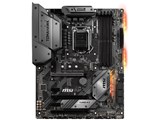
MAG Z390 TOMAHAWK
- Z390チップセット搭載のインテル製CPU対応ATXマザーボード。第9/8世代Core/Pentium/Celeronプロセッサー対応のゲーミングモデル。
- Turbo M.2スロットを2基装備。PCI Express 3.0 x4の帯域を使用することにより、M.2スロットを最大32Gb/sの転送速度で使用可能。
- コネクタを補強し電磁干渉を防御する「Steel Armor」を装備。組み込み済みのI/Oパネルにより、I/Oポートを物理的に保護し、静電気による破損を防止。



フォームファクタ:ATX CPUソケット:LGA1151 チップセット:INTEL/Z390 詳細メモリタイプ:DIMM DDR4





本ページでは掲載するECサイトやメーカー等から購入実績などに基づいて手数料を受領しています。













よく投稿するカテゴリ
2019年3月12日 16:49 [1207903-1]
| 満足度 | 4 |
|---|
| 安定性 | 4 |
|---|---|
| 互換性 | 5 |
| 拡張性 | 5 |
| 機能性 | 5 |
| 設定項目 | 4 |
| 付属ソフト | 2 |
YouTubeにてこのマザーボードを使った自作PCの動画を複数UPしておりますので、お時間のある方はそちらもご覧ください。
▼https://www.youtube.com/playlist?list=PLHnlgpPOe3ksX0oVgqdDed-05QgqKTGHy
このZ390 TOMAHAWKにIntel CORE i9 9900Kを載せた自作PCでのレビューです。
【安定性】
2019年3月現在のBIOSバージョンでは安定して動作しておりますが、購入当初はメモリ周りで不安定でした。
メモリにはCORSAIR 2666MHz 8GB×2枚(CMK16GX4M2A2666C16)を装着しており、XMPを有効にして2666MHzを有効にしていたのですが、Premiere Elements14においてブルースクリーンが連発。XMPを無効にすればブルースクリーンは無くなるので、メモリ本体か、マザーボードのどちらかに原因があると思っていました。
その矢先に、MSIから新しいBIOS(7B18v13)を適用したところ、XMPを有効にしてもブルースクリーン無く安定するようになりました。
9900Kは発熱が高いので、Offsetを有効にして可変電圧制御を維持したまま全体の電圧を-0.075Vにしてますが、発熱も抑えられ、PCの自体も安定しております。
Prime95で最大負荷をかけた場合のみ、VRMが97.5度を超え、保護機能が働いてCPU性能が大幅に落ちてしまいます。
エンコードや動画書き出し時においては、70度くらいで動作も安定していますが、発熱はそこそこ高めだと思います。
M.2スロットは、ヒートシンク付きが1つと、ヒートシンク無しが1つ装備されています。
ヒートシンク無しスロットはSATAとの排他利用なしですが、ヒートシンク付きスロットは排他利用というなんだか解せない構成です。私の場合はSATAポートが全て埋まることはないのであまり関係ないですが、ヒートシンク付きスロットは通常NVMeストレージを刺すので、こちらを排他利用制限なしにすべきだったのでは?と思います。
【互換性】
最新BIOSではメモリも含めて問題ありません。
【拡張性】
CPU電源は8ピン+4ピンと、2万円以下のマザーボードでは少数派の装備を持っています。私は9900Kを用いているので、電力を多く必要とするCPUを使用するなら、補助電源が付いているこのマザーボードは安心ですね。(OCしなかったら関係ないですけどね笑)
PCIe系は、GTX1080しか搭載していないので、スロットの拡張性は不満ありません。
バックパネル端子はとても充実しており、ディスプレイ関係ではHDMIとDPという現行規格の端子のみなので、先進的でスッキリしています。しかしHDMIのバージョンは1.4なので、4K30Hzまでしか表示できません。4K60Hzで表示する場合は、DPのみとなります。
USB3端子は4ポート全て3.1Gen.2となっており、そのうち1つはTypeCになっています。多くのマザーボードはUSB3.1Gen.1がほとんどでGen2は1つとか2つしかないパターンが見られますが、Z390 TOMAHAWKはその点では豪華装備です。
さらに面白い点は、LAN端子が2ポート付いている点。チーミングや冗長化が行えます。が、これがうまく設定できず結局1ポートしか使っていません。Win10に原因がありそうですが、現時点では持て余してます。
ちなみにバックパネルはインストール済みなので、ケースへの取り付けも超簡単でした。
RGB系では、12V4ピン端子が2つと、5V3ピン端子が1つ付いています。詳細は次項で。
【機能性】
このマザーボード、一応光ります。LEDはそれほど多くありませんが、程よく魅せるPCケース程度であれば十分ですね。
RGB制御はMysticLightに対応しており、Windowsのソフトウェア上で設定可能です。
私はAntecのPrizm 140 ARGB、シルバーストーンのSST-FG122をこのマザーボードと接続していますが、問題なく制御できています。先述のYouTubeリスト内にPrizmやFG122のレビューもUPしています。
【設定項目】
設定画面は今時では当たり前になった近代的なUEFIな設定画面です。また、簡単モードと詳細モードを選べるので、ファンの回転数程度であれば簡単に変更可能です。
このマザーボードはZ390なのでOCが行えます。OC項目内にてExpartモードにすれば、OC項目をより詳細に設定可能になります。
メモリのOCも、XMPに対応しており簡単にOCができて便利です。
【付属ソフト】
MSIのユーティリティは正直安定しません。最近のDragonCenterはだいぶマシになりましたが、昔はフリーズなども多かったです。
中でも不便なのは、ファンの回転数設定をユーティリティで反映させても、BIOS内では書き換わっていないこと。ゲームブーストという簡単OCを実行するとCPU使用率が100%になることの2つです。
仕様なのかバグなのか分かりませんが、以前はGIGABYTEのマザーボードを使っており、そちらの方がユーティリティの完成度も高くて良かったです。
【総評】
2万円以下、8+4ピンのCPU電源、Z390マザーボード、TypeC搭載という条件で選定しました。細かい点ではまだまだ煮詰め足りない点は見受けられますが、現状満足です!
低価格で高機能なマザーボードを求めている方にはオススメです!
参考になった2人
このレビューは参考になりましたか?


この製品の最安価格を見る
 <26
<26
のユーザーが価格変動や値下がり通知、クチコミ・レビュー通知、購入メモ等を利用中です
マザーボード
(最近3年以内の発売・登録)






新着ピックアップリスト
-
【欲しいものリスト】PC
-
【欲しいものリスト】Abc
-
【欲しいものリスト】パソコン
-
【欲しいものリスト】エアコン
-
【Myコレクション】2026良コスパゲーミングPC(AMD)
(マザーボード)
- コミュニティ規定の内容をご確認の上、ご利用ください
- 評価は投票された方の主観による目安であり、絶対的な評価を保証するものではありません
- 点数はリアルタイム更新です
- ユーザーレビューの使い方、よくある質問 FAQもご参照ください
価格.comマガジン
注目トピックス




