



Z390 I AORUS PRO WIFI [Rev.1.0]
- Z390チップセット搭載のインテル製CPU向けゲーミングMini-ITXマザーボード。第9/第8世代Coreプロセッサー対応。
- HDMI2.0ポート、USB3.1 Type-C、32Gb/sの転送速度に対応するPCIe3.0×4接続対応のM.2スロットを2基搭載している。
- intel GIGABIT LAN、intel製802.11ac対応 Wave2 Wi-Fiを搭載し、カスタマイズ可能なRGB LEDイルミネーション機能を装備。
![Z390 I AORUS PRO WIFI [Rev.1.0] 製品画像](https://img1.kakaku.k-img.com/images/productimage/l/K0001095690.jpg)

![Z390 I AORUS PRO WIFI [Rev.1.0]をお気に入り製品に追加する](https://img1.kakaku.k-img.com/images/itemview/item/itm_addfavorite_btn.png)
フォームファクタ:Mini ITX CPUソケット:LGA1151 チップセット:INTEL/Z390 詳細メモリタイプ:DIMM DDR4
![Z390 I AORUS PRO WIFI [Rev.1.0]のスペック・仕様](https://img1.kakaku.k-img.com/images/itemview/item/btn_spec_detail.gif)

![Z390 I AORUS PRO WIFI [Rev.1.0]の満足度](https://img1.kakaku.k-img.com/images/itemview/item/ovBtn_review.gif)
![Z390 I AORUS PRO WIFI [Rev.1.0]のクチコミ](https://img1.kakaku.k-img.com/images/itemview/item/ovBtn_bbs.gif)

本ページでは掲載するECサイトやメーカー等から購入実績などに基づいて手数料を受領しています。
![Z390 I AORUS PRO WIFI [Rev.1.0]の価格比較](https://img1.kakaku.k-img.com/images/itemview/item/tab/tab01_nrw.gif "Z390 I AORUS PRO WIFI [Rev.1.0]の価格比較")
![Z390 I AORUS PRO WIFI [Rev.1.0]のスペック・仕様](https://img1.kakaku.k-img.com/images/itemview/item/tab/tab25_nrw.gif "Z390 I AORUS PRO WIFI [Rev.1.0]のスペック・仕様")
![Z390 I AORUS PRO WIFI [Rev.1.0]のレビュー](https://img1.kakaku.k-img.com/images/itemview/item/tab/tab03_nrw_over.gif "Z390 I AORUS PRO WIFI [Rev.1.0]のレビュー")
![Z390 I AORUS PRO WIFI [Rev.1.0]のクチコミ](https://img1.kakaku.k-img.com/images/itemview/item/tab/tab04_nrw.gif "Z390 I AORUS PRO WIFI [Rev.1.0]のクチコミ")
![Z390 I AORUS PRO WIFI [Rev.1.0]の画像・動画](https://img1.kakaku.k-img.com/images/itemview/item/tab/tab18_nrw.gif "Z390 I AORUS PRO WIFI [Rev.1.0]の画像・動画")
![Z390 I AORUS PRO WIFI [Rev.1.0]のピックアップリスト](https://img1.kakaku.k-img.com/images/itemview/item/tab/tab06_nrw.gif "Z390 I AORUS PRO WIFI [Rev.1.0]のピックアップリスト")
![Z390 I AORUS PRO WIFI [Rev.1.0]のオークション](https://img1.kakaku.k-img.com/images/itemview/item/tab/tab16_nrw.gif "Z390 I AORUS PRO WIFI [Rev.1.0]のオークション")
Z390 I AORUS PRO WIFI [Rev.1.0] のユーザーレビュー・評価




![GIGABYTE Z390 I AORUS PRO WIFI [Rev.1.0]の満足度ランキング](https://img1.kakaku.k-img.com/images/itemview/item/icon_ranking.gif)
- 3 0%
- 2 0%
- 1 0%
| 評価項目 | 投票平均 | カテゴリ平均 | 項目別ランキング |
|---|---|---|---|
安定性 安定して動作するか
|
4.20 | 4.54 | -位 |
| 互換性
パーツとの相性など
|
4.25 | 4.43 | -位 |
| 拡張性
拡張性スロットやポートは十分か
|
4.20 | 4.14 | -位 |
| 機能性
付加機能は十分か
|
3.60 | 4.27 | -位 |
| 設定項目
設定項目は豊富か
|
5.00 | 4.23 | -位 |
| 付属ソフト
付属ソフトの質と量は適切か
|
2.50 | 3.77 | -位 |
- ※集計対象は通常レビューとキャンペーンレビューです。プロレビュー・モニターレビューは集計対象から除外しています
- ※「カテゴリ平均」より「投票平均」が高い項目を黄色背景にしています
![Z390 I AORUS PRO WIFI [Rev.1.0]のレビューを書く](https://img1.kakaku.k-img.com/images/itemview/item/btn_review_entry.gif)

よく投稿するカテゴリ
 2022年11月3日 00:08 [1293358-2]
| 満足度 | 4 |
|---|
| 安定性 | 4 |
|---|---|
| 互換性 | 4 |
| 拡張性 | 4 |
| 機能性 | 3 |
| 設定項目 | 5 |
| 付属ソフト | 2 |
10年は使いたけど、どうも使え無さそう…。
USB3.1コネクタ搭載で一番安いだけのマザー。
とにかく顔の位置から近い棚に置いていても静かに動作する、サブPCというコンセプトの元、作成しました。
必要ATX電源が24ピン必要なのに、手持ち電源は20ピン。
また、今後もケースの関係でその電源しか使えない状況のため、
電源買い替えは検討すらしておりません。でしたが、24ピン中の20ピン、挿しただけで動きました。
しかしどうもこの+4ピン分はPCIEx用電源らしいので、今回はCPU内蔵グラフィックを使うことにし、グラボの搭載は見送りました。
新しいUSB規格を使ってみたいだけで探したマザーです。
USB3.1コネクタ搭載マザーの中では一番安いです。
これを、shuttleSH61R5に入れました。
EasyDiy 3.5"インチベイPCフロントパネルをパソコンにセットしたい為だけに購入したと言っても過言ではないでしょう。
しかしLEDはPCにあるまじき、暖かな光を発し、なんとも見ているだけでも心地よい気分にはなりました。
構成は
マザー:GIGABYTE Z390I AORUS PRO WIFI
CPU: INTEL CPU i3-9100
SSD: Western Digital WD Black
フロント:asyDiy 3.5"インチベイPCフロントパネル
メモリ:G.Skill TridentZ RGB 16GB
これにクーラーマスターのUFO型キワモノクーラーをボルトインし、正常に作動しています。
・・が肝心の、USB3.1は対応機器を持っていないため、試せず(笑)
サブタイトルをつけるなら。「痒いところに手が届かないマザー」ですかね。
SSD用 M2スロットは2つあるんだけれども、その1つはマザーの裏にあるのです。
これでは付け替える必要があるたびにPC自体をばらさねばなりません。
そして、表の1つも、位置的にCPUクーラーをいちいち付け直さねば交換出来ない位置。
メモリスロットはCPUに近すぎて、CPUクーラーと干渉してしました。
なので、メモリのヒートスプレッダを無理やり曲げて、搭載する他ありませんでした。
高い高さのあるメモリは要注意です。
Windows10→Windows11、にしたい人はBIOSの本来TPMと表示されてる
ハズの部分がTTPである件に注意して有効にしてください。
初期では無効になっているはずです。
参考になった0人(再レビュー後:0人)
このレビューは参考になりましたか?


よく投稿するカテゴリ
2019年7月30日 16:18 [1246938-1]
| 満足度 | 5 |
|---|
| 安定性 | 4 |
|---|---|
| 互換性 | 無評価 |
| 拡張性 | 5 |
| 機能性 | 5 |
| 設定項目 | 5 |
| 付属ソフト | 4 |
マシンを小型化するべく、本製品を購入。
CPUは9700Kが欲しかったけど、金欠につき8700Kを続投です。
【安定性】
小さくても流石はAORUSブランドのZマザーです。
超絶暴力的スペックの9900Kを使い倒すには荷が重いですが、9700K定格の殻割+定格前提なら問題ないと思います。
【互換性】
メーカーの解説通り。
【拡張性】
M2 SSDが2枚搭載できるので、例として表のヒートシンク付きの方はシステム用でNVMeの500GB~1TBあたりを、裏はデータ用にSATAの1~2TBクラスを、という構成が可能。
メモリスロットは2基ですが、一般的な用途では32GBあれば十分なくらいオーバースペックなので問題無し。
グラボもフルHD前提でゲームをやるだけならSLIとか電気代の無駄なので、余程の変態でない限り1スロットで十分。
mini-ITXとしてはこれ以上ない拡張性を備えていると思います。
【機能性】
特筆すべきはメモリスロットが両側ラッチである事。
加えて金属補強してある事。
ASUSやASRockは片側ラッチなので論外。
他LANがIntel等、小さいながらも押さえるべき所は押さえています。
VRMフェーズの数?不満なら素直にATXマザーを買いましょう。
近年のGigabyteマザーのトレードマークとも言える電飾はサイズ故に控えめ。
【設定項目】
Zマザーなり。
他社製品から乗り換えるとBIOSの設定項目探しで戸惑うかもしれませんが、説明書を読めば問題なし。
かなり細かい部分まで追い込め、中級者以上の人でも「遊べる」素敵なオモチャです。
【付属ソフト】
付属DVD(未だにw)でLANのドライバ等を入れたらメーカーサイトよりダウンロード。
管理ツールとしてのAPP Centerは便利。
RGB FusionはウザいLEDの消灯には必須です。
【総評】
Z390のmini-ITXならコレが最強ですね!
パーツの干渉だったり、M2 スロットのヒートシンクがメモリの陰になってフロントファンの風が当たりにくいなど、小ささなりの欠点こそありますが。
これまでATXマザーでばかり組んで来ましたが、使いもしない機能や大きさの為にずいぶんと無駄な事をしてきたと反省しています。
この板でも9700KとRTX2070くらいの構成はできるし、メモリやストレージも不足は感じません。
小型のPCでもあと5年ぐらいは余裕で戦えるマシンが普通に組めてしまいます。
Gigabyte最高です!
参考になった2人
このレビューは参考になりましたか?

2019年6月19日 03:15 [1236188-1]
| 満足度 | 4 |
|---|
| 安定性 | 5 |
|---|---|
| 互換性 | 4 |
| 拡張性 | 4 |
| 機能性 | 4 |
| 設定項目 | 3 |
| 付属ソフト | 無評価 |
※モニタレビューは、メーカーから商品の提供を受けてモニターが使用した感想を述べたものです。
※モニタレビューは評価用製品による試用レビューです。販売されている製品仕様と一部異なる場合があります。
※モニタレビューは「投票平均」(「満足度」含む)および「カテゴリ平均」の集計には含まれません。
 |
 |
 |
|---|---|---|
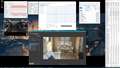
FF14 |
FF15 |
TimeSpy |
 |
 |
 |
CineBenchR20 |
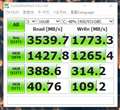
CrystalDiskMark |
CPU&GPU最高負荷時 |
【概要】
ミドルゲーミング環境下で高負荷を掛けた際の各パーツ温度状況及び電圧やクロックをモニタリングした結果です。
VGAはマザーの評価に直接影響することはあまりありませんが、実際にゲーム等で使用した場合に他のパーツ含め
どうなるのか確認するためについでなので表記しています。
OSはクリーンインストールを行う前なので少数ですが余計なソフトウェアが動作しています。
その為あくまで「普段使いしてる時にこういう事を大体するとこうなるんだな」と参考程度に捉えてください。
【構成】
・Microsoft Windows10 Pro
・Samsung 970Evo 1TB
マザー付属のM.2SSDヒートシンク装備。サーマルパッドも同様。
・Intel Core i5-8400
・GIGABYTE Z390I AORUS PRO WIFI
UEFI初期設定。メモリ周波数設定のみ2666MHzへ変更。
・G.Skill TridentZ RGB 8GBx2
・Scythe 虎徹 Mk2 SCKTT2000
ファンをNoctua製NF-A12x25へ交換。
・玄人志向 GF-GTX980-E4GB/SOC
・Seasonic FocusPlusPlatinum SSR-750PX
・FractalDesign Core 500
トップリア寄りには吸気でNoctua製NF-A12x15を1基、リアには排気でNoctua製NF-A12x25を1基それぞれ装備。
上記の構成にて下記ベンチマークを実行。
・FF14漆黒のヴィランズ
・FF15
・3DMark TimeSpy
・CineBench R20
・CrystalDiskMark
各ベンチは下記環境下で動作。
・ディスプレイ 3840x2160 60Hz (DisplayPort1.2接続)
・最高設定(TimeSpyはインストールした直後の推奨設定)
・室温はエアコンを動作させて22.1~22.6℃の間で維持。
下記ソフトウェアを同時に実行。
・タスクマネージャー(?)
・MSI Afterburner
・TechPower GPU-Z
・Core Temp
・CrystalDiskInfo
・HWiNFO64
【温度状況】
・ベンチマーク等を使用して数分間CPU・GPUに負荷を掛けた場合の平均温度。
CPU 56℃
GPU 77℃
M/BPCH 59℃
M/BVRM 44℃
SSDFlash 46℃
SSDController 55℃
各パーツサーマルスロットリングに依る性能低下は無し。
・CrystalDiskMarkを使用してSSDへ負荷を掛けた際の平均温度。(16GiBx5/Cドライブとして使用)
CPU 42℃
GPU 31℃
M/BPCH 52℃
M/BVRM 42℃
SSDFlash Read56℃/Write61℃
SSDController Read78℃/Write84℃
コントローラーの温度が特に高め。リードテスト中は最大でも80℃未満を維持していたが、
シーケンシャルライトテスト開始後一気に86℃まで上昇。そのままランダムライトテスト中も±2℃を維持。
・3日ほどシャットダウンせずに使用し、何もせず30分程放置した場合の平均温度。
CPU 28℃
GPU 30℃
M/BPCH ℃
M/BVRM 33℃
SSDFlash 45℃
SSDController 56℃
ブルースクリーンや挙動不審にはならず問題なく動作。
この後にApex等をプレイしたが3日前と同様のパフォーマンスを発揮。
【互換性】
相性については完全に個体に依存する為、代わりに組み立て時に気付いた事などを。
フロントパネルヘッダとATX24PinとUSBヘッダの配置がマザーボード右辺に、
EPS12V8PinとCPUFANとCPUOPTとCHAFANは全て上辺に寄っており
電源その他何かが真隣に来るタイプのケースだと少し接続に苦労する。
可能なら先に配線してからケースへの固定を推奨。
大抵のMini-ITXケースの場合は手が届かなくなる可能性が高い。
【拡張性・機能性】
M.2スロット、SATAコネクタ、USBヘッダ、IOパネル側のUSBコネクタ、音声入出力端子や映像出力端子、全体的に
装備している種類や数も上位モデルらしい形に纏まっていて他メーカーの同クラスモデルに引けを取らない。
ハイエンドのMini-ITXマザーボードという土俵の上で十分に立っていられる。
【設定項目】
UEFIに置いて、EasyModeの見易さや操作のし易さはASUSやASRockにも引けを取らない。
ただし他で言うAdvanceMode、このマザーで言うならClassicModeについてはASUSの方が解り易い。
恐らく慣れも多分にあるとは思うが、仮にマニュアルを見ない主義の人間だと少し苦労するかもしれない。
【総評】
3.8GHzで駆動する6コアのCPUと165wクラスのGPUを同時に動かし、且つSSDも発熱が高めのNVMeSSDを搭載しているにも拘らず、ゲームベンチマーク中のVRMやPCHと言ったマザー各部位の温度は低めに見受けられた。
元々Intel系CPUを搭載するマザーは熱くなりにくいとも聞くが、何れにせよ上記パーツ構成でこの状態なら仮に9700Kの様な5.0GHzに迫る様な8コアのCPUを搭載してもある程度は問題なくPCライフを支えてくれるだろう。
Mini-ITXというサイズ的なハンデが大きいとは思うがSSDの温度は想像通り高くなってしまっている。
このマザーに搭載されているヒートシンクは比較的大型だが、それでもコントローラーの最大温度は瞬間98℃まで達してしまう所を見るに、特に容量が大きなデータを扱う動画編集や大量の写真現像の際にNVMeSSD本来の性能を出し切るのはどうしても難しいかも知れない。
参考になった1人
このレビューは参考になりましたか?
よく投稿するカテゴリ
2019年6月7日 12:22 [1233017-1]
| 満足度 | 5 |
|---|
| 安定性 | 5 |
|---|---|
| 互換性 | 5 |
| 拡張性 | 4 |
| 機能性 | 4 |
| 設定項目 | 5 |
| 付属ソフト | 無評価 |
 |
 |
 |
|---|---|---|
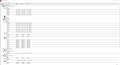
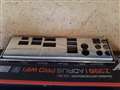
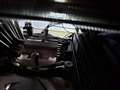
FF15ベンチを4Kで高設定で回した後だとこんな感じ |
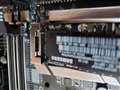
表面M.2スロットはしっかりした固定かつヒートシンクもよさげです |
チョットいいIOパネル |
 |
 |
|
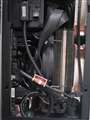
NH-C14は下側ファンなしなら付けられます |
ごちゃごちゃですがDark Rock TFは干渉なしでつきます |
ゲーム用に4コアCPUからのステップアップで購入しました。
構成
CPU:Intel Core i7 9700K
CPUクーラー:bequiet Dark Rock TF
M/B:Z390 I AORUS PRO WIFI
MEM:OCM3600CL19D-16GBN
SSD:Samsung 960 Pro 1TB
SSD:INTEL 660P 2TB
PSU:CORSAIR SF600
CASE:Ncase M1
OS:Windows 10 Home
【安定性】
7700Kから9700Kで2世代ですが、物理コア数は倍に。
せっかくなのでOCで詰めていき、今回購入した石と構成では4.9Ghzまでは安定して動作しました。
クーラーが高性能な水冷や最大クラスのサイドフローなら5.0Ghzもいけそうです。
【互換性】
DDR4ですが、第7世代よりも楽にクロックが回るようです。
【拡張性】
ITXなので他とそう変わらないかと。
M.2も2ポートあるので人によってはSATAレスで済みます。
TB3があったら文句ナシだったかも。
【機能性】
表M.2スロットはヒートシンク装備。
CPUが160Wくらい、GPUが250Wくらいの状態でも、
MAXで70℃は越えないので大抵の環境でサーマルスロットリングは回避できそう。
【設定項目】
一応高級な方のマザーですのでUEFIでOC設定等も細かく設定できます。
ファンコントロールは扱いやすいです。
相応の構成なら静音かつ省電力志向でもいけそう。
私の構成だとフルロード時は全力運転ですが。
【付属ソフト】
今までこういうソフトはあまり使わなかったのですが、Easytuneでエコな設定を呼び出せるのが便利ですね。
ゲームのインストールやダウンロードの最中で全コア4.9Ghzにしてても電気代の無駄なので。
【総評】
相応のOC設定で動かすとCPUがピーク時90℃越えます。
が、マザーの方は70℃越えず割と冷えたままでCPUの温度の問題で限界がくる感じです。
冷却の用意があればi9-9900Kだとしてもきちんとオーバークロックできるマザーだと思います。
【おまけ】
当初はCPUクーラーにNoctuaのNH-C14を使用する予定でしたが、24pinと干渉し断念。
こちらのクーラーはうまい具合に回避できたので参考までに。
参考になった2人
このレビューは参考になりましたか?

この製品の最安価格を見る
![Z390 I AORUS PRO WIFI [Rev.1.0]をお気に入り製品に追加する](https://img1.kakaku.k-img.com/images/itemview/item/btn_add_product.gif) <36
<36
のユーザーが価格変動や値下がり通知、クチコミ・レビュー通知、購入メモ等を利用中です
マザーボード
(最近3年以内の発売・登録)






新着ピックアップリスト
-
【欲しいものリスト】予算40万新規PC
-
【欲しいものリスト】高いけどDDR5で組む
-
【その他】Full White Build
-
【欲しいものリスト】pc メイン
(マザーボード)
- コミュニティ規定の内容をご確認の上、ご利用ください
- 評価は投票された方の主観による目安であり、絶対的な評価を保証するものではありません
- 点数はリアルタイム更新です
- ユーザーレビューの使い方、よくある質問 FAQもご参照ください
価格.comマガジン
注目トピックス




