MX500 CT1000MX500SSD1/JP
- 容量1TBの3D TLC NANDフラッシュを採用したSATA 6Gb/sインターフェイス対応の2.5インチSSD。
- SLCメモリーをキャッシュとして使用して処理速度を高速化する「Dynamic Write Acceleration」テクノロジーを搭載している。
- 「9.5mmスペーサー」やクローン作成ソフトウェア「Acronis True Image」の使用キーが付帯する。
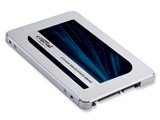


容量:1000GB 規格サイズ:2.5インチ インターフェイス:Serial ATA 6Gb/s フラッシュメモリタイプ:3D TLC NAND 読込速度:560MB/s 書込速度:510MB/s




本ページでは掲載するECサイトやメーカー等から購入実績などに基づいて手数料を受領しています。







- 価格推移グラフを見る
- お気に入り登録2785

MX500 CT1000MX500SSD1/JPcrucial
最安価格(税込):¥52,668
(前週比:+5,168円↑ )
発売日:2018年 1月上旬
『HDDから2.4倍高速化成功 OSクローン時に注意点あり』 boyakkiさん のレビュー・評価




よく投稿するカテゴリ
2024年10月2日 22:07 [1890628-1]
| 満足度 | 5 |
|---|
| 読込速度 | 5 |
|---|---|
| 書込速度 | 5 |
| 消費電力 | 5 |
| 耐久性 | 5 |
 |
||
|---|---|---|
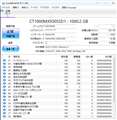
SSDマウント状況 |
ノートパソコンHDDからこちらのSSDへ換装しました。
★ディスククローンの作業については後述。
HDDは使用率100%が続き、とにかく遅い。
CPUはCeleronと元々低スペックでもあり、本体買い替え時期でもあります。
SATA規格ですが、どうせ替えるなら、とDRAM搭載機種を選びました。
デスクトップ表示までの起動時間(5回の平均)
HDD:3分46秒 から
SSD:1分33秒と劇速化成功しました。
SSD専用ユーティリティもインスコしました。
Momentum Cache機能を有効、
オーバープロビジョニング(空き容量10% 100GBほど確保)。
CrystalDiskMarkで上記オプション検証比較するも
効果の程は正直よくわかりませんでした(気休め?)。
他に持っているPCではおおむね30~40秒で起動しますが、
今回のPC(CPUはCeleronと元々低スペック)は
プロバイダ提供の接続アプリ(ウィルス対策ソフトも
同梱されている模様)やOneDriveおよびメーラーなど
外せないアプリもあり、起動時からバックグラウンド処理を
外せないのでこれが限界でしょうか。
前より良くなったのは間違いないので良しとします。
作業の待ち時間もなく快適になりました。
★ディスククローン時の注意点(BCD修復 と検索すれば複数ヒットします
諸般の事情で参考URLは記載しておりません)。
最近はフリーソフトでのクローン作業は出来なくなりました。
SSD購入時に添付されていることがあるので、それを使えばなんとかなります。
当方は何度も作業するので買い切りタイプのアプリを購入しました。
▼通常はディスク丸ごとクローン後、SSDに入れ換えれば起動しますが、
エラーが起きることがあります。
【相性が悪い】で諦めがつけばそれまでですが、
起動情報を修正・再構築でほぼ解決します。
焦らず着実に作業しましょう。
以降はコマンドプロンプトでの作業となりますので多少の知識とスキルは必要です。
●作業前にUSBメモリ(32GB程度)に回復ドライブや
Windows11インストールディスクを作成しておく必要があります。
SSDが起動しなかったら一旦電源を落とし、作成したUSBメモリを端子に挿す。
再起動してF2キー(メーカーにより異なる)など押してUEFI起動。
一度デフォルトに戻して保存し、セキュアブートを切っておく。
起動順番をUSBにして設定を保存してUSBから起動する。
青の表示画面となり(インストールではないことに注意)
修復オプションダイアログを選び、
コマンドプロンプトで修復するところまで進む。
下記コマンドはコピペで使えます。
bootrec /rebuildbcd と入力
OSが入っているCドライブがあれば「インストールをブート一覧に追加しますか?」
と聞いてくるので(追加する) Y や A や All いずれかを選べばいいのですが、
「指定されたパスがみつかりません」と表示され先に進めなくなることがあります。
その場合は、コマンドプロンプト操作で確認した
『OSが入っているドライブ(ここではC)』を使って
bcdboot C:\Windows /l ja-jp と入力して起動情報を再構築します。
l(言語Language) ja(日本語)-jp(日本国) の意味です。
以上で操作は完了。
exit でコマンドプロンプトを終了し、初期画面(青い画面)まで戻るので
【続行】で本体起動に移行するもよし。
【PCの電源を切る】でUSBメモリを抜いてあらためて起動するもよし。
無事起動が出来たら、UEFIでセキュアブートを有効に戻して通常運用に戻ります。
なお、英語版windows OSでお使いの場合は、
bcdboot C:\Windows で完了します。
参考になれば幸いです。
- レベル
- 自作経験あり
- 重視項目
- スペック重視
参考になった1人
このレビューは参考になりましたか?


「MX500 CT1000MX500SSD1/JP」の新着レビュー
| レビュータイトル | 満足度 | 投稿日時 |
|---|---|---|
 コスパの高い安定した製品です |
  4 |
2025年3月24日 19:10 |
| 時代がm.2へ |
5 |
2025年3月11日 18:08 |
 コスパ良くスピードアップ & 低消費電力化 & 静音化 |
5 |
2025年2月22日 11:44 |
 2025年に買う理由は感じられない |
3 |
2025年2月8日 15:22 |
| 文句なし |
5 |
2025年1月9日 21:09 |
 高品質 |
5 |
2025年1月5日 18:51 |
 古いHDD搭載PCでも、SSDに替えるだけでまるで新品のように? |
5 |
2024年12月3日 17:12 |
 ド定番の安心感 |
4 |
2024年11月17日 16:55 |
 HDDから2.4倍高速化成功 OSクローン時に注意点あり |
5 |
2024年10月2日 22:07 |
 Windows11にアップグレードも換装もできない不具合 |
3 |
2024年2月1日 22:57 |
この製品の最安価格を見る
 <2785
のユーザーが価格変動や値下がり通知、クチコミ・レビュー通知、購入メモ等を利用中です


(SSD)
- コミュニティ規定の内容をご確認の上、ご利用ください
- 評価は投票された方の主観による目安であり、絶対的な評価を保証するものではありません
- 点数はリアルタイム更新です
- ユーザーレビューの使い方、よくある質問 FAQもご参照ください
価格.comマガジン
注目トピックス