





価格情報の登録がありません 価格推移グラフ

お気に入り製品に登録すると、価格が掲載された時にメールやMyページでお知らせいたします
画面サイズ:11.6型(インチ) CPU:インテル Celeron N3060(Braswell)/1.6GHz/2コア メモリ容量:4GB ストレージ容量:HDD:500GB Office詳細:KINGSOFT Office 2013 Standard OS:Windows 10 Home 64bit 重量:1.5kg






本ページでは掲載するECサイトやメーカー等から購入実績などに基づいて手数料を受領しています。







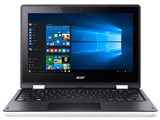
Aspire R 11 R3-131T-N14D/W のユーザーレビュー・評価




- 5 0%
- 3 0%
- 2 0%
- 1 0%
| 評価項目 | 投票平均 | カテゴリ平均 | 項目別ランキング |
|---|---|---|---|
デザイン 見た目のよさ、質感
|
3.00 | 4.30 | -位 |
| 処理速度
ストレスなく快適な処理が行えるか
|
4.00 | 4.28 | -位 |
| グラフィック性能
必要十分な描画性能を備えているか
|
4.00 | 3.98 | -位 |
| 拡張性
拡張スロットやポートの数は十分か
|
4.00 | 3.70 | -位 |
| 使いやすさ
機能性、キーボードやパッドの使いやすさ
|
4.00 | 4.04 | -位 |
| 持ち運びやすさ
軽さ・コンパクトさ
|
2.00 | 3.79 | -位 |
| バッテリ
バッテリの持ちはよいか
|
5.00 | 3.76 | -位 |
| 画面
発色のよさ・画面の明るさなど
|
3.00 | 4.11 | -位 |
| コストパフォーマンス
価格に対する性能の高さ
|
無評価 | 4.33 | -位 |
- ※プロレビュー・モニターレビューは集計対象から除外しています
- ※「カテゴリ平均」より「投票平均」が高い項目を黄色背景にしています


よく投稿するカテゴリ
2017年11月23日 22:21 [1080836-1]
| 満足度 | 4 |
|---|
| デザイン | 3 |
|---|---|
| 処理速度 | 4 |
| グラフィック性能 | 4 |
| 拡張性 | 4 |
| 使いやすさ | 4 |
| 持ち運びやすさ | 2 |
| バッテリ | 5 |
| 画面 | 3 |
| コストパフォーマンス | 無評価 |
 |
 |
|
|---|---|---|
fig-1 |
fig-2 |
文字数の関係で「ですます調」でないことをお許し願いたい。
じゃんぱら中古\12800で購入。Windows中古タブレットとして販売されていたが2in1タイプのA4サイズのWindowsノートPCである。
購入動機はタブレット Dell Latitude10 Windows8.1 が起動後即強制シャットダウンの永久ループとなってしまった為。
後に判明したが他のWindows10 PCと同期設定をしていたこととWindows10をFallCreatorsUpdateしたことが原因らしく(Windows8.1の更新が原因の可能性もある)両者の同期を解除したら起動する様になった。
この件は未だネットに噂が無く,シューティングに当機を中古で購入するという無駄な投資をしてしまった。
Celeron N3050はAtom系と同じSoCなので,案の定モッサ感は否めないがバッテリー駆動では安心して使える。
発熱は本体の底がほんのり暖かくなる程度でファンによってホコリが詰まる心配もなく座布団の上に置いて使ってもOK。
Atom Z二千番やZ三千番で体感するインストール時の長時間フリーズした様な絶望感は感じなかった。
これはAtomプロセッサー特有で,WiFiとeMMCが帯域の狭いSDIOバスを共有している為と思われる。
当機ではWiFiやHDDが帯域の広いPCIeに接続されているのでインストールでイラッとする事はない。
外装,キートップ面共にエンボス樹脂未塗装でチープだがラバー塗装で数年後にベトベトになる高級感ある気取ったマシンより好感が持てる。
欠点は蓋(ディスプレイ)を閉じると指が入る隙間が無く開きにくいことだ。(ジップロックのチャックの方がまだ開けやすい)
Acerのwebサイトに記載されていない機能やスペック
1】BIOSは"F2"
2】バッテリーはリチウムポリマー4セル直列で交換不可
3】付属ACアダプターは19V45W,AC inはミッキーマウスタイプの3極
4】リカバリーメディアのUSBメモリーは取説では32GB推薦,実態は16GBで余裕(約8GB),生成に3~4時間を要す
5】ディスプレイを裏返すとキーボードやタッチパッドが自動で無効となる
6】GPSなどの位置情報センサーは非搭載(回転センサのみ)
7】カメラは液晶表示側に1つでリアカメラは無し
8】WiFiドーターカードはIntel AC3165 TX/RXはMIMOではなく1x1だが何故か2本出ている(ダイバーシティーか?)
9】HDDは2.5inch厚み7mmなので9mm品は装着不可(WestanDigtalが装着されていた)
10】HDDのパーテーションは4つに切られてますがそのうちの3つはOEM回復用で基本的にシステムドライブ(C:\)1本
11】Buffloの地デジチューナーは黒画面のまま,IO-Data mAgicTVDigitalは回転正常位なら視聴可能
12】HDMIポート接続の外部ディスプレイをプライマリーにすれば地デジ視聴は可能
13】録画番組は 「StationTV link」や「sMedio TV suite」なら本体ディスプレイで問題なく視聴可能
14】φ3.5jackはマイク入力のある4極タイプ
15】powercfg -aでS3が有効であることからもわかる通り,スリープ中の音楽再生は止まる
体感スピードを上げる為500GBのHDDを120GBのSSDに換装する事にしたが容易でなかった。
従来のAcerのModel Aspire1410やAspire3820では LB PratitionWorks15 のcopyメニューからHDDまたはPartitionのコピーでクローニングできた。
しかし本機ではセキュリティーロックがかかってしまう。
BiosからTPMを解除するとセキュリティーロック画面は出なくなるがOSが起動できない。
TPMの解除はbios→Scuurityでpasswordを設定→TPM StateをDisable→TPMをCllear,次にBootメニューからSecure BootをDsableしSave&Exitする。
以下,SSDへの換装手順を記する。
1】AcerのプリインストールアプリAcer Recovery ManagementでRecoveryMediaをUSBメモリーに書き出しておく
2】TPMを解除した状態でUSB-SATA変換機を通しLB PratitionWorks15でSSDをクローン化する
3】シャットダウンし,裏蓋を開けHDDをSSDと交換し裏蓋を付ける(裏蓋を付けないと電源が入らない)
4】BiosでF12を有効にしRecoveryMediaからOSをSSDにクリーンインストールする
5】IDやpasswordなど適時設定しクリーンインストを終えたらシャットダウンする
6】再び裏蓋を開きSSDとHDDを入れ替えUSBにSSDを接続しHDDからOSを立ち上げPratitionWorks15を開く
7】PratitionWorks15でSSDのシステムパーテーションを削除しHDDのC:\を空になったSSDのシステムエリアにパーテーションコピーする
8】コピーし終えたらシャットダウンし再び裏蓋を開きHDDとSSDを入れ替え起動する
9】自動修復が始まり,やがてオプションの選択になったら別のオペレーティングシステムの使用を選ぶ
10】Windows10が2つ表示されるので場所:ボリューム3を選択する・・・とSSDのWindows10が始動する
11】クリーンインストールしたBCDを消去すれば終わりだが同じNameなので間違って消去するとめんどーなので一旦FreeWareのEasyBCDを用いて片方(違う方)をRenameしておくとよい
12】コンパネ→システム→システムの詳細→起動と回復→規定のオペレーティングシステムをRenameしなかった方を選ぶ
13】オペレーティングシステムの一覧・・・にチェックを入れを3秒(任意)に設定し再起動してみる
14】OSが起動したらRenameした方のBCDをEasyBCDで削除する
内部構造とオリジナルHDD・換装後のSSDベンチマークをfig-1に添付する
LANのスピードもGbe,an,ac接続で測定したのでfig-2に添付する
参考になった12人
このレビューは参考になりましたか?


この製品の最安価格を見る
 <30
<30
のユーザーが価格変動や値下がり通知、クチコミ・レビュー通知、購入メモ等を利用中です






新着ピックアップリスト
-
【Myコレクション】MyホワイトPC(良い点悪い点)
-
【欲しいものリスト】あ
-
【質問・アドバイス】a
-
【欲しいものリスト】PC
-
【欲しいものリスト】Abc
AMDを採用したプレミアムな薄型モバイル
(ノートパソコン > Zenbook 14 UM3406GA UM3406GA-TAI7161WS [ジェイドブラック]) 4
4
コヤマタカヒロ さん
(ノートパソコン)
- コミュニティ規定の内容をご確認の上、ご利用ください
- 評価は投票された方の主観による目安であり、絶対的な評価を保証するものではありません
- 点数はリアルタイム更新です
- ユーザーレビューの使い方、よくある質問 FAQもご参照ください
価格.comマガジン
注目トピックス




