



Chromebook Spin 11 R751TN-N14N
スタイラスペンが付属した11.6型コンバーチブルタイプのChromebook


ショップが販売価格を掲載するまでお待ちください 価格推移グラフ

お気に入り製品に登録すると、価格が掲載された時にメールやMyページでお知らせいたします
画面サイズ:11.6型(インチ) CPU:インテル Celeron N3350(Apollo Lake)/1.1GHz/2コア メモリ容量:4GB ストレージ容量:eMMC:32GB OS:Chrome OS 重量:1.4kg






本ページでは掲載するECサイトやメーカー等から購入実績などに基づいて手数料を受領しています。







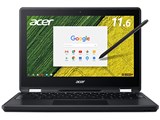
Chromebook Spin 11 R751TN-N14NAcer
最安価格(税込):ショップが販売価格を掲載するまでお待ちください 発売日:2017年 8月下旬




- 4 0%
- 3 0%
- 2 0%
- 1 0%
| 評価項目 | 投票平均 | カテゴリ平均 | 項目別ランキング |
|---|---|---|---|
デザイン 見た目のよさ、質感
|
5.00 | 4.30 | -位 |
| 処理速度
ストレスなく快適な処理が行えるか
|
5.00 | 4.28 | -位 |
| グラフィック性能
必要十分な描画性能を備えているか
|
5.00 | 3.98 | -位 |
| 拡張性
拡張スロットやポートの数は十分か
|
5.00 | 3.70 | -位 |
| 使いやすさ
機能性、キーボードやパッドの使いやすさ
|
5.00 | 4.04 | -位 |
| 持ち運びやすさ
軽さ・コンパクトさ
|
4.00 | 3.79 | -位 |
| バッテリ
バッテリの持ちはよいか
|
5.00 | 3.76 | -位 |
| 画面
発色のよさ・画面の明るさなど
|
3.00 | 4.11 | -位 |
| コストパフォーマンス
価格に対する性能の高さ
|
無評価 | 4.33 | -位 |
- ※集計対象は通常レビューとキャンペーンレビューです。プロレビュー・モニターレビューは集計対象から除外しています
- ※「カテゴリ平均」より「投票平均」が高い項目を黄色背景にしています


よく投稿するカテゴリ
2017年10月8日 13:20 [1068327-1]
| 満足度 | 5 |
|---|
| デザイン | 5 |
|---|---|
| 処理速度 | 5 |
| グラフィック性能 | 5 |
| 拡張性 | 5 |
| 使いやすさ | 5 |
| 持ち運びやすさ | 4 |
| バッテリ | 5 |
| 画面 | 3 |
| コストパフォーマンス | 無評価 |
 |
 |
 |
|---|---|---|
ベンチマーク |
タッチペンツール |
タッチペン設定 |
・外観
筐体は一見すると真っ黒のようですが、本体側面の部分が濃いグレーになっています。他の部分は黒です。
天板は、縦方向に細かい溝が入っています。
本体や底面部は梨地でザラザラした仕上げです。
・カメラ
リアカメラがあることで、利用できるAndroidアプリがぐんと増えました。
リアカメラを必須とするAndroidアプリが使えなかったり、使えても向きが異なったりや反転して表示されるなど実用できる状態ではありませんでした。
ポメラのQRコード読み取りに使っているアプリ「QuickMark QRコードスキャナー」もR11ではGoogle Playに表示されませんでしたが、Spin 11では問題なく利用できます。
フロントカメラ・リアカメラ共に少し暗く・コントラストが強い傾向にあります。
同じ環境で比較すると、R11のフロントカメラの方が明るく映ります。
室内など、光量が不足しがちな環境では厳しいと思います。
QRコードを読み取ったり、状況説明用に写っていればいい用途であれば問題ありません。
画質にこだわるのであれば、Webカメラやスマートフォン・デジタルカメラを使ったほうがいいでしょう。
Chromebookは、USB接続のWebカメラが使えます。ただ、Chromeアプリや機能拡張からのみで、Androidアプリからは利用できません。
これは、他の機種でも同様です。
機能拡張やChromeアプリでカメラにアクセスしている状態だと、Androidアプリからアクセスできません。
逆も同様です。カメラが映らない、エラーが表示される場合は、他のアプリがカメラにアクセスしていないか確認してください。
Chromeはフロントカメラ、Androidアプリはリアカメラやこの逆など、カメラデバイスが異なれば使用できます。
リアカメラで撮影する場合は、ヒンジの部分が上になるように持つと撮影がしやすくなります。
ヒンジが下側だと、フレーミングに違和感があって合わせにくいと思います。
・Androidバージョン
Spin 11 7.1.1
R11 6.0.1
アカウントを設定して同期するとAndroidアプリもインストールされます。
同期でインストールされたアプリのいくつかが最初不安定になることがあるようです。
一度、削除してGoogle Playからインストールし直すと安定しました。
・動作
Spin 11の動作はキビキビしていて、R11で不満がなかったのですが、比較してみるとSpin 11の方が使っていて気持ちがいい。
CPUとしては、R11がIntel Celeron N3060で、Spin 11がN3350に上がっています。
CPU性能だけではなく、システムの最適化が進んでいるのでしょうか。
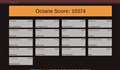
Googleのベンチマーク Octane 2.0 での数値は次の通りです。
Octane 2.0は、専用のアプリが不要でブラウザ上で計測ができるベンチマークです。
JavaScriptのパフォーマンス測定をして、各種数値を表示してくれます。
Acer Chromebook R11 スコア 8069
Acer Chromebook Spin 11 スコア 10374
という結果になりました。
・ペン対応
Spin 11のもう一つの特徴であるのが、Wacomのペン対応です。
ペン付きモデルだと、画面下部にタッチペンツールのアイコンが表示されます。
画面キャプチャやメモ、レーザーポインター代わりにする機能と虫眼鏡モードがあります。
画面キャプチャは、ペンで範囲指定ができます。
虫眼鏡モードはペンで触れた部分が拡大表示されます。
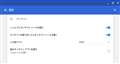
タッチペンの設定では、タッチペンツールの表示やメモアプリ指定ができます。
メモアプリを探す機能ではGoogle Playが開いて、ペン対応のAndroidアプリが表示されます。
クロームアプリや機能拡張では、ペン対応のものは見つかりませんでした。今後の対応に期待したいところです。
ペンは、ズレがあります。この、視差ズレを補正する機能は残念ながらありません。
このズレですが、アプリによってどのぐらいズレるかが異なります。
Evernoteだと、ほとんどズレません。お絵かき用のアプリを幾つか試しましたが、アプリによって差があります。
「Squid - Take Notes & Markup PDFs」では、ノートの拡大率を上げるとズレなくなります。
私は絵心がないので、書くとしても思考整理や遷移などのリンクマップやフローチャートが中心です。ズレがあっても慣れれば問題ないレベルだと感じました。写真のレタッチなども、拡大して使うようにすれば問題ありません。
・電源関連
電源はUSB Type-Cコネクタに接続します。Type-Cコネクタは左右にあるため、状況によって差し替えられます。
左側面に電源ボタンがあります。
タブレットモードで、ちょっとした移動をするときは電源ボタンを軽く押します。しっかり押すと電源OFF(終了)になるので、軽くチョンと押してください。
ディスプレイがOFFになり、ディスプレイに触れても反応しない状態になります。
もう一度、電源ボタンを押すとディスプレイがONになります。
タッチディスプレイをOFFにしているだけのようで、システムは動いています。この状態でSkypeの着信も受けられました。
タッチパット・キーボードが有効な、ノートPCモードではディスプレイOFFの状態でタッチパッドやキーボードを操作するとディスプレイがONになります。
タブレットモードでちょっとした移動をするときに使える機能です。
・まとめ
Chromebookとしては、少し高めですが満足度はかなり高いです。
動作が気持ち良いし、ペンも思った以上に使えます。
カメラの画質がもう少し良くなってくれると嬉しいのですが。
Acerはスマートフォンのカメラもあまり良くないので期待できないかもしれません。
R11からでも買い替えて正解だと感じています。
参考になった9人
このレビューは参考になりましたか?


この製品の最安価格を見る
 <13
<13
のユーザーが価格変動や値下がり通知、クチコミ・レビュー通知、購入メモ等を利用中です






新着ピックアップリスト
-
【欲しいものリスト】予算40万新規PC
-
【欲しいものリスト】高いけどDDR5で組む
-
【その他】Full White Build
-
【欲しいものリスト】pc メイン
16型OLEDと11mmの薄さのプレミアムノートPC
(ノートパソコン > Zenbook S 16 UM5606GA UM5606GA-TAI9321GR [アントリムグレー]) 4
4
コヤマタカヒロ さん
(ノートパソコン)
- コミュニティ規定の内容をご確認の上、ご利用ください
- 評価は投票された方の主観による目安であり、絶対的な評価を保証するものではありません
- 点数はリアルタイム更新です
- ユーザーレビューの使い方、よくある質問 FAQもご参照ください
価格.comマガジン
注目トピックス




