





価格情報の登録がありません 価格推移グラフ

お気に入り製品に登録すると、価格が掲載された時にメールやMyページでお知らせいたします
画面サイズ:15.6型(インチ) CPU:インテル Celeron 3855U(Skylake)/1.6GHz/2コア ストレージ容量:HDD:500GB メモリ容量:4GB OS:Windows 7 Professional(Windows 10 Pro ダウングレード)







Windows 7は2020年1月14日(日本時間)にサポートが終了しました。
セキュリティ更新プログラムが提供されていないため、ウイルス・ワームなどに対するリスクがあります。詳しくはこちら
本ページでは掲載するECサイトやメーカー等から購入実績などに基づいて手数料を受領しています。








dynabook B45 B45/A PB45ANAD4RDAD81 のユーザーレビュー・評価




- 5 0%
- 3 0%
- 2 0%
- 1 0%
| 評価項目 | 投票平均 | カテゴリ平均 | 項目別ランキング |
|---|---|---|---|
デザイン 見た目のよさ、質感
|
4.00 | 4.30 | -位 |
| 処理速度
ストレスなく快適な処理が行えるか
|
4.00 | 4.28 | -位 |
| グラフィック性能
必要十分な描画性能を備えているか
|
3.00 | 3.98 | -位 |
| 拡張性
拡張スロットやポートの数は十分か
|
5.00 | 3.70 | -位 |
| 使いやすさ
機能性、キーボードやパッドの使いやすさ
|
5.00 | 4.04 | -位 |
| 持ち運びやすさ
軽さ・コンパクトさ
|
3.00 | 3.79 | -位 |
| バッテリ
バッテリの持ちはよいか
|
3.00 | 3.76 | -位 |
| 画面
発色のよさ・画面の明るさなど
|
3.00 | 4.11 | -位 |
| コストパフォーマンス
価格に対する性能の高さ
|
無評価 | 4.33 | -位 |
- ※プロレビュー・モニターレビューは集計対象から除外しています
- ※「カテゴリ平均」より「投票平均」が高い項目を黄色背景にしています


よく投稿するカテゴリ
2016年12月4日 18:32 [982580-1]
| 満足度 | 4 |
|---|
| デザイン | 4 |
|---|---|
| 処理速度 | 4 |
| グラフィック性能 | 3 |
| 拡張性 | 5 |
| 使いやすさ | 5 |
| 持ち運びやすさ | 3 |
| バッテリ | 3 |
| 画面 | 3 |
| コストパフォーマンス | 無評価 |
 |
 |
 |
|---|---|---|
10Proでも7(ダウングレード)でも使えますので、10のUIに馴染めなかったり、今のソフト・ハード環境を当面維持したい場合は7が使えて便利です。
デザイン・使いやすさ
デザイン的には至って普通の黒いビジネスモデルですが、この10年、買い替えの度に包装も外形も薄くなり、前機種(ASUS K55DR-SX0A8)より一回り小さく薄くなってました。テンキー込みのキーボードレイアウトも面積が狭くなってますが、意外に打ち込みし易く感じます。
パッドやFnキーはソフトでON/OFFや配置構成が設定できます。(Toshiba Flash Cardsなどのソフトで調整)
処理速度・グラフィック性能
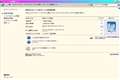
ネット・ワープロ・動画画像閲覧程度の利用ですので、全くメモリ・CPUとも不足ありません。画像1参照。ただ、内蔵HDDは1年間の機器保証期限(無償サポートは5年)が切れたら、SSDに換装予定。
初回Win7x64セットアップしたばかりの状態で、起動ボタンを押して、自動ログインし、ソフトが立ち上げ可能な状態になるまで約1分10秒でしたが、ウィンドウズアップデートでセキュリティ(~2016/11)のみ適用したら、約2分となりました。
これはプレインストールしてある東芝関連の諸ソフトが入った状態ですが、不要なものを削除しても起動時間は変わらずでした。
前機種でもそうでしたが、内蔵HDDの経年劣化に伴い、2~3年使うとセキュリティパッチの累積と相まって起動に4分くらい時間が掛かるようになるので、SSD換装は必須になりそうです。
拡張性
左側面にUSB2.0x2ポート、有線LAN、オーディオライン入出力
右側面にUSB3.0x2ポート、HDMI、VGA出力、SDカードスロット
WEBカメラは付いてません。(というかセキュリティ的にはない方がいい)
光学ドライブはCD・DVDの読み書きで、左側なので、USB3.0が右についていることも含めて(ワイヤレスマウスをUSBで使う場合)右利きの人にとっては若干使いづらい。(左手でディスクを出し入れし、右側のUSB3.0ポートが一つ占有される。が、実際はBluetoothが使えますし、対処のしようはあります。)
マイク入力は実用的には使えませんが、出力はイヤホン程度なら使えます。
携帯性
薄くて小ぶりですが、重さをずっしり感じます。基本、家置きです。
バッテリ
連続使用3時間くらい。耐久性の面で長く使うには、以前あったIntel Smart Batteryのような充電抑制ソフトとかあればいいのですが。。
液晶
これは、購入直後、やってしまったか(汗)と思うほど青白く、薄暗い初期状態でした。
多少調整に手間取りましたが、そこそこ使える色味にできました。
Fnキーで輝度6とした上で、
Intelグラフィックプロパティ ⇒ ディスプレイ ⇒ 色設定 ⇒ 基本 ⇒ 色調整
色深度 32ビット
明るさ コントラスト ガンマ
全体 18-20 50 0.9
赤 同上
緑 19-21 50 0.8
青 -18~-25 50 0.9
詳細で色相・彩度は変えない。その上で、OSの色調整を施します。
コントロールパネル ⇒ デスクトップのカスタマイズ ⇒ ディスプレイ ⇒ 色の調整(画面)
ガンマをやや下げる。目安としては下記のサンプルを表示させ、2.2が最適表示になるようにする。
http://w3.kcua.ac.jp/~fujiwara/infosci/gamma.html
http://www.eizo.co.jp/eizolibrary/other/itmedia02_07/
ガンマ調整前は結構白っぽく光る感じで、ノングレアなのに表面がテカテカ反射して見えましたが、これで落ち着きました。
それでも前機種(ASUS K55DR-SX0A8)の方が発色が良く、調整幅はありましたので、次回はAMD(ATI)グラッフィック搭載機種にしようと思わざるをえません。まあ、価格を考えれば仕方ないかもしれないですが、TNとしても上下の視野角が狭いですね。
ただ、アイオーのNAS・デジタルチューナーの付属ソフト「DiXiM Digital TV plus for I-O DATA」や「mAgicTV GT」などは、Win10ではインテルグラフィックしか対応してないので、それらを10で利用する予定なら当機でもいいかもしれません。
Toshiba関連のソフト
不要なものはアンインストールすればいいですが、大して起動時間に変化はないのであえてそのままにしてもいいかも。
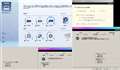
プレインストールのもので便利と思うのは、ヘルスモニタ、HWセットアップ(電源やUSBなどハードの設定変更)(画像2)、東芝HDDプロテクション(加速度センサーで衝撃検知)あたりです。
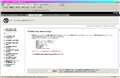
「アプリケーションの再インストール」というURLをクリックすると、まだインストールされてない関連ソフトが使えます。(画像3)
10のリカバリディスクは付属してますが、7はHDD上にデータがあるだけですので、一番最初にすべきことは「リカバリメディア作成ツール」をそこからインストールして、DVDメディア4枚にバックアップすることです。
外付BDドライブをUSB接続しましたが、前機種と違って、こちらのソフトではDVDまたはUSBメモリだけしか書き込めません。残念ながら、ブルーレイディスクは使えません。(もっとも、7に関しては修復ディスクはUSB2.0からのロードしかできませんので、DVDでも大差ないかもしれません。)
あと、7x64の場合、最初セットアップに90分くらい必要で、最初の5分と開始から30-40分くらいに選択肢が表示されます。その際、パーティションを分割することも可能で、SSD換装を予定している場合、システム予約・回復領域の計15-20GBを引いて90GB(120GBのSSD)または220GB(240GBのSSD)程度をCドライブに割り当てておけばいいでしょう。
増設・換装
メモリについては4GBで十分ですが、するなら、SSD換装と同時に実施すれば手間が省けます。
メモリ増設 dynabook Satellite B35 B35/R
http://bbs.kakaku.com/bbs/K0000792084/SortID=19092086/#tab
東芝ダイナブック/サテライト HDD交換・換装
http://dynabook.biz/hdd/4898/
パーツ構成
https://dynabook.com/pc/catalog/support/search/user/cgi-bin/disp.cgi?pid=PB45ANAD4RDAD81
参考になった7人
このレビューは参考になりましたか?


この製品の最安価格を見る
 <15
<15
のユーザーが価格変動や値下がり通知、クチコミ・レビュー通知、購入メモ等を利用中です
ノートパソコン
(最近1年以内の発売・登録)






新着ピックアップリスト
7万円台でChromebookにおけるハイエンド級の性能を実現
(ノートパソコン > Chromebook Plus CX34(CX3402) CX3402CVA-MW1032 [パールホワイト]) 4
4
ジャイアン鈴木 さん
(ノートパソコン)
- コミュニティ規定の内容をご確認の上、ご利用ください
- 評価は投票された方の主観による目安であり、絶対的な評価を保証するものではありません
- 点数はリアルタイム更新です
- ユーザーレビューの使い方、よくある質問 FAQもご参照ください
価格.comマガジン
注目トピックス




