



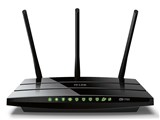
Archer C7
- 高速規格「IEEE802.11ac」に対応。
- 5GHzで最大1300Mbps、2.4GHzで最大450Mbpsの高速通信に対応し、同時接続で1.75Gbps のトータル帯域幅を実現。
- 外付けの5dBiアンテナ3本で5GHz帯を、専用の内蔵アンテナ3本で2.4GHz帯をカバーしている。


ショップが販売価格を掲載するまでお待ちください 価格推移グラフ

お気に入り製品に登録すると、価格が掲載された時にメールやMyページでお知らせいたします
無線LAN規格:Wi-Fi 5 (11ac) 接続環境:3階建て(戸建て)/4LDK(マンション)/8人 周波数:2.4/5GHz セキュリティ規格:WPA/WPA2/WEP





本ページでは掲載するECサイトやメーカー等から購入実績などに基づいて手数料を受領しています。













よく投稿するカテゴリ
2021年4月1日 11:43 [1439010-1]
| 満足度 | 5 |
|---|
| デザイン | 5 |
|---|---|
| 設定の簡単さ | 5 |
| 受信感度 | 5 |
| 機能性 | 5 |
| サイズ | 4 |
OpenWRT対象機種としてのレビューです。無線ルーターをLinux化してしまう最強のファームウェア&ディストロで、限られたリソース上でありながらLinuxでできることは概ねなんでもできるようになります。今まではWZR-600DHPがUSB端子付きで最強でしたが5Ghzが11aのみでした。その後WSR-1166DHP/DHP2も対応して高速化しましたがUSB端子がなく、拡張性は限られていました。本アイテムは『11ac対応&USB2.0端子付き』でOpenWRT化が可能です。
■純正 <---> OpenWRTの入れ替えが超絶に簡単。
標準GUIのファームウェア更新画面でOpenWRTのファームウェアを導入できます。tftp転送は手間がかかり面倒ですが、本機は気軽にもとに戻したりOpenWRT化が可能です。
■USB2.0端子付き。
LinuxがUSBでできることは概ね何でもできます。NTFSマウントもUSBカメラも接続可能。さらにはiPhoneなどを繋いで有線インターネット障害時にiPhone側にデフォルトルートを向けたりもできます。
■ver4.0がおすすめ。2/3/5も可。1.0/1.1は避けたほうが無難。
入手時は裏面にバージョン表記がありますので確認して入手してください。4.0がもっとも便利&若干スペックがあがっています。v2/v3でもがっくりさがることはありません。5はtftpのみでのファームウェア更新となりますがOpenWRT化は十分可能です。
総じて満足して使っています。CPUパワーが足りないと感じたらRaspberry Pi4がOpenWRT正式対応するまで待つのが一番良いかと思います。
参考になった6人
このレビューは参考になりましたか?


よく投稿するカテゴリ
2020年11月13日 16:34 [1387456-1]
| 満足度 | 5 |
|---|
| デザイン | 4 |
|---|---|
| 設定の簡単さ | 5 |
| 受信感度 | 4 |
| 機能性 | 4 |
| サイズ | 3 |
 |
||
|---|---|---|
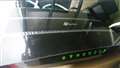
保護シートつけたままw 金属ラックの中で設置環境は良いとは言えないが接続安定 |
デザイン】
3本アンテナの無線ルーター製品としてはオーソドックスな形状だと思います。各アンテナ間の幅も適度にあって接続安定に一役かっている印象。
設定の簡単さ】
普通に使えます。特殊な設定の必要さえなければ至って簡単な部類。
USBコネクタにメモリを装着して簡易的に共有ストレージを形成する設定はかなり簡単。
受信感度】
コレの前世代機はアンテナないエレコム製だったので、感度は体感でも分かる程よくなっています。
事情あってエレコム機も隣で数か月現役で使ってた。電波干渉などを心配したが特に問題なく平気でした。
機能性】
USBコネクタにメモリを挿して手軽に、ネットワーク共有ストレージとして使え、外部からのリモートアクセスも可能にも出来る。
対応中継機との組み合わせでワン・メッシュ(SSIDを共有し切替の必要がない広範囲な無線LAN環境)を構築できるのも将来性があり良い。
サイズ】
3本のアンテナを有したモデルなのでそれなりの大きさとなっているが、本体は軽いので壁付けなどの設置は工夫すれば可能。アマゾンでみてみるとコレにも使えるスタンド(純正品のRouter Stand)が800円であった。
総評】
使い始めて1年は経過したが、初期のPW変更などを除けば特に再設定などをした記憶なく至って普通に使えています。
購入時型落ち?で6k程度でした。良いと思います。
参考になった1人
このレビューは参考になりましたか?

よく投稿するカテゴリ
2017年5月29日 00:40 [1032481-1]
| 満足度 | 5 |
|---|
| デザイン | 3 |
|---|---|
| 設定の簡単さ | 3 |
| 受信感度 | 5 |
| 機能性 | 5 |
| サイズ | 4 |
世界シェア45% ネットワーク機器のトップメーカー TP-Link
はやはり本物です。
ネットワークの設定は少し困難なので、よく知人に頼まれて設定をしています。
1階から2階へWIFIが遅くなるので中継器を噛まして設定していました。
もっとスピードの出るものに変えて欲しいとの要望でこの機種を選定しました。
友達も大満足のスピードに胸を撫で下ろしています。
爆速低価格です。 おすすめです。
参考になった2人
このレビューは参考になりましたか?
よく投稿するカテゴリ
2016年6月28日 10:26 [940699-1]
| 満足度 | 5 |
|---|
| デザイン | 5 |
|---|---|
| 設定の簡単さ | 4 |
| 受信感度 | 5 |
| 機能性 | 4 |
| サイズ | 4 |
【デザイン】 安っぽさはなく、なにより外部アンテナに安心感がある。壁掛けもできるので設置場所の自由度も高い。
【設定の簡単さ】普通につなぐにはこれといった難しい設定は不要。ただし、ルーターとアクセスポイントの切り替えスイッチがないのでアクセスポイントとして使うにはブラウザからの設定が必要なのはちょっと面倒。
【受信感度】今まで使用していたバッファローの11nとの比較ですが2割~3割アップ
【機能性】ブラウザからの設定画面もわかりやすく、いろいろな設定ができる、また、USB接続によるHDD接続、プリントサーバー機能もあるのでいろいろな用途に使える。
【サイズ】このクラスの危機としては大きすぎるとは感じない。
【総評】このグレードを1万円でおつりがくる値段で買えるのはすごい。
特に安定感がないわけでもなく、サポートもしっかりしているよう(自分はまだサポートに頼ったことはない)なので初心者が 購入しても安心して使えると思う。
まだ使い始めたばかりなので耐久性などはわからないけど、モーターなどを使用するような危機でもないのでそうそう壊れることはないかと思う。
参考になった0人
このレビューは参考になりましたか?

よく投稿するカテゴリ
- 無線LANルーター(Wi-Fiルーター)
- 1件
- 0件
2016年6月20日 16:21 [938972-1]
| 満足度 | 5 |
|---|
| デザイン | 5 |
|---|---|
| 設定の簡単さ | 5 |
| 受信感度 | 5 |
| 機能性 | 5 |
| サイズ | 4 |
かなりいい製品で驚きました。
今までは国内メーカーの無線LANルーターしか使用してきませんでしたが、
国内メーカーの無線LANルーターは、調子が悪い時も多く、設定も複雑だったもののこんなものだと思っていました。
しかし、このTP-LINKの無線LANルーターは、今までの無線LANルーターの概念を崩すようなものです。
良い点をいくつか挙げます。
スマホアプリで簡単に設定をできる。
この製品はアプリでセキュリティや名前、接続されている端末の確認といった設定を簡単に行うことができます。
次にパソコンでの設定画面がわかりやすい。
階層化されていないため、自分の変更したい目的の設定場所に簡単にたどりつけます。
そして、無駄がない。
今まではディスクでの設定や長くて分かりづらい説明書などがありましたが、こちらの製品は、そのような無駄なものがなく、シンプルです。
この値段で、1300Mbpsの速度が出て、USBポートも2ポートつきでアンテナは3本タイプの無線LANルーターが買えるなら非常におすすめです。
本来無線LANルーターというのはこうであるべきだと思い知らされる製品です。
参考になった1人
このレビューは参考になりましたか?

よく投稿するカテゴリ
 2016年6月4日 20:57 [933632-2]
| 満足度 | 5 |
|---|
| デザイン | 4 |
|---|---|
| 設定の簡単さ | 5 |
| 受信感度 | 5 |
| 機能性 | 4 |
| サイズ | 3 |
今まで使っていたWR8750Nとの比較になります。
フレッツ光のギガタイプに変更したのですが、思っていたよりも速度が出なかったので、
評判のよい、C7に変えました。
【デザイン】
ごっついアンナ3本に本体自体も大きいです。いかにもパワーがありそうなデザインです。
【設定の簡単さ】
説明書通りにやれば、初めての人でも大丈夫かと思います。
ただ、最初からパスワードを変更したのですが、認識エラーが出てしまいました。一度電源を
落としたら大丈夫でした。
【受信感度】
まず、有線ですが、変える直前と変えた後で比較すると、
WR8750N 272.3
C7 501.3
無線もac接続できるようになったので、
良くても62ぐらいだったのが、200以上は出るようになりました。
【機能性】
USBで簡易NASとかできるみたいですが、今のところ必要性なし。
【サイズ】
大きい。横置きなので、非常に場所をとります。とりあえず壁に欠けました。
【総評】
NECも非常に安定していて良かったのですが、思い切って買い替えて良かったです。
参考になった5人(再レビュー後:4人)
このレビューは参考になりましたか?

よく投稿するカテゴリ
2016年5月13日 08:41 [930057-1]
| 満足度 | 5 |
|---|
| デザイン | 3 |
|---|---|
| 設定の簡単さ | 5 |
| 受信感度 | 5 |
| 機能性 | 5 |
| サイズ | 4 |
 |
 |
 |
|---|---|---|
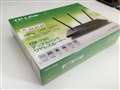
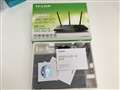
簡易説明書オンリー |
||
 |
 |
 |
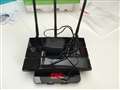
重さ |
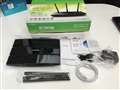
セット内容 |
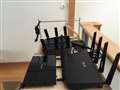
他社製品とのサイズ比較 |
内容の前提条件は、木造二階建て(築10年程度)の2階階段福吹き抜けに設置した状態での話です。
比較対象として
NETGEAR R8000-100JPS 2.8万円 (以後Neと表記)
ASUSTek RT-AC87U 2万円 (以後Asと表記)
どちらも海外製の価格から言えば上位機種となります。
※TP-LINK C7はTpと表記全て同一のHUBからインターネットへ接続しています。
チャンネルによる差は今回は考慮しないものとし、チャンネルは全ての機種を自動の割り振りを採用、
起動順はTP-LINK、NETGEAR、ASUSTeckの順に起動したので、基本的にはTP-LINKが一番好みのチャンネルを
優先して利用しているはずとしてます。(自宅周辺には競合する電波なし!田舎なので・・・涙)
ここからは内容はあととして、条件と数値等の結果をざっといきます。(長くなりますm(_ _)m)
まずは .11ac(5GHz) iPhone6Plus にてインターネットの接続テスト
これはある意味ネットのスピードに左右されるので、あまり意味がないですが、確認のめです。
全て5回繰り返し行った平均値としています。
ストリーム:下り、上り
Tp:78.37Mbps、157.21Mbps
Ne:78.22Mbps、152.96Mbps
As:56.49Mbps、156.55Mbps
※繰り返しですが、自宅のインターネットの回線スピードにもろ左右されますので、Wifi本来の性能が活かしきれてない部分もあります。
電波状態チェック、1F一番遠方の部屋であるところ、ノイズ状態と電波強度 5GHzのRSSI
場所:外、1F(一番遠い部屋)、2F(隣接した部屋)
Tp:-59、-62、-76
Ne:-48、-59、-77
As:-52、-63、-77
総評です。
日本国内での販売スタートが一番後発であるので性能やコストについてはすでにブラッシュアップされているとはいえ、
上位機種と同等にわたり歩くことを考えると、コストパフォーマンスが良いという簡単な言葉では済まされないほどの良さがあります。
というのが、Wifiの性能的な面での評価です。ちなみにRSSIは0に近づくほど良いです。当然ですが、RSSI値なので、ざっくり言うと
Wifiの受信強度のようなものなので、これがイコール性能ではない部分もありますので注意が必要です。が!評価の基準としてはありなので
といいつつ参考までとしてください!同じWifi速度でRSSIがより0に近い方が平均して通信速度が良くなる傾向にあることは、一つの事実ですしね
さて、上記の結果も頷けるのは中身がQualcomm製のチップセットが入っており、スマホ、タブレットなどのミドルクラスからハイエンドにかけて
よく使用されているものであるだけに、Wifiの性能もうなずけるものになりますね!Ausuの性能に逼迫しているのはありかと思います。
しかし、ネックもあります。説明不足が否めない
設定がマニュアル等がなく、設定画面に説明が表示される形式ですが、この点はマニュアルをなくす事がなくよいのですが、
ところどころ説明不足があったりします。例えば、Wifiの形式が日本1から5まで選択肢があるけど、違いの説明がないなどです。
ただし、普通に使うだけなら設定というものがほとんどなく、初期のSSIDやPASSWORDでいいのならば数秒で完了して、快適Wifi空間のできあがりです。
あと、縦置きができないなどもあります。
その他の補足として、
セキュリティの設定もデフォルトでONですので、例えばルーター経由でない機器からは、ルータ配下の機器には接続できないなどです。
ここら辺も初心者にはわかりにくいですが、OFFのままだと使用のしかたでは、痛い目にあう事も必須ですので
デフォルトの設定は初心者で、自宅にはこのWifiルーターしかない!という状態でありきかともいます。
以上から、総評といして、2階立ての一軒家にWifiを新規に追加する!や、5千円前後のルータを使用していたが、Wifiの電波に不満を感じている方
などにも簡単に設置できるのでオススメです。また、意外と細かく設定項目があり、いろいろやれますので、ミドルクラスのユーザーにもオススメです。
最初に述べた通り、低価格帯からのステップアップにはありと思える一台です。
参考になった10人
このレビューは参考になりましたか?
よく投稿するカテゴリ
2016年4月28日 19:17 [926095-1]
| 満足度 | 5 |
|---|
| デザイン | 5 |
|---|---|
| 設定の簡単さ | 3 |
| 受信感度 | 5 |
| 機能性 | 5 |
| サイズ | 4 |
 |
 |
 |
|---|---|---|
 |
||
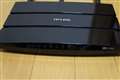
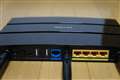
TP-LINKの無線LANルーター、Archer C7です。
11ac/n/b/gに対応しています。
理論値で最大1300Mbpsを誇る高速無線LANルーターです。
サイズは243 x 160.6 x 32.5mmとやや大きめです。
通知ランプは前面にあり、薄めのグリーンのLEDです。一色のみのランプで、明るくないので、目障りにはならないでしょう。
面白い機能としたら、無線のON/OFFのスイッチがあることです。OFFにすれば、有線LANルーターとして使えます。
2ポートあるUSBはUSB2.0対応で、プリンターやHDDを接続できます。HDDを接続することで、簡易NASを構築できます。
筐体は大きいのですが、非常に薄く軽いです。壁掛け用の穴もあるので、壁掛けにして使っても良いと思います。
いきなりパフォーマンスのチェックです。
iPad Air2、iPhone6 Plus、ZenFone2、Nexus5xを使い、同時に回線速度を測定してみました。
上りに関しては、合計で456Mbpsをはじき出しました。これは他の製品のレビューでも書きましたが、回線の状況にも左右されるので、あくまでも参考として捉えてください。
皆さんのお宅には、既にプロバイダー貸与のルーターが設置してあると思います。例えば、光電話内蔵のルーターです。
こうしたルーターを設置してある場合、更にルーターを設置することもできますが、ダブルルーティングになり、何かと後々問題も発生することもあります。
その場合、新たにルーターを購入した場合、無線LAN親機(アクセスポイント)や無線LAN子機(コンバーター)として使うことをおすすめします。
わが家でも既に11acの無線LANルーターを設置してあり、無線LAN親機(アクセスポイント)として使っています。無線LAN親機(アクセスポイント)をArcher C7に替えても良いのですが、一番簡単な無線LAN子機(コンバーター)として使うことにしました。
TP-LINKの製品は高性能なのですが、日本に展開して間がないので、設定画面は日本語に対応していますが、取説に日本語版がありません。
サポートさんとメールでやり取りした内容ですが、購入後に無線LAN子機(コンバーター)として使う場合の参考にしてください。
設定に入り、ワイヤレス5Ghzのタブを開きます。開いたページです。
何も設定していない時には、モザイクの掛かったところは空白になっています。
WDSブリッジングを有効にするにチェックを入れます。
次に調査のボタンを押します。
するとこのように、接続可能な無線LAN親機(アクセスポイント)が出てきます。
目的のアクセスポイントの接続をクリックします。
前のページに戻ります。
SSIDとMACアドレスに、先ほど接続をクリックしたアクセスポイントの情報が入力されます。
最後に無線LAN親機(アクセスポイント)のパスワードを入力して、保存ボタンを押します。
これまでの作業の内容は記憶はされていますが、この段階では反映されていません。
次にDHCPのタブを開きます。
DHCPの無効にチェックを入れて保存。
最後にネットワークのタブを開きます。
お使いのルーター(例えばプロバイダー貸与の製品)のローカルIPが192.168.0.1とします。ここで、192.168.0.Xを入力します。Xは1以外の空いている254までの数字です。
入力が終わったら保存ボタンを押し、Archer C7を再起動します。
これで無線LAN子機(コンバーター)の設定が終わりです。
もともと使っている11acの無線LAN親機(アクセスポイント)を家の1Fに設置して、無線LAN子機(コンバーター)のArcher C7を2Fに設置しました。
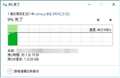
それぞれに接続したパソコン間でのファイルの転送の結果です。49.5MB/sという結果となりました。
Mbpsに変換すると、×8なので、396Mbpsというスループットになります。
1Fと2Fでもこれだけの速度が出れば、かなり優秀な製品だと思います。
ただし途中に触れましたが、日本語の取説がありません。これがないことで、今の時点においては、少し敷居の高い製品といわざるを得ません。しかしながら、サポートへメールで問い合わせをしたところ、即日に返信をもらいました。
製品は良い、サポートも良い。後は日本語の取説だけです。
TP-LINKさん、頑張ってください。
追記:待機電力は、3~4Wぐらいです。非常に省電力設計だと思います。
参考になった20人
このレビューは参考になりましたか?

最適な製品選びをサポート!
[無線LANルーター(Wi-Fiルーター)]
無線LANルーター(Wi-Fiルーター)
(最近3年以内の発売・登録)






新着ピックアップリスト
-
【欲しいものリスト】安くて使い勝手重視
-
【欲しいものリスト】70万で盛れるだけ盛ってみる
-
【おすすめリスト】2026Q2
-
【欲しいものリスト】PC
-
【おすすめリスト】ZEN5
(無線LANルーター(Wi-Fiルーター))
- コミュニティ規定の内容をご確認の上、ご利用ください
- 評価は投票された方の主観による目安であり、絶対的な評価を保証するものではありません
- 点数はリアルタイム更新です
- ユーザーレビューの使い方、よくある質問 FAQもご参照ください
価格.comマガジン
注目トピックス




