



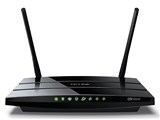
Archer C5
- 高速規格「IEEE802.11ac」に対応。
- 5GHzで最大867Mbps、2.4GHzで最大300Mbpsの高速通信に対応し、同時接続で1.2Gbpsのトータル帯域幅を実現。
- 専用アプリを使えば、スマートフォンからルーターへアクセスしてシステムを管理できる。



無線LAN規格:Wi-Fi 5 (11ac) 周波数:2.4/5GHz セキュリティ規格:WPA/WPA2/WEP





本ページでは掲載するECサイトやメーカー等から購入実績などに基づいて手数料を受領しています。













よく投稿するカテゴリ
2021年3月31日 22:00 [1438361-1]
| 満足度 | 4 |
|---|
| デザイン | 4 |
|---|---|
| 設定の簡単さ | 4 |
| 受信感度 | 3 |
| 機能性 | 3 |
| サイズ | 4 |
数年使用してみた感想ですが、現役でまだまだ動いてくれてます。
経年劣化でしょうが、受信感度が極端に悪くなったり、途切れることが多くなりました。
再起動で原状復帰しますが、いつまでもつか心配です。
木造2Fですとやはりアンテナが1か2なので同じTPリンクの中継器を挟んだところ安定するようになりました。HDDも繋げられるのでその点ではこの機種は値段以上の仕事をしてくれてると思います。そろそろ買い替えの時期でしょうが最後まで使用していきたいと思います。
参考になった1人
このレビューは参考になりましたか?


よく投稿するカテゴリ
2017年2月27日 00:40 [1007105-1]
| 満足度 | 4 |
|---|
| デザイン | 4 |
|---|---|
| 設定の簡単さ | 2 |
| 受信感度 | 5 |
| 機能性 | 4 |
| サイズ | 2 |
説明書が簡易的なもので、初期設定でてこずり
ググりながら何とか設定することができました。
ある程度知識のある方にはCPのよい製品だと言えますが、自信の無い方はもっと名の知れたメーカー製のやつをおすすめします
参考になった1人
このレビューは参考になりましたか?
よく投稿するカテゴリ
2017年1月5日 14:54 [992283-1]
| 満足度 | 5 |
|---|
| デザイン | 5 |
|---|---|
| 設定の簡単さ | 5 |
| 受信感度 | 5 |
| 機能性 | 5 |
| サイズ | 5 |
デザインは、TP-LINKのArcherシリーズを踏襲したものになっています。
11ac/n/a/g/b 866+300Mbpsに対応しており、アンテナは2本。
前面にアクセスランプがあります。
WANが1、LANが4という構成で、ルーターとして使う場合はWANを使い、ルーター機能を使わない場合は、LANを使います。
USB2.0が2つあり、簡易NASやプリントサーバーとしても使えます。
同じTP-LINKのArcher C9を親機として、この製品を子機(コンバーター)として使ってみました。
iPerfというフリーソフトを使い、PC間のスループットを計測してみました。
数回計測しましたが、平均で250Mbpsのスループットでした。家の1Fと2Fという環境なら、十分なパフォーマンスだと思います。
製品の設定画面は完全日本語ですが、日本語の取説が付属していません。
私は何台かTP-LINKの製品を使ったことがあるので、戸惑うことはありませんでしたが、ビギナーの方には少し敷居が高いかもしれません。
それでもサポートセンターでは、日本語で丁寧に説明してくれますし、電話もすぐに繋がります。そういったことから、ビギナーの方でも安心して使うことができるはずです。
参考になった2人
このレビューは参考になりましたか?

よく投稿するカテゴリ
2016年12月19日 23:48 [987166-1]
| 満足度 | 4 |
|---|
| デザイン | 3 |
|---|---|
| 設定の簡単さ | 5 |
| 受信感度 | 5 |
| 機能性 | 5 |
| サイズ | 3 |
サイズは大きいですね。
受信感度はかなり良いです。有線LANがギガビットになっているのも良いと思います。
もう少しサイズが小さいと良かったなぁとは思います。
参考になった1人
このレビューは参考になりましたか?

よく投稿するカテゴリ
2016年10月5日 01:01 [966081-1]
| 満足度 | 4 |
|---|
| デザイン | 4 |
|---|---|
| 設定の簡単さ | 5 |
| 受信感度 | 5 |
| 機能性 | 4 |
| サイズ | 3 |
国産製品と較べるとwi-fi性能は高いと思う反面やや大きいという印象です。この製品で大変気に入ったのは、wi-fi性能の高さとセキュリティをしっかり意識した設計になってるという点です。
セキュリティについては、短期間にログインをしようと繰り返すと10回で、2時間はログインができない状態になります。アタックを掛けられてもそのためにロックが係る設計になってること。そして、ルーターにはログ機能があってそのログをsmtpを設定すればメール送信でログが読めるという点です。webブラウザから管理ができて設定の自由度はかなり高いけど、スケジュール機能がないというのが気がかりでした。この点で機能性の星を落としてます。
それ以外について言うと、ネットワークプリンターのセットアップもプリンタもこのwi-fiルータもWPS機能があるのでボタンをそれぞれ一回押すだけでかんたんに登録できました。WPSも無事動作するようになっているので、大変かんたんでした。
海外製品でいろんなことを心配されるかもしれませんが、この製品は完全に日本仕様になっていて、パッケージも説明書も日本語になっていますし、国産製品と何ら遜色ないものになってました。それに技適マークも示されていて、無線機器を使う上の問題は何らないようです。
国産のメーカーを合計4社くらいは使ってたけど、操作性は全く問題はなかったかな。ただ、やや大き目の作りだというところですね。
あとはUSBHDDやメモリがネットワークファイルサーバーにもできる仕様なので、いろんなことを活用したいという人にとって見れば遊び甲斐があるwifiルーターだと思いました。
僕は、セキュリティとwi-fi性能のことでかなり満足しています。あとは耐久性かな。
参考になった5人
このレビューは参考になりましたか?
よく投稿するカテゴリ
2016年9月17日 10:43 [961102-1]
| 満足度 | 5 |
|---|
| デザイン | 5 |
|---|---|
| 設定の簡単さ | 5 |
| 受信感度 | 4 |
| 機能性 | 4 |
| サイズ | 4 |
 |
 |
 |
|---|---|---|
 |
 |
 |
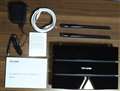
☆今まで、TP-LINK 無線LANルーター 11ac/n/a/b/g 433Mbps+300Mbps USBポート Archer C20を利用していました。
☆今回、C20からギガビットLAN対応のC5へアップグレードです。(写真1枚目)
【外観】
☆大きさ的には、C20と殆ど変わりません。(写真2枚目)
☆TP-LINK社のルーターはいずれも横置きで、壁に掛けない限り縦置きスタイルに出来ないのが少し残念です。
☆C20はインディケーションランプがピカピカして目障りだったのですが、C5はいい感じのライトです。
☆ギガビット有線LANポートが4つ、WANポート、USB2.0ポートが2つと家庭内LAN構築には十分です。
【アクセスポイントとしての利用】
☆NTTのルーターは、変更がきかないタイプなので、アクセスポイント(ブリッジモード)として設定します。
☆最近の日本製の無線ルーターは「ルーター」と「アクセスポイント」の切り替えスイッチが用意されているのですが、TP-LINK社は手動で設定する必要があります。
【アクセスポイント化(ブリッジ接続)の方法】
1)パソコンのLANポートとC5のLANポートを付属のLANケーブルで繋ぎます。
2)ブラウザで「192.168.0.1」と打ち込みます。
3)C5に繋がるので「ユーザー名」「パスワード」を入力します。(初期設定は両方共adminです)
4)C5のIPアドレスを変更します。(写真2枚目)
a)親ルーターのIPアドレスを確認しておき、親ルーターと同じ「ネットワークアドレス」(セグメント)に変更します。
例)親ルーターのIPアドレスが「192.168.1.1」の場合、同じネットワークアドレスにするとは、「192.168.1」にするということ
「192.168.0」→「192.168.1」へ変更する。
b)ホストアドレスを、適当に設定します。
例)最後の数字を100とかにします。
c)つまり、現在のC5のIPアドレスが「192.168.0.1」で親ルーターのIPアドレスが「192.168.1.1」だったとして、
C5のIPアドレスを「192.168.1.100」のように変更することです。
5)変更したらC5を再起動します。自動で変更した192.168.1.100でC5に繋がります。
つながらない場合は手動で192.168.1.100と入力して繋ぎます。
6)ユーザー名、パスワードを入力してC5の設定画面が表示されたら、次の項目を無効にします。
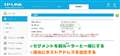
-DHCPを無効にします。(写真3枚目)
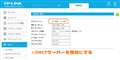
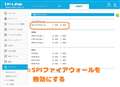
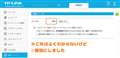
-ファイヤーウォール(SPI)を無効にします。(写真4枚目)
-NATを無効にします。(写真5枚目)
※NATブーストという項目ですが、これは無効にしなくても良いのかも知れません。
7)もう一度C5を再起動して、設定が反映されているか確認します。反映されていたらパソコンから外します。
8)次に親ルーターのLANポートとC20のLANポートをLANケーブルで繋ぎます。
9)親ルーターを再起動します。これで無線LAN環境が構築されています。
10)スマホや無線LAN機能のあるパソコンから接続を試みると推奨されているWPA2-PSK AESのワイヤレスパスワードを入れるだけで簡単に接続されます。
※ワイヤレスパスワードはC5の詳細設定画面のワイヤレス設定欄の中に表示されています。
※その他のセキュリティーレベルで接続したい場合は、C5の詳細設定画面から選択して設定します。
11)これで5G/2.4Gのアクセスポイントが出来上がりました。
【実測】
☆今まで設置していたC20での家庭内WiFi速度は、45Mbps程度でした。
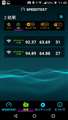
☆スマホで実測してみます。
☆速度は、なんと90Mbpsオーバーとゴキゲンな数値になりました。(写真6枚目)
【その他】
☆電波強度は、C20よりも強くなることを期待しましたが、我が家の環境では殆ど変わらない状況でした。
☆家全体をWiFiでカバーするにはやはり中継器が必要です。
☆ゲスト対応できるのもいいなと思いました。
【総評】
☆TP-LINK社はまだまだマイナーですが、品質的には非常にしっかりした製品を作っていると思います。
☆今回のC5は日本語の取扱説明書もしっかりしていました。
☆スマホで簡単設定できるようになっているのも良いです。
☆安価で高品質なTP-LINK社の製品にはこれもからも期待です。
- 比較製品
- TP-Link > Archer C20
参考になった3人
このレビューは参考になりましたか?

よく投稿するカテゴリ
2016年9月16日 21:55 [960887-1]
| 満足度 | 5 |
|---|
| デザイン | 3 |
|---|---|
| 設定の簡単さ | 5 |
| 受信感度 | 5 |
| 機能性 | 5 |
| サイズ | 3 |
5GHzで最大867Mbps、2.4GHzで最大300Mbpsと、用途に応じて接続先を選択できるのはもちろん、この機種が優れているのは、この2つのバンドに同時アクセスするデュアルバンド接続機能がついているところです。設定に関しては深く考える必要はなく、ルータが用途に合わせて最適な回線を自動で選択してくれます。4つあるポートはギガビットイーサー対応なので、とりあえず速度に困ることはないです。
全部は書ききれないので、これは便利と思うところだけ書きますと、
「クイックセットアップ」
設定はとても簡単。光ファイバの場合はONUのイーサネットポートに、マンションなど壁にイーサネットケーブルの口がある場合は、無線ルータと接続します。接続したらwebブラウザのアドレス欄に「tplinkwifi.net 」もしくは「192.168.0.1」と入力してリターンキーでルータの設定画面に入ります。(添付画像参照)
「クイックセットアップ」「基本」「詳細設定」とあるうち、クイックセットアップで「次へ」を数回押し、必要に応じてプロバイダのアカウント情報を入力すると、ネットの状態を自動で検出して、ネット接続が完了します。
「基本」
・基本設定では無線ルータに接続するためのパスワードの変更やステルス設定など
・5GHz帯、2.4GHz帯のオンオフ
・ファイルサーバ機能の設定。無線ルータにUSBポートがついているのですが、ここに外付けHDDなどをつなげると、なんと簡易NASになります。動画や音楽、書類など、自宅内外からアクセスできるので、使用用途が広がりますね。
・プリンタサーバ機能 USBポートにプリンタを接続すれば、無線プリント環境が出来上がります。無線機能のないプリンタもルータ経由でプリントすることが可能になります!
・ゲストネットワーク 遊びに来たお友達がWIFIを使用するのに、専用のパスワードを発行する機能です。
「詳細」
・有害情報からお子様を守るペアレンタル機能
・疑似固定IPアドレス対応 (dyn.comなど無料のところが対応しています) なので、独自ドメインを取らなくても自宅サーバができる! これは何気にうれしいです。この機能がないか、有料で自社提供なら対応しているルータが多いです。
その他、スマートフォンに専用のアプリをダウンロードすることで、無線ルータに接続したHDDに入れたコンテンツ(動画や音楽ファイルなど)を管理できるようになります。
とにかく、できることが多すぎて書ききれないです。
あと、最新のファームウェアが出ているので公式サイトからダウンロードしてインストールしてください。
参考になった4人
このレビューは参考になりましたか?

最適な製品選びをサポート!
[無線LANルーター(Wi-Fiルーター)]
無線LANルーター(Wi-Fiルーター)
(最近3年以内の発売・登録)






新着ピックアップリスト
-
【おすすめリスト】時々1440pゲームする人向け
-
【おすすめリスト】おススメ用
-
【欲しいものリスト】新技術お試し機の自作PC
-
【欲しいものリスト】DDR4で妥協構成
-
【欲しいものリスト】AM5
(無線LANルーター(Wi-Fiルーター))
- コミュニティ規定の内容をご確認の上、ご利用ください
- 評価は投票された方の主観による目安であり、絶対的な評価を保証するものではありません
- 点数はリアルタイム更新です
- ユーザーレビューの使い方、よくある質問 FAQもご参照ください
価格.comマガジン
注目トピックス




