



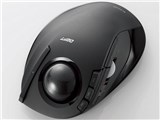
M-DT1DRBK
- 左右ボタン、「進む・戻る」ボタンにくわえ、チルトホイール、3つの機能割り当てボタンの8ボタンを搭載した、人差し指操作タイプのワイヤレストラックボール。
- 750/1500カウントの2段階に切り替え可能な「ポインタ速度変更スイッチ」を装備。用途に合わせてモードを変更できる。
- 本体に収納可能な1円玉サイズのレシーバーを採用し、非磁性体で約10m、スチールデスクなど磁性体上でも約3mの範囲で使用可能。


 )
)

タイプ:トラックボール インターフェイス:無線2.4GHz その他機能:チルトホイール/カウント切り替え可能/着脱式レシーバ ボタン数:8ボタン 重さ:112g





本ページでは掲載するECサイトやメーカー等から購入実績などに基づいて手数料を受領しています。








M-DT1DRBK のユーザーレビュー・評価






よく投稿するカテゴリ
 2024年11月5日 06:01 [1515500-2]
| 満足度 | 3 |
|---|
| デザイン | 5 |
|---|---|
| 動作精度 | 4 |
| 解像度 | 4 |
| フィット感 | 5 |
| 機能性 | 5 |
| 耐久性 | 1 |
3年ぶりの更新ですが何度も買い足しています。他に選択肢が無いので(´・ω・`)
耐久性をどうにかしてほしいが。
【デザイン】
昆虫っぽいというか、独特の形状が気に入っています。
【動作精度】
変な引っ掛かりとか変な挙動は今の所有りません。
【解像度】
切り替えボタンがあって任意に簡単に切り替えができていい。
【フィット感】
親指タイプよりこちらの方が操作しやすい。親指トラックボールより疲れない。
【機能性】
純正ソフトでボタンの割り当てができていい。スクロールボタンンと上の3個のボタン位置が絶妙にいい。
【耐久性】
メーカー保証が半年しかない。過去エレコムの無線マウスの寿命の知っているのであまり期待していない。
【総評】
とにかく小型の機能性重視のトラックボールを探していたら安さにつられて購入していました。
が、期待を裏切る使い心地です。ボールが中央先端に有って人差し指と中指で操作すると微妙なコントロールができる。ボタン割り当てができて好きな位置に機能が割り振れる。さらに右クリックを今まで使っていない薬指を使うので脳の活性化も期待できるw
一点、残念な点が機能割り当てがオンボードで出来ない点ですね。これが出来ればキーボードをBluetoothにしてもDELLキーをマウスに割り当てて簡単にBIOSに入れるのに。
参考になった1人(再レビュー後:0人)
このレビューは参考になりましたか?


よく投稿するカテゴリ
2017年2月15日 20:52 [991346-2]
| 満足度 | 3 |
|---|
| デザイン | 3 |
|---|---|
| 動作精度 | 1 |
| 解像度 | 1 |
| フィット感 | 1 |
| 機能性 | 4 |
| 耐久性 | 無評価 |
◆最新レビューコメント
・どれだけキー配置をいじっても常時楽に押せるボタンが二つまでなので、私の使い方(三本の指をクリック機能・右クリック機能・中ボタン機能にそれぞれ乗せておき、そのうち一本でスクロールもする)をやろうとするとどうしても使いづらく、また、他の方法をあれこれ試行錯誤しても芳しい結果が得られなかったため、結局本製品は使用しなくなりました。
いくらボタンが多くて便利そうであろうとも、それを押すために苦労や使いづらさを許容しなくてはならないのではストレスがマッハになるのだと学びました。今は、専ら同シリーズの左手用マウスを使ってます(薬指の位置に来るボタンに中クリック機能を割り振ってます。全ボタンが超押しやすくてストレス無し)。
◆以下、過去レビュー
OS:windows10 64bit にて
・これまでこのシリーズの左手用トラックボール・右手親指用トラックボールも使用してきましたが、この製品を含めたシリーズ全製品において、基本的にカーソルが微妙にブレます。ブブブブブレます。普通に使ってるだけでも変な所でひっかかってブレるし、指をパッと瞬時にボールから離さないと当然のようにブレます。かと思ったら、ボールが溝にはまるのかなんなのかわかりませんが、時々『まっすぐ』以外の方向へ動きにくくなって、ディスプレイの上端から下端までまーっすぐカーソルを動かせたりします。ブレろよ。ちなみに、ロジクールのM570ではこういった問題は一切発生しませんでした。
・初期設定の左クリック・右クリックの位置では使いにくいを通り越してゴミです。右クリックにあたる細長い棒状のボタンは、右クリックとしての使い方をすると痛いです。普通のマウスの右クリックボタンは『面』なので、比較すると圧力が高くなっています。「細長い棒状になっているのは、きっとその方が使いやすいからなんだろうなぁ」なんてわくわくしてると文字通りに痛い目を見ます。
・ただ、ボタンが多いため右クリック・左クリックを自分の好きな位置に変更することができ、しっくりくる配置が見つかりさえすればボタン配置についての不満はほぼなくなります。ですが、そもそもなんでこんなクソ配置の商品にGOサインを出したんだろうという不満が払拭されることはありません。
・エレコムマウスアシスタントは、このシリーズのトラックボールマウス全てで共用です。自分でカスタマイズした設定を一度に適用できるマウスは一個だけであり、二個目はデフォルト・ノーマル状態のマウスとしてしか動作しません。ちなみに、どちらのマウスの設定を適用するかの切り替えは手動で行う必要があります。
※ついでに言うと、三個以上のこのシリーズのマウスのドングルを接続した場合、ディスプレイ右下・タスクバーの端っこの時刻表示の横あたり(隠れているインジケーター? 内)に常駐されるはずの『ELECOM マウス』のアイコンが消失し、エレコムマウスアシスタントの適用されないゴミマウスとしてしか使えなくなります。環境によって変わるかもしれませんが、とりあえず同時に接続する同シリーズマウスは二個以下にした方がいいかと思います。
・不満な点は多いですが、なんだかんだいって、『ボタンが多い』・『マウスジェスチャーを登録できる』・『任意のキーを同時に三つまで、ひとつのボタンに登録できる』など、使い勝手の良い製品です。
……欲を言えば、もう少し使用する上での便利さを考えたボタンの配置・形状にしてほしいのと、あととにかくブブブブブブレるのだけはなんとかしてほしいですが。
参考になった0人(再レビュー後:0人)
このレビューは参考になりましたか?
よく投稿するカテゴリ
2016年5月27日 05:02 [933255-1]
| 満足度 | 3 |
|---|
| デザイン | 4 |
|---|---|
| 動作精度 | 3 |
| 解像度 | 3 |
| フィット感 | 3 |
| 機能性 | 4 |
| 耐久性 | 無評価 |
ここしばらくサンワの大玉親指タイプのトラックボールを使っていましたが、私も古いタイプによくいるMicrosoftTrackBallExplorerの信者です。あれが至上だと今でも信じてます。
最近左手操作の必要性が生じたので左手用を探していたらほとんど人差し指操作ということになってしまうので、ついでで右手用のこれも買って試してみました。
Microsoftのはボタン配置が左クリックも右クリックも親指、機能ボタンがボールの右側でした。これは右クリックを右側に置いてますね。それでも良いけど、やっぱり私もこの右クリックは押しにくい形状だと思う。
その代わり機能ボタンが5個もある、その気になれば右クリックの外側にも置けたんじゃないかな、そっちに一つあった方が押しやすかった。
クリック音は爪切りみたいなパチパチ音がわざとらしくてちょっとドヤ顔が思い浮かぶ。まぁ慣れました。
さて肝心のポインティングですが、やっぱり所詮小玉かな。マルチモニターでやってるのでポインターを相当な速さに設定してるんですがこの玉の露出量だと移動量を稼ぐとポインターを動かさないように指を離すのにも気を遣う。設定が不味いか腕が悪いだけかもしれないけどもっと玉が大きければ楽ではあると思う。少なくともトラックボールエクスプローラーと操作感が近いとは到底言えなかった。私にとってはほぼそれが全てでした。
参考になった2人
このレビューは参考になりましたか?




マウス
(最近3年以内の発売・登録)






新着ピックアップリスト
-
【おすすめリスト】妹用
-
【欲しいものリスト】新PC再構成!!
-
【Myコレクション】............0.0
-
【その他】26.05.11 コラボPCとの値段比較
-
【欲しいものリスト】PC変更2026/05/10
(マウス)
- コミュニティ規定の内容をご確認の上、ご利用ください
- 評価は投票された方の主観による目安であり、絶対的な評価を保証するものではありません
- 点数はリアルタイム更新です
- ユーザーレビューの使い方、よくある質問 FAQもご参照ください
価格.comマガジン
注目トピックス




