



BX200 CT960BX200SSD1
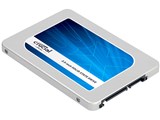
16nm TLC NANDのフラッシュメモリーを搭載した2.5インチSSD

 |
ショップが販売価格を掲載するまでお待ちください 価格推移グラフ

お気に入り製品に登録すると、価格が掲載された時にメールやMyページでお知らせいたします
容量:960GB 規格サイズ:2.5インチ インターフェイス:Serial ATA 6Gb/s 読込速度:540MB/s 書込速度:490MB/s





本ページでは掲載するECサイトやメーカー等から購入実績などに基づいて手数料を受領しています。













よく投稿するカテゴリ
2016年12月17日 10:53 [986277-1]
| 満足度 | 5 |
|---|
| 読込速度 | 5 |
|---|---|
| 書込速度 | 4 |
| 消費電力 | 無評価 |
| 耐久性 | 無評価 |
Vaio VPCF238FJが、購入してから5年目に突入したので、延命用に購入しました。
相性問題等心配しましたが、無事導入に成功しました。
【読込速度】
シーケンシャルで500MB/s記録しました。スピードとしては申し分はないと思います。
【書込速度】
こちらもシーケンシャルで490MB/s記録しました。申し分ありません。
【消費電力】
据え置きで使っているので無評価とします。
【耐久性】
買ってから日が浅いので無評価とします。
【総評】
F238FJはHDDが低速であることがスペック上の唯一の弱点でした(i7 2670QM・RAM8GB・GPUチップ搭載と他はそれなりに豪華)。
そこで、本機をあと3~4年使うことを狙い、SSD換装に踏み切りました。なお、本機はwin7からWin10にアプグレ済みです。
換装前は、
・OSの起動が遅い
・スリープからの復帰が遅い
・アプリの起動が遅い
・アプリのアップデート等、重いファイルの読み書き全般が遅い
といった事象に悩まされてきました。
が、今回、SSDを換装したことによって、
・電源投入後約10秒でデスクトップ表示して、待たされることなくアプリが起動可能に
・スリープから瞬時に復帰し、もたつくことなく操作が可能に
・Photoshop、Lightroom、VisualStudio 2015といった重いアプリケーションすら5秒程度で起動(Officeは1秒くらい)
と改善することができました。
手順としては、
・Crucialのホームページから、True Imageをインストールして、付属のキーを入力してアクティベーション
・インストール後、タスクマネージャーの「スタートアップ」タブを開き、発行元がAcronisである3つの項目を無効化(CrucialのSSDと相性悪いという情報があるので一応)
・SSDをHDDケースに入れ、PCに接続
・TrueImageでクローン
・本体を裏返し、トレー蓋を開けSSDとHDDを交換
・電源を投入し、F2連打でBIOSに遷移、起動ディスク第一位が内蔵HDDドライブになっていることを確認(なっていないなら設定)しExit
と、これだけで済みました。
案外、簡単でしたので拍子抜けしております。
参考になった0人
このレビューは参考になりましたか?


この製品の最安価格を見る
 <49
<49
のユーザーが価格変動や値下がり通知、クチコミ・レビュー通知、購入メモ等を利用中です
SSD
(最近1年以内の発売・登録)






新着ピックアップリスト
-
【欲しいものリスト】予算40万新規PC
-
【欲しいものリスト】高いけどDDR5で組む
-
【その他】Full White Build
-
【欲しいものリスト】pc メイン
(SSD)
- コミュニティ規定の内容をご確認の上、ご利用ください
- 評価は投票された方の主観による目安であり、絶対的な評価を保証するものではありません
- 点数はリアルタイム更新です
- ユーザーレビューの使い方、よくある質問 FAQもご参照ください
価格.comマガジン
注目トピックス




