






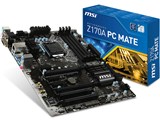
CPUソケット:LGA1151 チップセット:INTEL/Z170 詳細メモリタイプ:DIMM DDR4






本ページでは掲載するECサイトやメーカー等から購入実績などに基づいて手数料を受領しています。













よく投稿するカテゴリ
 2016年1月3日 09:35 [890062-2]
| 満足度 | 5 |
|---|
| 安定性 | 5 |
|---|---|
| 互換性 | 5 |
| 拡張性 | 4 |
| 機能性 | 4 |
| 設定項目 | 5 |
| 付属ソフト | 4 |
 |
 |
 |
|---|---|---|
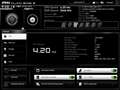
BIOS EASY設定画面 |
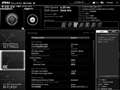
BIOS ADVANCE設定画面 |
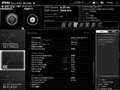
BIOS オーバークロック設定1 |
 |
 |
 |
BIOS オーバークロック設定2 |
BIOS OS設定画面 |
BIOS BOARD EXPLORER画面 |
★使ってみての感想
いままで、GIGABYTEが主で、MSI製が初だったので、BIOS設定に戸惑いました。
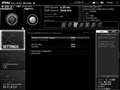
大きな設定としてデフォルトのEASY設定と、ADVANCE設定の2つあります。(写真参照)
EASY設定でOCもできるけど、お任せモードのOCだけなので細かなチューニングができないので、自分はADVENCEモードメインです。
・安定性は良いです。OC設定を失敗しても次のBOOTでBIOS設定に戻れる。
・今のところはメモリ、HDD,CPU、グラフィックボードも問題が出ていない。
・拡張性もいま接続している機器は十分。(以下に補足あり。)
・機能性もよい。トラブル対策でマザーボードにBIOS動作状況LEDがあり、CPU、メモリ、VGAの不良状況がわかる。
・設定項目もOC関係は豊富に準備されている(全部は使いこなせないけど。以下に補足あり)
・付属ソフトとしてはソフト上でOCやモニターができるMSI COMMAND CENTERが便利。
・WINDOWS7のインストール時のUSB/KBマウスで問題あり(以下参照)
・WINDOWS8.1/10の選択有り。(以下参照)
★環境
マザー MSI Z170A PC MATE
CPU i5-6600K
メモリ CMK16GX4M2A2666C16R
GRAPH GTX750TI
HDD INTEL SSDSC2CT240A4
WDC WD40EZRX
SAMSUNG HD203WI
放熱 CoolerMaster Hyper TX3 EVO
★BIOSのアップデート
BIOSのアップデートもUSBメモリにBIOSをコピーしておいてBIOSからMFLASHを選んでアップデートします。
これ楽ですね。自分は2GのUSBメモリつかったけど、大きな容量でもOKのようです。
最近各社のマザーボードも同様の方法になっていますね。
★OC設定(写真)
CPUはi5-6600KでZ170なのでこれがなくては面白くない。
まだ、完全に使いこなせていないが、TURBO倍率をいじることで電圧を変更しない場合は4.3Gまで安定。
ベンチの実行は4.5Gまでできたが、4.5Gだと動画のエンコで固まる。安全をみて4.2Gで運用中。
4.5G常用の人もいるようなのでCPU外れか、マザーの相性か。
電圧を上げれば4.9Gでも動作。温度上昇で空冷だときつそう。
ベースクロック変更も可能で、Z170対応の必要なOC項目はすべて設定できそう。電圧も+電圧設定可能。いろいろいじくれるが、項目が多くてAUTOから変更するのが面倒。
OC設定はBIOS設定で保存できるので普段の常用とかベンチ用とか選べるので便利。
メモリOC
メモリもOC設定豊富。
2666MHz対応だが、デフォルトだと2133MHzで動作。
2666MHz設定で動作するはずだが、XMP設定をそのまま選択すると動かず、memori try itでmicronを選ぶと動作。
さらに電圧と設定をいじると3000MHz動作しました。まあ、常用は2666MHzで十分かな。
周波数変更は基本はベースクロックの倍率変更だけどCPU側でベースクロック周波数いじるとこちらも変更されるみたい。
CPUファーンコントロール
CPUの温度とともにファーンの速度が変化する。閾値は4段階程度。
★拡張性
拡張性、I/Fはメーカーページやここのスペック情報でわかるのでそちらを見てもらえばよいですが、わかりにくいUSBとSATA、PCIExpressについて書いておきます。
USB:
バックUSB:3.1対応6ポート (GEN1が4ポート GEN2が2ポート)
USB内部ヘッダ: 3.1対応1個 2.0対応2個 (ポート数はそれぞれx2ポート)
SATA:
SATA3が6ポート
M.2スロット1 これを使うとSATAが2ポート減る。
SATAeポート 1(SATA2個兼用)
PCI Express:
X16 1つ
X16のX4またはX1,X2 が1
X1が3(X16のX4をつかうと0になる。X2で2個)
★その他機能のコメント
◆ADVANCE設定のOS種別設定
WINDOWS7をインストール時にUSBマウスやキーボードが使えない。
PS2ポートはOKだが、接続しないとだめなんて不便で仕方ない。BIOSをみてみるとOS設定がある。(写真参照)
これで使えるようになる。これはインストール時のみに設定し、DRIVERがセットアップ終わったら戻す必要があり。
あと、同じところに、WINDOWS8.1/10 WHQL Supportもある。
WINDOWS10にするときはこれをONにしたほうがよさそうです。
◆BIOS画面のハードコピー対応
USBメモリをセットしておくと、BIOS画面でF12を押すとBMPのハードコピーがUSBメモリに保存されます。
意外とこれが便利。OC時に画面のハードコピーを取っておいて、別にWEBを見て設定変更箇所を確認したりするときに使える。また、今回のようにレビューを書くときも使えます。
◆組み立てのQRコードによる動画参照
説明書に組み立ての順番でQRコードが書いてあり動画で参照できる。自作初心者にはわかりやすそう。
何回も組み立てている人は全く不要ですが。
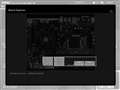
◆Board Explorer(写真)
BIOSでBoard Explorerがあり、いまボードに接続されている機器の説明がでる。
これ以外と便利で、HDDをたくさん使う場合、どのポートにどのようなHDDが接続されているか写真でわかるので、便利。
デバイスが認識しない場合などで、どのポートが認識していないか一目でわかる。
◆MSI HPでの製品登録とサポート
ご愛用者登録は不要ということだが、サポートを受けるには登録が必要ということで登録した。
箱にシリアル番号が貼ってあるので保障を受けるには保証書と箱もとっておいたほうがよさそう。
シリアル番号が2種類あるようです。
箱に貼ってあるシリアルと、マザーボードのPCIexpressコネクタの近くに貼ってあるシール。
登録時に納品書かレシートの写真を添付するように指示があった。
早速HPのサポートページから日本語で質問してみたが、一応回答をもらえたが、回答は英語だった。
うーんいまいち。まあ、めちゃくちゃな日本語で回答されるよりはまともだけど、ここからだと代理店が日本語で回答してくれるわけでは無さそう。
普通に電子メールで日本サポートに直接問い合わせたほうが良いみたいです。
参考になった7人(再レビュー後:7人)
このレビューは参考になりましたか?


この製品の最安価格を見る
 <12
<12
のユーザーが価格変動や値下がり通知、クチコミ・レビュー通知、購入メモ等を利用中です
マザーボード
(最近3年以内の発売・登録)






新着ピックアップリスト
-
【欲しいものリスト】PC
-
【欲しいものリスト】Abc
-
【欲しいものリスト】パソコン
-
【欲しいものリスト】エアコン
-
【Myコレクション】2026良コスパゲーミングPC(AMD)
(マザーボード)
- コミュニティ規定の内容をご確認の上、ご利用ください
- 評価は投票された方の主観による目安であり、絶対的な評価を保証するものではありません
- 点数はリアルタイム更新です
- ユーザーレビューの使い方、よくある質問 FAQもご参照ください
価格.comマガジン
注目トピックス




