



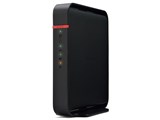
AirStation HighPower Giga WHR-1166DHP2
- 高速規格「IEEE802.11ac」に対応。
- 室内を移動する端末を自動追尾して電波を届ける「ビームフォーミング」機能を搭載。
- 有線LANは、INTERNETポートがギガビットに対応しており、11ac接続で最大866Mbps(規格値)の高速通信が可能。

 |
 |
 |
 |
ショップが販売価格を掲載するまでお待ちください 価格推移グラフ

お気に入り製品に登録すると、価格が掲載された時にメールやMyページでお知らせいたします
接続環境:2階建て(戸建て)/3LDK(マンション)/3人 セキュリティ規格:WPA/WPA2/WEP





本ページでは掲載するECサイトやメーカー等から購入実績などに基づいて手数料を受領しています。







AirStation HighPower Giga WHR-1166DHP2バッファロー
最安価格(税込):ショップが販売価格を掲載するまでお待ちください 発売日:2015年 6月上旬
AirStation HighPower Giga WHR-1166DHP2 のユーザーレビュー・評価






よく投稿するカテゴリ
2025年3月21日 17:20 [1946462-1]
| 満足度 | 4 |
|---|
| デザイン | 4 |
|---|---|
| 設定の簡単さ | 4 |
| 受信感度 | 4 |
| 機能性 | 3 |
| サイズ | 4 |
【デザイン】
コンパクトですっきり。色もブラックで締りが良い。
【設定の簡単さ】
前機種と同様なので、非常に簡単でした。
【受信感度】
300シリーズよりは、明らかに良くなった感じがします。
【機能性】
標準的な機能しか使ってないので、よく分かりません。
【サイズ】
コンパクトですっきり。色もブラックで締りが良い。
【総評】
300シリーズの受信感度に不満があったので買い換えましたが、まずまず満足です。
参考になった0人
このレビューは参考になりましたか?


よく投稿するカテゴリ
2018年10月2日 01:18 [1162795-1]
| 満足度 | 4 |
|---|
| デザイン | 5 |
|---|---|
| 設定の簡単さ | 5 |
| 受信感度 | 4 |
| 機能性 | 4 |
| サイズ | 5 |
【デザイン】大きすぎず好感が持てます
【設定の簡単さ】初心者向きではないが中級者が基本的な設定をするにはちょうどいいレベルです
【受信感度】標準より若干良い(2.4GHz)
【機能性】USBストレージはないが、他は十分です
【サイズ】自分はこのサイズが好きなんです。大きすぎず小さすぎず
【総評】アクセスポイントとして使ってますが、ハズレの少ない良質な機械だと思います。中古で見かけたらオススメしますよ。Androidタブレットでログイン画面を出すと何故か超巨大な画面になってしまいます(笑)
参考になった3人
このレビューは参考になりましたか?

よく投稿するカテゴリ
2018年2月18日 11:06 [1105625-1]
| 満足度 | 4 |
|---|
| デザイン | 4 |
|---|---|
| 設定の簡単さ | 4 |
| 受信感度 | 3 |
| 機能性 | 4 |
| サイズ | 4 |
【デザイン】
コンパクトでいいです
【設定の簡単さ】
設定もAOSSなので簡単です
【受信感度】
よくわかりませんが、前のよりはいいです
【機能性】
特に不便していません
【サイズ】
デザインと同じ
【総評】
いいですね!
参考になった1人
このレビューは参考になりましたか?

よく投稿するカテゴリ
2017年5月22日 21:05 [1030763-1]
| 満足度 | 4 |
|---|
| デザイン | 4 |
|---|---|
| 設定の簡単さ | 4 |
| 受信感度 | 4 |
| 機能性 | 4 |
| サイズ | 4 |
【デザイン】
まあ、ちょっとちゃちですが、目の前に置いて眺める訳でもないので、良いのではと思います。
【設定の簡単さ】
無線ルーターを買ったのが初めてなので、他との比較は出来ませんが、特に問題は無かったので、簡単なのではないかと思います。
【受信感度】
100平米程度のマンションでは、室内・庭では、両バンド共に充分ですが、駐車場まで届いてくれれば尚良かったです。そこがちょっと残念。
【機能性】
他人から見えないようにも出来るし、自分の使用状況には充分かと思います。
【サイズ】
デスクの下に置いてあるので、特に邪魔な大きさではありません。
【総評】
普通の家庭で普通に使うには、充分かと思います。が、次に買う機会があったら、もう少し広い範囲をカバーできるタイプにしたいというのが本音です。
参考になった1人
このレビューは参考になりましたか?


よく投稿するカテゴリ
2016年9月16日 18:40 [960794-1]
| 満足度 | 4 |
|---|
| デザイン | 4 |
|---|---|
| 設定の簡単さ | 5 |
| 受信感度 | 3 |
| 機能性 | 3 |
| サイズ | 4 |
【デザイン】四隅が丸まっていて優しいデザイン。質感は安っぽいのでオシャレインテリアには似合わないかもしれないが、たいていの部屋では問題にナラないと思う。
【設定の簡単さ】まさに必要なケーブルを繋げるだけ。マニュアルの通りにやれば本当にだれでもできると思う。
【受信感度】部屋を閉め切ると廊下を挟んで向かいの部屋でアンテナが一本減ることもあるが、実用上問題なし。
【機能性】AOSSもあるし、問題なし。
【サイズ】十分にコンパクト。
【総評】これが数千円で買えるんだから幸せと思うべき。
参考になった1人
このレビューは参考になりましたか?

よく投稿するカテゴリ
2016年8月25日 22:54 [955391-1]
| 満足度 | 4 |
|---|
| デザイン | 4 |
|---|---|
| 設定の簡単さ | 4 |
| 受信感度 | 5 |
| 機能性 | 4 |
| サイズ | 5 |
口コミで何度も質問させていただきました。
ネットを通常利用していて、「表示できません」頻発。。
どうも、これはプロバイダに問題があったようです。
プロバイダを変更すると、問題はほぼなくなりました。
バッファローのせいじゃないです。
iPadでAbemaTVを見ながらPC有線でIEを使おうとするとIEが表示できなかったり。
それはおそらく仕方がないのです。
使いすぎです。
回線業者やプロバイダに、「WAN側に問題がないのでLAN側に問題があるんじゃ?」と言われましたが
プロバイダのせいでした。
バッファローの方は、何度も真摯にご回答くださり、感謝しています。
参考になった3人
このレビューは参考になりましたか?
よく投稿するカテゴリ
2016年6月6日 18:58 [935708-1]
| 満足度 | 4 |
|---|
| デザイン | 5 |
|---|---|
| 設定の簡単さ | 5 |
| 受信感度 | 4 |
| 機能性 | 4 |
| サイズ | 4 |
 |
||
|---|---|---|
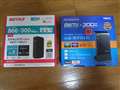
同価格帯のAterm PA-WG1200HSを購入
快調に使えていたものの
パケ詰まりが起こるようになりこちらに買い換え
Atermは非常にコンパクトでそれより一回り大きくなるも
十分にコンパクト。つや消しのボディで
光沢のAtermと比べ指紋や傷が目立ちにくく
また滑りにくいよう下にゴムがついてるのもいいと思います。
途切れる、繋がらないといったことはなく
受信感度や速度は変わらない印象で満足
ビームフォーミング対応となり、受信感度が上がるかと
若干期待しましたが効果は感じないですね。
設定も難しいこともなく簡単です。
使わないので問題ないのですが有線LANが
こちらは100Mbpsとなり注意が必要ですね。
Atermは仕様のようで、本体からジリジリした音が鳴り
少し気になっていましたが、こちらは全くありません。
実物を比べてみるとこちらの方が作りがいいですし
現時点では買い換えに満足です。
参考になった5人
このレビューは参考になりましたか?
よく投稿するカテゴリ
 2016年4月30日 10:56 [926503-2]
| 満足度 | 4 |
|---|
| デザイン | 3 |
|---|---|
| 設定の簡単さ | 4 |
| 受信感度 | 4 |
| 機能性 | 4 |
| サイズ | 3 |
6年前のWHR-G301Nからの買い替えです。
5G使えて有線LANもギガ、感度は5Gが前モデルの2.4G同等、ノートPC、タブレット、スマホ、まだまだ同時使用の機器をつないでも大丈夫そうです。
私には価格、年数共に、相応の正常進化モデルといった感想です。今後、Wi-Fiに新たに大きな規格変更や追加、性能アップがない限り本製品を使い続けると思います。
大変失礼しました。WSR-1166DHP2と書き込み機種を間違えてしまいました。申し訳ございません。
参考になった4人(再レビュー後:4人)
このレビューは参考になりましたか?

よく投稿するカテゴリ
2016年4月28日 22:46 [926149-1]
| 満足度 | 4 |
|---|
| デザイン | 4 |
|---|---|
| 設定の簡単さ | 4 |
| 受信感度 | 4 |
| 機能性 | 4 |
| サイズ | 4 |
SB-TV06-WRIPをつなぐためにイーサーの口を増やしたくて購入
ネット環境の設定は簡単
Mac miniとの相性なのかg側が繋がりにくいのはなぜだろう
スピード感はこんなもんだろう程度ではある
参考になった2人
このレビューは参考になりましたか?
よく投稿するカテゴリ
2016年4月18日 20:11 [923690-1]
| 満足度 | 4 |
|---|
| デザイン | 5 |
|---|---|
| 設定の簡単さ | 5 |
| 受信感度 | 5 |
| 機能性 | 5 |
| サイズ | 5 |
ほぼほぼ満足ですが、過去に買ったバッファローのルーターは、壁に掛けられるような設計でしたが、今回の製品は壁掛け仕様ではなかったので満足度を星4つにしました。不具合なく順調に使用しています。
参考になった4人
このレビューは参考になりましたか?
よく投稿するカテゴリ
2016年4月15日 16:39 [922569-3]
| 満足度 | 4 |
|---|
| デザイン | 5 |
|---|---|
| 設定の簡単さ | 5 |
| 受信感度 | 5 |
| 機能性 | 3 |
| サイズ | 5 |
【デザイン】
シンプルでいいと思います。白もあるとよかったかも。
【設定の簡単さ】
アクセスキーの入力だけでとても簡単でした。
【受信感度】
木造2階建ての1Fに本製品をおいて2Fでパソコンを使っていますが、
電波強度も非常に強く5GHzでの接続も全く問題ありません。
【機能性】
おまかせ節電で、省電力にチェックを入れユーザー定義でスケジュールを
設定する際、 無線LANだけ使いたいと思って、
LAN側有線を「エコ(低速動作)」や「オフ」にしてしまうと、何故か無線LANが
100Mbpsとなるので注意が必要です。
速度が出ないと感じている方で、省電力にチェックを入れている方は、
確認してみる必要があります。
【サイズ】
コンパクトです。
【総評】
有線LANが100Mbpsということ、それと、無線LANも省電力の設定によっては
100Mbpsとなることをあらかじめ認識していれば、コストパフォーマンスもよい
製品だと思います。
参考になった8人(再レビュー後:8人)
このレビューは参考になりましたか?

よく投稿するカテゴリ
2016年3月23日 07:47 [916169-2]
| 満足度 | 4 |
|---|
| デザイン | 4 |
|---|---|
| 設定の簡単さ | 5 |
| 受信感度 | 5 |
| 機能性 | 3 |
| サイズ | 4 |
 |
||
|---|---|---|
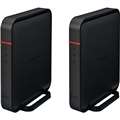
外見は同じだが 中継機はもはや別物 |
1階(親)と3階(中継)に気持ち対角位置にそれぞれコレを配置して、1~3階までのフロアで死角をなくす狙いでWi-Fi化しました。
高速Wi-Fi化が目的なので、100BASE止りの有線LAN部(ネット接続口のみGiga対応)は使いません。Giga速度を必要としないプリンターだけ近くに配置したので、有線LANで接続しています。
壁と天井が4層以上の遮蔽となる2階の1部屋だけを除き、ノートPCとスマフォにて、全ての部屋で144Mbps接続は確認できました。さすがハイパワータイプ??。
接続は当初の目的であった1-3階全部屋で切れる事はありません。場所によっては速度が50Mbps(ほぼ-80dB)まで落ちる場所はありますけど。(Wi-Fi Analyzerツール読み)
コレが置いてある部屋では、11ac規格の驚異の速度が出ます。11ac対応子機がまだWI-U2-433DM、1つだけなので400Mbps程度ですがそれでも体感でハッキリ早いとわかります。有線接続よりも早い無線を体感するとやはりちょっと感動します。
デュアルバンドなので、PC系は主に2.4GHzで使って、スマフォやタブレット、11ac対応機器は5GHzで使うように区分けし負荷分散をしています。これでやっと持て余していた光(主回線)の本領発揮という感じです。
機能性を星3にしているのは、いまさら有線ハブ部が100Baseという旧規格な部分にです。ケチくさいとしか思えません。もうすぐそこまで10GBase-T(CAT6/6A)がきているというのに。。。
コンセントに直接させる「中継専用機」も検討しましたが、流通量の違いから市場価格でコレより少し高い感じであった事もあって、まぁコレなら元々親機としての機能まで備えている事もあって様々な設定対応できるのでコチラに軍配が上がりました。
----------------------------------------------------------
もともと専用機でないだけに中継機と化す設定が、少々手間です。せっかくなので、覚えてるウチに覚書を記しておきます。
----------------------------------------------------------
中継機化する設定方法) ※原則PCから親機経由でログインして設定操作。
1.電源オフ状態で接続を全て切り離し単体状態にしておき、背面上部のSWを「BRIDGE」とし電源オンします。
2.(ランプ点灯が落ち着く(初期動作終了)までしばし待ち、)背面下部のResetを3秒押下し初期化します。
3.再度ランプが落ち着くまでしばし待ちます。1分程度。
4.親機をネット(青LANコネクタ)接続してPCとLANポート同士で有線接続します。
5.親機と中継機をLANポート同士で有線接続します。
6.PCからエアーステーション設定ツールを使って親機と中継機を検索させます。(デフォ状態の場合は親機[192.168.11.1]ブリッジとした中継機は[192.168.11.100]でも手動ログインできます。スキル要)
7.2台のエアーステーションがリスト表示されますので、中継機の方を選択します。(SSIDなどで判別)
8.「設定画面を開く」でログインする流れに入ります。(ログイン情報はご丁寧にも知らせてくれます)
9.中継機の設定画面が開きますので、「詳細設定」を選択します。
11.「無線設定」を開き「WDS」を選択し「リピーター機能(WDS)」をチェック。
12.WDS設定項目が出現します。接続方法は「AOSS」「WPS」「手動」から選択できます。エアーステーション同士なら「AOSS」
13.下部にAOSSボタンが現れます。それを押下します。(中継機のAOSSボタンを押下と同等)
14.親機と中継機の有線LANケーブルをはずし、親機のAOSSボタンを押下します。(3秒程度)
15.「親機と中継機としての自動接続設定」が終わるまでしばし待ちます。長いです。(5分弱)
16.終わるとPCの画面が変わります。中継機のSSIDなどの情報が出ます。
通常はコレで中継機化は終了となります。中継機を設置したい場所へ移動すればOKです。
IP相違発生)
LAN環境によっては、親機と中継機を検索させた時点(6.)で、IP情報(第3オクテッド)が2台で異なっている場合が発生します。
この場合は7.8.と進むと「IPアドレス設定」が開きます。指示に従い親機へIPを合わせる設定を実施してください。
管理パスワードを聞いてきますが、ログイン時の-password-を入れればOKです。
中継機の新しいIP設定を開始します。しばし待ちます。(2分弱)
以後は8.以降となります。
----------------------------------------------------------
最後に実際の使用方ですが、親機/中継機ともに同じ接続情報を持っておりエリアを拡大しているので、両方からの電波届いててより電波の強い方へつなぎ直したい場合は、一度手元機器のWiFiをオフ/オンすると大抵はその時点で電波の強い方に接続されます。
イメージ図) 「親機」 移動→。。。人(ココでオフ/オン)「中継機」
親機の電波弱くきれるらな勝手に中継機へ切り替わります(逆も同様)
イメージ図) 「親機」 「中継機」 人(親機無線は届かず)
あと気付きです。
「High-Powered」モデルとなっていますが、昨今の他メーカー製無線LAN機器(特にハイパワーとか謳ってない製品)と比べて「ハイパワー」と言うほどのアドバンテージを感じません。(昔のHPモデルは確かに体感差を感じれましたが。)
まぁ今回は目的達成で光回線の本領発揮という無線環境に出来たので満足です。
参考になった11人(再レビュー後:10人)
このレビューは参考になりましたか?
前のページへ|次のページへ
この製品の最安価格を見る
 <512
<512
のユーザーが価格変動や値下がり通知、クチコミ・レビュー通知、購入メモ等を利用中です
最適な製品選びをサポート!
[無線LANルーター(Wi-Fiルーター)]
無線LANルーター(Wi-Fiルーター)
(最近3年以内の発売・登録)






新着ピックアップリスト
-
【欲しいものリスト】70万で盛れるだけ盛ってみる
-
【おすすめリスト】2026Q2
-
【欲しいものリスト】PC
-
【おすすめリスト】ZEN5
-
【おすすめリスト】【2026最新】思い出を残す!おすすめDVD作成ソフト
(無線LANルーター(Wi-Fiルーター))
- コミュニティ規定の内容をご確認の上、ご利用ください
- 評価は投票された方の主観による目安であり、絶対的な評価を保証するものではありません
- 点数はリアルタイム更新です
- ユーザーレビューの使い方、よくある質問 FAQもご参照ください
価格.comマガジン
注目トピックス




