



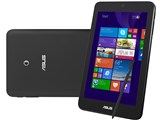
ASUS VivoTab Note 8 R80TA-3740S
ワコム製スタイラスペンが付属する8型タブレットPC

 |

画面サイズ:8インチ 画面解像度:1280x800 詳細OS種類:Windows 8.1 ネット接続タイプ:Wi-Fiモデル ストレージ容量:64GB メモリ容量:2GB CPU:Atom Z3740/1.33GHz





本ページでは掲載するECサイトやメーカー等から購入実績などに基づいて手数料を受領しています。








ASUS VivoTab Note 8 R80TA-3740S のユーザーレビュー・評価




| 評価項目 | 投票平均 | カテゴリ平均 | 項目別ランキング |
|---|---|---|---|
デザイン 見た目のよさ、質感
|
3.52 | 4.32 | -位 |
| 処理速度
ストレスなく快適な処理が行えるか
|
4.12 | 4.07 | -位 |
| 入力機能
入力機能・タッチ操作性は優れているか
|
3.73 | 3.83 | -位 |
| 携帯性
軽さ・コンパクトさ
|
3.84 | 3.90 | -位 |
| バッテリ
バッテリの持ちはよいか
|
4.27 | 4.02 | -位 |
| 画面
発色のよさ・画面の明るさなど
|
3.73 | 4.26 | -位 |
| 付属ソフト
付属ソフトの質と量は適切か
|
4.17 | 3.66 | -位 |
| コストパフォーマンス
価格に対する性能の高さ
|
無評価 | 3.98 | -位 |
- ※集計対象は通常レビューとキャンペーンレビューです。プロレビュー・モニターレビューは集計対象から除外しています
- ※「カテゴリ平均」より「投票平均」が高い項目を黄色背景にしています


よく投稿するカテゴリ
2015年5月26日 23:41 [828094-1]
| 満足度 | 5 |
|---|
| デザイン | 4 |
|---|---|
| 処理速度 | 4 |
| 入力機能 | 4 |
| 携帯性 | 5 |
| バッテリ | 5 |
| 画面 | 5 |
| 付属ソフト | 4 |
| コストパフォーマンス | 無評価 |
3月にオークションでオフィス無しを19000円で購入しました。
初めて使うWindows8.1で心配でしたが、思ったより使いやすく気に入ってます。
もう少し大きいほうが見やすいかとも思いますが持ち歩き用として大きさ優先で8インチにしました。
バッテリーの保ちもそれなりで重宝してます。
参考になった1人
このレビューは参考になりましたか?


よく投稿するカテゴリ
2015年5月2日 05:21 [820813-1]
| 満足度 | 5 |
|---|
| デザイン | 4 |
|---|---|
| 処理速度 | 3 |
| 入力機能 | 4 |
| 携帯性 | 4 |
| バッテリ | 無評価 |
| 画面 | 4 |
| 付属ソフト | 5 |
| コストパフォーマンス | 無評価 |
 |
 |
|
|---|---|---|
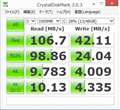
参考までに内臓ベンチ |
参考までに低画質設定です |
本体の評価は皆さんが書かれているので、試したことや思ったことのみ
記載します。
《試したこと1 動画再生》
実行は有名かつ軽量の「Media Player Classic Home Cinema」で実施。
このタブレットで動画をみるのは1つの目的でしたので。
【H.264/AVC】: 29.97fps/10Mbps
●1280x720
H/W支援なし:OK
H/W支援あり:OK
●1920x1080
H/W支援なし:NG (映像の再生が少々追いつかず)
H/W支援あり:OK
1920はソフトエンコでも再生できないかな?っと思っていましたが、やっ
ぱりダメでした。。。
【H.265/HEVC】: 29.97fps/5Mbps
※前提としてAtom Z3740ではH265のH/W支援ができない。
●1280x720
H/W支援なし:OK (ただしCPU100%状態)
●1920x1080
H/W支援なし:NG (映像の再生が全然追いつかず)
H.265の再生に期待するのは間違いでしたが、H.264についてはとりあえず
再生できたので、○と思います。次のAtomにはH.265のH/W支援が付きそう
ですね。
《試したこと2 ChromeCast》
You Tubeとかは問題ありませんでしたが、GoogleChromeのGoogleCast拡張
機能については、少々重たかったです。まだベータ版でしたので、今後の
向上に期待かなと思いました。
《その他やったことなど》
・Windows Defenderは、この非力CPUには辛いので、早々に無効化しました。
これだけでも体感速度上がりました。他のセキュリティソフトのほうが
良いと思います。Windows DefenderはCPU使いすぎ・・・
・InstantGoについては、スリープ待機中に何か処理してほしいわけじゃな
いので、切りたかったのですが、レジストリ変更してもダメでした
(何でだろ・・・)
と言うわけで、普通に電源入り切りしています。Windowsのブートは早い
ので苦にはなりませんが、電源ボタンをかなり長押ししないと電源が入ら
ないので、もう少々短くても良いのではと思いました。
InstantGoは目的なしに使っていると、電池が減るだけなので、私にとっ
ては充電回数を増やしバッテリーの寿命を短くするだけの物と思います。
スリープ中でもメールやらSkypeの着信やらしたい方には良いのかも知れ
ません。
・WindowsタブレットUIと言うべきか、iPhoneやAndroidに比べて貧弱という
か使いづらい。大人しく普通のWindows画面を使っています。ノートPCの
延長にしかならないですね。
・結局のところWindowsノートPCみたいなものですので、Windowsのチューニ
ングができない人にはお勧めできません。(Windowsタブ全般に言える)
安くあげたいのなら、Androidタブのほうが良いと思います。
・内臓eMMCが64GBなのは有難い。まぁ10GBほどリストア領域で使えません
が・・・SDカード増設すれば良いとも考えますが、eMMCとSDではやっぱ
りスピードが違います。アプリはeMMCに、データはSDで使いたいですね。
高価で高速のSDカードが買えるのであれば話は別ですが。
参考になった0人
このレビューは参考になりましたか?

よく投稿するカテゴリ
- タブレットPC
- 1件
- 0件
 2015年4月26日 00:55 [805054-3]
| 満足度 | 5 |
|---|
| デザイン | 2 |
|---|---|
| 処理速度 | 4 |
| 入力機能 | 5 |
| 携帯性 | 5 |
| バッテリ | 5 |
| 画面 | 3 |
| 付属ソフト | 3 |
| コストパフォーマンス | 無評価 |
ワッチタワーライブラリーを使いたいのと、奉仕活動で持ち歩くのに軽量なのが欲しかったのと、費用を抑えるために購入しました。
(性能) 正直なところ十分すぎです。 JWの用途に使う分には何の問題もないでしょう。ただし、動画や書籍やjwランゲージをたくさんダウンロードしておきたい方がは、マイクロSDを買って容量を増やす必要があるかもしれません。
(良い点) 最大のメリットはワッチタワーライブラリーのCD版をインストールできること(DVDリーダーとusb変換コネクター sanwa製のAD-USB18 という品番の商品が必要です)。更に、スタイラスペンが付属しているので、ワッチタワーライブラリーがとても快適に使えます(8インチタブレットでワッチタワーライブラリーの使用は字が細かい部分がある為)。もともと、収録されているone noteや、ウィンドウズストアでMetamojinote無料版をインストールすれば、ノートとしても使えます。 ペンが収納できるので、再訪問先をメモする時にサッと取り出せる点も良いです。 wifi環境さえあれば、ほとんどのものをダウンロードしておけるので、常時接続の必要がないため費用を抑えることも可能です。最近はコンビニや喫茶店などで無料のWiFiが増えてきたので意外と困らないです。バッテリーはかなり長持ちするので大会でも余裕のよっちゃんです。
(悪い点) ある程度、ウィンドウズに精通している方か、会衆に使い方を教えてくれる人がいないと最初は設定にかなり苦労すると思います。 年配の方やWindowsに不慣れの方は、費用を惜しまずiPadを買うことをお勧めします。
(追記)この機種を買って、動作が遅いと評価されてる方がおられますが、Windowsは設定が命なので、きちんと設定すればものすごくサクサク動きます。 確かに、最初の設定のままだとモッサリ感じるかもしれません。 余計なアプリを消すことや、アップデートの方法の設定をきちんと勉強すれば最強の機械になります。
(ライブラリーの字が細かくて使いにくいとお悩みの方に)
設定の変更で劇的に使いやすくなりますので、自己責任で試してみてください。
スクロールバーのサイズの変更方法
なおレジストリ変更は多少のリスクがありますので,下記以外は触らないように気を付けてください。
可能なら下記の文章を印刷するか,メモして,それを見ながら操作してみてください。
・まず,アプリの中で(多分,Windowsシステムツールに分類されている「ファイル名を指定して実行」というアプリを起動します。
・すると「実行するプログラム名・・・・・を入力してください」となるので,そこに『regedit』 と入力してEnterを押します。
・レジストリーエディターが起動して「次のプログラムに このコンピューターの変更を許可しますか」と出るので『はい』を選択。
・するとレジストリーがフォルダ状に開きます。
・以下のフォルダを順に開きます。
>HKEY_CURRENT_USER
>Control Panel
>Desktop
>WindowsMetrics
・すると,レジストリの設定値が色々と並んで出てきます。
その中でお目当ての「ScrollHeight」と「ScrollWidth」を見つけ出します。
どちらも初期設定ではデータは「-255」となっているはずです。
・このデータを書き換えます。
ちなみに「ScrollHeight」が縦のスクロールバーの幅,「ScrollWidth」が横のスクロールバーの幅です。
このマイナス値を大きくすればするほど,幅は広がります。
例えば「ScrollHeight」と書かれている所を,ダブルタップすると「値のデーター」を入力する状態になりますので, そこの「-255」を『-500』 に書き換えます。
同じように,「ScrollWidth」を『-500』に書き換えます。(書き換えた後はOK)
・ついでにウィンドウの「最小化・最大化・閉じる」のボタンの大きさも変えておきましょう。
上記のScrollHight やScrollWidthと同じ中に,「CaptionHeight」と「CaptionWidth」という項目があるはずです。
これがウィンドウの右上にあるボタンの大きさ(縦・横の長さ)です。
初期値が「-330」になっていると思いますので,どちらも『-500』くらいにしてしまいましょう。
・書き換え終わったら,レジストリエディターを右上の『×』で閉じます。
・そして,ウィンドウズを再起動させます。
・再起動後は,スクロールバーや右上のボタンが大きくなっている筈です。
『-500』 もあれば十分だとは思いますが,足りなければ『-800』 とか『-1000』でも良いと思います。
(ライブラリーの右側の文字の大きさを変える方法)
ライブラリーを起動したら「表示」→「文字のサイズ」→「最大~最小」で変更できますが、もっと大きくしたい
ならば、左上の「ライブラリ」を選択し、「プロパティ」と進みます。
「サイズ」の数字を少し大きくしてみましょう。更に、フォントも変えると読みやすくなります。
(ライブラリーの左側の文字の大きさを変える方法)
デスクトップ画面上でどこでもよいので長押ししましょう。
すると、選択画面が出ますので、「個人設定」を選択して下さい。
次の画面び進んだら、「ディスプレイ」を選択して下さい。
すると、「すべての項目のサイズを変更する」の画面が出てきます。
「すべてのディスプレイで同じ拡大率を使用する」にチェックして「中ー125%」を選びますと、
ライブラリーの左側の文字を少しだけ大きくできます。
参考になった13人(再レビュー後:8人)
このレビューは参考になりましたか?

よく投稿するカテゴリ
2015年4月6日 23:03 [813441-1]
| 満足度 | 5 |
|---|
| デザイン | 4 |
|---|---|
| 処理速度 | 4 |
| 入力機能 | 3 |
| 携帯性 | 4 |
| バッテリ | 3 |
| 画面 | 3 |
| 付属ソフト | 3 |
| コストパフォーマンス | 無評価 |
iPad2から買い替えですが、
Safariでまともに表示できなかったページも
当たり前ですが、IEでストレスなく表示でき、今のところ大変満足してます。
winタブレット最強★
参考になった2人
このレビューは参考になりましたか?

よく投稿するカテゴリ
2015年4月5日 16:26 [813050-1]
| 満足度 | 5 |
|---|
| デザイン | 4 |
|---|---|
| 処理速度 | 4 |
| 入力機能 | 5 |
| 携帯性 | 4 |
| バッテリ | 4 |
| 画面 | 5 |
| 付属ソフト | 5 |
| コストパフォーマンス | 無評価 |
【デザイン】可もなく不可もなく。背面のプラスチックは安っぽいですが、AcerのA1-810に比べればマシです。Windowsボタンはなくていいですが、Androidタブレットになれると物理ボタンがもう少し欲しい気も。Nexus7(2012/2013)との比較でいえば、でかくて厚いのですが、16:10の縦横比になったことで使用イメージが広がるというか、圧倒的に使い勝手は良くなります。Nexus7は細長すぎたんだなぁ、と。Nexus7はジーパンのポケットに入る感じではありますが。
【処理速度】何を期待するかにもよりますが、一般用途ではほぼ問題なしかと。この価格帯で購入できるPCとしてはストレスを感じずに操作できる部類で、外部モニター出力してキーボード、マウスを用意すれば、事務PCとしてなら違和感を感じずに使える人も多いのでは無いかと。ちなみに映像外部出力用の端子は持っていませんが、USB接続のWindows用アダプタを使えば可能は可能です。解像度の高い動画ファイルの再生はスムーズに行えません。MP4などでDVDレベルのビットレートに圧縮してあれば特に問題はないかなぁ、と。
【入力機能】Windows8.1がタブレットを意識して設計されているため、予想以上に指で操作可能です。PCでも苦労しそうな細かいExcelの操作とかを抜きにすれば、大体大丈夫ですね。タッチパッド特有の問題として、クリック感がないので操作ミスなのか、PCやネットワークの処理が追いついていないかは判断がつかないときはあります。キーボードも他のタブレットに比べても遜色ないレベルです。bluetoothのマウス/キーボードを無線接続でき、自宅ではマウスを使えるので楽だなぁと感じます。
【携帯性】 一般的ノートPCに比べれば優れた携帯性で、特にACアダプタが軽量で、スマホのそれで代用可能です。Surfaceのように専用キーボードが欲しくなりますが、その辺りは定価の差でしょうか。クリアなTPUケースもないですし、サイズ的にやや特殊で安価で好みのケースは探しにくい気がします。
【バッテリ】タブレットとして長持ちな訳では無いですが、悪くは無いレベル。1日フルで持つかといえば微妙ですが、往復2時間の通勤だけならバッテリーは全然減りません。
【液晶】 賛否両論ありますが、個人的には十分綺麗かと。白の発色が(青みがからず)素晴らしい気がします。しかし、かなーり指紋が目立つ画面です。
【付属ソフト】この価格でOfficeが付属するので大満足ですよね。
【データ移行】Androidと異なり、USB接続してもSDカードリーダーになってくれません。あくまでも独立したWindowsPCという立ち位置なのが予想以上にやっかい。ケーブル直結による高速転送が手軽じゃないんですから。無線LANでクラウド同期は可能ですし、NASにも繋がる。大容量を高速にって考えると、MicroSD(SDXC)カードにデータを入れてさしてあげるのが一番でしょうか。 そうすると結局、母艦となるPC側にもMciroSDHCを読めるカードリーダーが必須となります。MicroSDXCスロットを搭載しているのは大きなアドバンテージでありますが。余談ですが、PCと同じアカウントで同期すると、タスクバーの位置まで同期します。タブレットとデュアルディスプレイのデスクトップでは使い分けたいのですが、まぁ、いいです。
【電子書籍】hontoを愛用しているため、Windows用hontoアプリでチェック。iOSのアプリが最も使い勝手がいいと感じてしまいますが、ほぼ遜色のないレベルです。難点をいえば、iOS系だとスワイプでめくる動作が出来るのですが、シングルクリップでページ移動で、しかも有効範囲が狭い場合があります。さらに書籍データの読み込み状況によってページめくりを全然反応してくれないときも。細長いため、片手で持ちながらページ送り操作をするのは可能ですが、若干大変な感じに。重量というよりは、重心バランスの問題といえます。電子書籍は同じhontoでもコンテンツ提供側(出版社)で複数の規格があり、その関係で操作形態が統一されないなどややこしいことになっています。でも、おおむね問題なく使えます。家だとマウスも使えたりするので、総合的な不満は感じにくくなっています。iPadより安価な電子書籍端末を探している場合にも、アリの選択だと感じます。日本の標準的な週刊誌のコミックは、4:3でなく、16:10でよむのもありですね。16:9のNexus7だと細長すぎるように感じられましたが、本機はワイドコミックでもストレスを感じにくくなっています。
【総評】 予想以上にちゃんとしてました。iPadは初代、iPad2、iPad mini2と使いましたし、Androidタブレットはその中では、最も汎用性を感じるタブレットです。キワモノを買った感覚でしたが、思いのほか優秀で驚いています。業務で与えられているPCがサポートの切れたXPレベルであれば、本機に買い換えてもらう方が圧倒的に快適なレベルです。32bitの少し古めのPCゲームをタブレットで遊べるであろうというのも魅力的ですね。
参考になった4人
このレビューは参考になりましたか?

よく投稿するカテゴリ
- タブレットPC
- 1件
- 0件
2015年4月3日 13:36 [805549-2]
| 満足度 | 5 |
|---|
| デザイン | 4 |
|---|---|
| 処理速度 | 5 |
| 入力機能 | 3 |
| 携帯性 | 5 |
| バッテリ | 5 |
| 画面 | 5 |
| 付属ソフト | 5 |
| コストパフォーマンス | 無評価 |
MS office搭載でこの価格は、非常に安いと思います。
価格に対してデザイン、処理速度、バッテリーの持ち具合は十分だと思ってます。
ただ、万人向けではないですね。
OSがwin8.1ですから、Android、iOS程タブレット向けに洗練されていません。
とりあえずタブレットが欲しいのであれば、同額、同じサイズのAndroidタブレットを進めます。
逆に、すでにBluetoothキーボード、マウスを持ってる方は十分活用できると思います。
また、外出先で完全なOfficeドキュメントの参照や編集が必要な人や、メモを手書きで手早く取りたい人にはいい機種かもしれません。
自身、家ではノートPCっぽく。外出するときにはタブレットとしてフル活用です。
参考になった4人(再レビュー後:1人)
このレビューは参考になりましたか?

よく投稿するカテゴリ
2015年3月5日 23:53 [803624-1]
| 満足度 | 5 |
|---|
| デザイン | 5 |
|---|---|
| 処理速度 | 5 |
| 入力機能 | 4 |
| 携帯性 | 5 |
| バッテリ | 5 |
| 画面 | 5 |
| 付属ソフト | 無評価 |
| コストパフォーマンス | 無評価 |
【デザイン】
画像で見てのどおりです。
手に収まる大きさで満足しています。
【処理速度】
使用用途はネットサーフィン、ブラウザゲーム(艦これ)、動画サイトの閲覧です。
上記の事なら全て同時に起動させても軽々とこなしてくれます。
Windowsタブレットがここまでスラスラ動くのは意外でした。
【入力機能】
キーボードと同じ並びで入力出来るので思っていたよりやりやすかったです。
ただ、縦に持っていると打つときに少し細かい作業になります。
(私的には気になるほどではなく、この評価もタブレット縦持ちで入力しています。)
ペンはなぜか使いにくかったので使用していません。
Windowsストア❓にあったお絵かきソフトではきれいに動いてくれました。
【携帯性】
良いほうなんじゃないでしょうか?
初Windowsタブレットなので他の商品との比較はできませんが
ケースをつけて毎日持ち歩いていますが不満はありません。
【バッテリ】
使ってまだそんなに日数がたってないのですが
初期のバッテリーの持ちにはかなり満足しています。
私の使い方で半日は軽く持っています。
【液晶】
購入前は良いイメージはなかったのですが全然きれいでした。
動画など見るのにも向いていると思いました。
【付属ソフト】
オフィスはタブレットでは使わないと感じたので入れませんでした。
【総評】
以上のことから、かなり満足のできる買い物でした。
あとは耐久性とバッテリーの持ち次第ですかね。
参考になった7人
このレビューは参考になりましたか?
よく投稿するカテゴリ
2015年2月27日 22:31 [801883-1]
| 満足度 | 5 |
|---|
| デザイン | 無評価 |
|---|---|
| 処理速度 | 4 |
| 入力機能 | 4 |
| 携帯性 | 無評価 |
| バッテリ | 4 |
| 画面 | 4 |
| 付属ソフト | 無評価 |
| コストパフォーマンス | 無評価 |
アンドロイドなどとは違ってWIN8.1タブレットはマウスの方が操作性が良いと思います。
ペンも付属されてえいてそれになり操作出来ますがマウスには及ばず。
やはりWIN8世代ではマウスは必修でしょうね。(PC使いの場合でタブレットオンリーなら不要?)
初期設定は、家で使っているWIN8.1の設定をそのまま引き継げるのでIEなどのお気に入りも同じ環境で使用できます。
持ち運びPCとして使用しているので+ブルートゥースマウス+ブルートゥースキーボード付きカバーで使用中です。
それにしてもATOMも随分と進化したんだなと感心しています。
PC Watchの記事を見た時から欲しいと思って早めに注文していたのが結果的に良かったです。
正直ここまで品薄状態になるとは思ってもいませんでした。
参考になった2人
このレビューは参考になりましたか?

よく投稿するカテゴリ
2015年2月25日 21:55 [801211-1]
| 満足度 | 5 |
|---|
| デザイン | 5 |
|---|---|
| 処理速度 | 無評価 |
| 入力機能 | 3 |
| 携帯性 | 4 |
| バッテリ | 無評価 |
| 画面 | 4 |
| 付属ソフト | 5 |
| コストパフォーマンス | 無評価 |
と心配になるくらいコスパに優れたマシンですね。
製品発表の記事を読んで、衝動予約買いしてしまいました。
瞬く間に売れ筋ランク1位になったのにもうなずけます。
外出時に自作のVBAアプリを動かすのが最大の目的でした。
それだけなら他にも選択肢がありましたが、本機はメモリ
やストレージなどを含めて劣ったところが無く、高次元で
バランス良くまとまっている、と感じます。
強いて難点を挙げるとすれば、横の電源/スリープボタン、
Windowsボタンなどが押しにくい、ということでしょうか。
スタイラスペンを何に使うのか、まだ分かっていません。
自宅のPCでやっていたことをある程度肩代わりできそうなので、
そういったポテンシャルにも期待して、総合評価は五つ星です。
あと、フィルムとケースは、クチコミに書いたときとは別のものを買いました。
特にケースは、バンドが付いていて落下防止に役に立ちます。
<http://www.amazon.co.jp/VivoTab-%E6%B6%B2%E6%99%B6%E4%BF%9D%E8%AD%B7%E3%83%95%E3%82%A3%E3%83%AB%E3%83%A0-%E3%82%B9%E3%83%A0%E3%83%BC%E3%82%B9%E3%82%BF%E3%82%A4%E3%83%97-%E6%B0%97%E6%B3%A1%E3%83%AC%E3%82%B9%E5%8A%A0%E5%B7%A5-TBF-VIVO8FLG/dp/B00J8CFHP4/ref=sr_1_6?ie=UTF8&qid=1424867582&sr=8-6&keywords=r80ta-3740s>
<http://www.amazon.co.jp/gp/product/B00HLVBRH6?psc=1&redirect=true&ref_=oh_aui_detailpage_o01_s00>
参考になった2人
このレビューは参考になりましたか?
よく投稿するカテゴリ
2015年2月22日 23:04 [800234-1]
| 満足度 | 5 |
|---|
| デザイン | 4 |
|---|---|
| 処理速度 | 5 |
| 入力機能 | 3 |
| 携帯性 | 4 |
| バッテリ | 無評価 |
| 画面 | 4 |
| 付属ソフト | 4 |
| コストパフォーマンス | 無評価 |
【デザイン】
デザインは前モデルと同じです。
同じASUSのmemo padを使っていたので違和感はありません。
Windowsタブレットが初めてでない人にはベゼルにWindowsボタンがないと違和感を覚えるかもしれませんが、私は初Winタブなので特に気になりません。
Memo padではボリュームと電源を間違えて押すことがよくあったので左右で別に配置されているこのデザインは気に入っています。
【処理速度】
Androidではメモリ1GBのものを使っていたのでカクつきが目立ち、CPUの性能を発揮しきれていない感じがしていましたがこの端末はメモリ2GBのおかげもあってかかなりサクサク動きます。スクロールもスムーズです。
簡易設定ではありますがPSO2も動きました。人の多いサーバーに入ってもそれなりに遊べます。Atomと馬鹿に出来ない処理速度だと思います。
数年前のノートPCよりも発熱も少なく安定して動いてくれると思います。
【入力機能】
スタイラスペンが付属しています。慣れればかなり楽に操作できます。
付属のスタイラスでも十分だと私は思いましたが、ワコムの対応品の方が握りやすいらしいので購入を検討中です。
文字入力に関してですが、タッチキーボードは8インチということもあり長時間の作業となると使いづらいです。Bluetoothキーボードや変換ケーブルからUSBキーボードを別途用意したほうがよいかと思います。
【携帯性】
今のところ家の中で使っていますが、持ち運びに困ることはありません。
サイズ的にも重量的にも外でネット閲覧や軽いOffice作業には最適だと思います。
ただ、快適な作業の為にはバッテリーや変換ケーブル、ワイヤレスキーボード等を一緒に持ち運ぶ必要があると思います。
【バッテリー】
購入して間もないため無評価としましたが、使っている感じではネットゲームで3~5時間、Office等のオフライン環境ならもっと使えると思います。
【液晶】
スペックとしては一般的です。
価格から考えても十分だと思います。
ただ、明るさの自動調整が反応しすぎるので設定から切りました。
【付属ソフト】
無駄なものが少なくいいのではないでしょうか…(笑)
スタート画面から簡単にアンインストールできるので楽です。
私はOfficeがあれば良かったので十分です。
【総評】
ポイント還元、実質24000円程で購入しましたが、コストパフォーマンスの高い良いものだと思います。処理速度等は上を見るときりがないので実際に店頭などで触って確かめてみるとよいと思います。
すべてをこれ1台で済まそうという製品ではありません。
ネットワークを用意してクラウドなどを活用しながら情報端末として使うのが最適なのではないかと思います。
前モデルと変わらない部分が多いのでネット等で必要な情報を探せば便利に使えると思います。
最大の不安であるところのエラーコード10ですが、対策がされているのかどうかもわかりません。使い方次第で出てくるような気もします。不安な場合は購入店舗で不具合対応について補償などを確認しておくとよいと思います。
8インチWinタブは性能的にも価格的にも近い製品が多いので、必要な機能を選んでいくとよいと思います。
参考になった5人
このレビューは参考になりましたか?
この製品の最安価格を見る
 <297
<297
のユーザーが価格変動や値下がり通知、クチコミ・レビュー通知、購入メモ等を利用中です
最適な製品選びをサポート!
[タブレットPC]
タブレットPC
(最近1年以内の発売・登録)






新着ピックアップリスト
-
【欲しいものリスト】安くて使い勝手重視
-
【欲しいものリスト】70万で盛れるだけ盛ってみる
-
【おすすめリスト】2026Q2
-
【欲しいものリスト】PC
-
【おすすめリスト】ZEN5
(タブレットPC)
- コミュニティ規定の内容をご確認の上、ご利用ください
- 評価は投票された方の主観による目安であり、絶対的な評価を保証するものではありません
- 点数はリアルタイム更新です
- ユーザーレビューの使い方、よくある質問 FAQもご参照ください
価格.comマガジン
注目トピックス




