



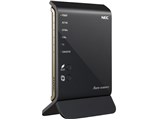
AtermWG1800HP2 PA-WG1800HP2
- 高速規格「IEEE802.11ac」3ストリームに対応。
- 5GHz帯は最大1300Mbps、2.4GHz帯は最大450Mbpsの高速通信が可能。
- 有線LANは、全ポートがギガビットに対応しており、1000Mbps(規格値)の高速通信が可能。

ショップが販売価格を掲載するまでお待ちください 価格推移グラフ

お気に入り製品に登録すると、価格が掲載された時にメールやMyページでお知らせいたします
接続環境:3階建て(戸建て)/4LDK(マンション) セキュリティ規格:WPA/WPA2/WEP





本ページでは掲載するECサイトやメーカー等から購入実績などに基づいて手数料を受領しています。







- 価格推移グラフを見る
- お気に入り登録1433
AtermWG1800HP2 PA-WG1800HP2NEC
最安価格(税込):ショップが販売価格を掲載するまでお待ちください 発売日:2014年10月 9日
『予想以上に簡単設定でした。』 ナイト・ウォーカーさん のレビュー・評価



よく投稿するカテゴリ
 2017年10月11日 01:46 [1059666-3]
| 満足度 | 3 |
|---|
| デザイン | 4 |
|---|---|
| 設定の簡単さ | 5 |
| 受信感度 | 4 |
| 機能性 | 4 |
| サイズ | 5 |
コレガの【CG-WFR600】からの買い替えです。
今回で、無線LANルーターは、3台目の買い替えになるのですが、ずっと、安さとコンパクトで、コレガでしたが、コレガが個人向け無線LAN製品から撤退したので、色々ネットで比較して、この商品を買いました。
正直、3×3の3ストリーム対応子機は持ってないので、1つ下の【WG1200HP2】で良かったのですが、メディアサーバー用のUSB端子が付いてて、1000円ほどアップすれば購入可能だったので、迷わず、こちらの上位機種にしました。
回線は、au光に、ホームゲートウェイが【AtBL900HW(Aterm)】で、これに、ブリッジモードで接続です。
ここのレビューで、「説明書通りでは繋げない」とか「ソフトを使ってIPアドレスを検索」とかって書いてるので、そんなに面倒なのか?と、不安を抱えながら買いました。
が、全然、簡単でした。
コレガの製品での、ブリッジモード接続の方が、サポート無しでは接続できませんでした。
多分、苦労したレビューしてる人は、ちょっとルーターを知ってる、中級者なんだろうと思います。
慣れたことでの、思い込みが、ミスの原因です。
IPが勝手に変更されるのは、ルーター側のDHCPの自動割り当てしか無いです。
例えば、通常、ホームゲートウェイは、[192.168.0.1]です。
次に有線接続すると、当然、[192.168.0.2]になる訳で、手動で固定IPを設定しない限り、それ以上のIPになる訳ないです。
仮に、DHCPのIP範囲を数百の範囲にしててもです。
基本は、最初は、何もケーブルを接続せずに、初期設定を行うのが基本です。
クイック設定の大判の説明書は、ほとんど解らない人用に、ルーター起動→判定モード起動→ブリッジモード設定のように書いてますが、ここでも、ブリッジモード設定では、PCと、【WG1800H2】だけしかLAN接続しないです。
知ってる人は、いきなり、切り替えスイッチにて、ブリッジモード(BR)起動で、初期設定で、全然問題ないです。
コレガ製品には、ブリッジモードでは、DHCPが無効になるので、PCのIP設定を、手動で設定しないと本体と接続できないので、サポートにお世話になりました。
が【WG1800H2】(多分、同シリーズも)には、強制DHCPモードがあるので、とても簡単でした。
強制DHCPモードは、<らくらく無線スタート>を押しながら、電源ケーブルを接続して起動するのですが、ここだけちょっと補足です。
説明では、数秒とアバウトですが、とにかく、[CONVERTERランプ]が 緑点滅 するまで待つのが重要です。
最初に、すべてのランプが点灯するので、勘違いしました(笑)
いきなりブリッジモードの、俺の設定手順です。
1.PCの電源を切った状態で、切り替えスイッチを[BR]に設定した【WG1800H2】を、付属LANケーブルで接続します。
2.<らくらく無線スタート>を押しながら、電源ケーブルを接続し、[CONVERTERランプ]が 緑点滅 するまで待ちます。
3.[ACTIVEランプ]がオレンジ点灯で、[CONVERTERランプ]が 緑点滅 してるのを確認。
4.PCの電源を入れます。
※4-1.通常、LAN接続での、ローカルエリア接続の設定(IPv4)は、IP自動取得になっていると思いますが、もし、固定IP設定になってる場合は、自動取得に変更しないと駄目です。
5.PCの自動認識により、ネットワーク判定が出るので、ホームネットワークで【WG1800H2】とのLANを確立させます。
6.ブラウザ(Chromeでも接続できました)を起動して、説明書にある[192.168.1.210](強制DHCP)をURLに入れて接続します。
7.クイック設定WEBが起動できれば成功です。
ここまで、5分ほどでした。
接続PCのMACアドレスを管理用として登録は、俺は、お勧めしないです。
面倒でも、毎回、ログインすることを勧めます。
接続した後、俺の場合、WiFiのMACアドレスフィルタリングの登録をしたり、SSID名の変更、管理パスワードの変更など、【CG-WFR600】で設定したもので共通項目の設定をすべて登録作業しました。
念のため、ここでは、ステルスモードは設定しない方が良いです。
これが2時間以上掛かったので、初日は、この設定をしただけで、ネットワーク環境は、【CG-WFR600】のまま数日後に、物理的に変更しました。
物理設置でも、これも、基本です。
まず、【CG-WFR600】を電源OFFして、すべてのLANケーブルを外し、ホームゲートウェイも電源ケーブルを外して電源を切ります。
電源を切った状態で、ホームゲートウェイと【WG1800H2】のみ接続します(LANケーブルは差しちゃ駄目です)。
ホームゲートウェイの電源を入れて、正常な起動ランプになるまで待ちます。
【WG1800H2】に電源ケーブルを差してON。
WiFiランプが点灯して、完全な起動を確認したら、PCで、新しいSSIDで接続します。
接続ができたら、ホームゲートウェイが[192.168.0.1]なら、【WG1800H2】は、[192.168.0.2]になってるので、ログインしてみてください。
正常に接続が確認できたら、その他のLANケーブルを接続で終わりです。
物理変更は、片付けも含めて作業時間は、30分程度でした。
ちなみに、現状(5GHzで接続したノートPC)の通信速度は、
[URL=http://www.bspeedtest.jp][IMG]https://www.speedcheckerapi.com/Images/276217451.jpg[/IMG][/URL]
です。
***追記
2.4GHzのn,g,b,a混線には、弱いらしい。
【Broad WiMAX】の電波干渉で、それとは遠いチャンネル(周波数帯)にしないと切断される。
さらに、今日、NTTの【PR-500KI】の無線を使い始めた人が居るようで、その電波干渉で、また、チャンネル変更をすることに。
高いが、ASUS製への買い替えを検討中。
参考になった1人(再レビュー後:0人)
このレビューは参考になりましたか?


 2017年9月8日 13:31 [1059666-2]
| 満足度 | 4 |
|---|
| デザイン | 4 |
|---|---|
| 設定の簡単さ | 5 |
| 受信感度 | 4 |
| 機能性 | 4 |
| サイズ | 5 |
コレガの【CG-WFR600】からの買い替えです。
今回で、無線LANルーターは、3台目の買い替えになるのですが、ずっと、安さとコンパクトで、コレガでしたが、コレガが個人向け無線LAN製品から撤退したので、色々ネットで比較して、この商品を買いました。
正直、3×3の3ストリーム対応子機は持ってないので、1つ下の【WG1200HP2】で良かったのですが、メディアサーバー用のUSB端子が付いてて、1000円ほどアップすれば購入可能だったので、迷わず、こちらの上位機種にしました。
回線は、au光に、ホームゲートウェイが【AtBL900HW(Aterm)】で、これに、ブリッジモードで接続です。
ここのレビューで、「説明書通りでは繋げない」とか「ソフトを使ってIPアドレスを検索」とかって書いてるので、そんなに面倒なのか?と、不安を抱えながら買いました。
が、全然、簡単でした。
コレガの製品での、ブリッジモード接続の方が、サポート無しでは接続できませんでした。
多分、苦労したレビューしてる人は、ちょっとルーターを知ってる、中級者なんだろうと思います。
慣れたことでの、思い込みが、ミスの原因です。
IPが勝手に変更されるのは、ルーター側のDHCPの自動割り当てしか無いです。
例えば、通常、ホームゲートウェイは、[192.168.0.1]です。
次に有線接続すると、当然、[192.168.0.2]になる訳で、手動で固定IPを設定しない限り、それ以上のIPになる訳ないです。
仮に、DHCPのIP範囲を数百の範囲にしててもです。
基本は、最初は、何もケーブルを接続せずに、初期設定を行うのが基本です。
クイック設定の大判の説明書は、ほとんど解らない人用に、ルーター起動→判定モード起動→ブリッジモード設定のように書いてますが、ここでも、ブリッジモード設定では、PCと、【WG1800H2】だけしかLAN接続しないです。
知ってる人は、いきなり、切り替えスイッチにて、ブリッジモード(BR)起動で、初期設定で、全然問題ないです。
コレガ製品には、ブリッジモードでは、DHCPが無効になるので、PCのIP設定を、手動で設定しないと本体と接続できないので、サポートにお世話になりました。
が【WG1800H2】(多分、同シリーズも)には、強制DHCPモードがあるので、とても簡単でした。
強制DHCPモードは、<らくらく無線スタート>を押しながら、電源ケーブルを接続して起動するのですが、ここだけちょっと補足です。
説明では、数秒とアバウトですが、とにかく、[CONVERTERランプ]が 緑点滅 するまで待つのが重要です。
最初に、すべてのランプが点灯するので、勘違いしました(笑)
いきなりブリッジモードの、俺の設定手順です。
1.PCの電源を切った状態で、切り替えスイッチを[BR]に設定した【WG1800H2】を、付属LANケーブルで接続します。
2.<らくらく無線スタート>を押しながら、電源ケーブルを接続し、[CONVERTERランプ]が 緑点滅 するまで待ちます。
3.[ACTIVEランプ]がオレンジ点灯で、[CONVERTERランプ]が 緑点滅 してるのを確認。
4.PCの電源を入れます。
※4-1.通常、LAN接続での、ローカルエリア接続の設定(IPv4)は、IP自動取得になっていると思いますが、もし、固定IP設定になってる場合は、自動取得に変更しないと駄目です。
5.PCの自動認識により、ネットワーク判定が出るので、ホームネットワークで【WG1800H2】とのLANを確立させます。
6.ブラウザ(Chromeでも接続できました)を起動して、説明書にある[192.168.1.210](強制DHCP)をURLに入れて接続します。
7.クイック設定WEBが起動できれば成功です。
ここまで、5分ほどでした。
接続PCのMACアドレスを管理用として登録は、俺は、お勧めしないです。
面倒でも、毎回、ログインすることを勧めます。
接続した後、俺の場合、WiFiのMACアドレスフィルタリングの登録をしたり、SSID名の変更、管理パスワードの変更など、【CG-WFR600】で設定したもので共通項目の設定をすべて登録作業しました。
念のため、ここでは、ステルスモードは設定しない方が良いです。
これが2時間以上掛かったので、初日は、この設定をしただけで、ネットワーク環境は、【CG-WFR600】のまま数日後に、物理的に変更しました。
物理設置でも、これも、基本です。
まず、【CG-WFR600】を電源OFFして、すべてのLANケーブルを外し、ホームゲートウェイも電源ケーブルを外して電源を切ります。
電源を切った状態で、ホームゲートウェイと【WG1800H2】のみ接続します(LANケーブルは差しちゃ駄目です)。
ホームゲートウェイの電源を入れて、正常な起動ランプになるまで待ちます。
【WG1800H2】に電源ケーブルを差してON。
WiFiランプが点灯して、完全な起動を確認したら、PCで、新しいSSIDで接続します。
接続ができたら、ホームゲートウェイが[192.168.0.1]なら、【WG1800H2】は、[192.168.0.2]になってるので、ログインしてみてください。
正常に接続が確認できたら、その他のLANケーブルを接続で終わりです。
物理変更は、片付けも含めて作業時間は、30分程度でした。
***追記
オートECOモードは、不安に思いながら設定しましたが、今のところ、問題なく通信が安定してます。
若干、初起動時に(暫く接続してない場合)、反応が遅い感覚があるので、これが、出力を落としている状態だと感じます(アクセスがあるとフルパワーに)。
ちなみに、現状(5GHzで接続したノートPC)の通信速度は、
[URL=http://www.bspeedtest.jp][IMG]https://www.speedcheckerapi.com/Images/276217451.jpg[/IMG][/URL]
です。
参考になった0人
2017年9月5日 16:48 [1059666-1]
| 満足度 | 4 |
|---|
| デザイン | 4 |
|---|---|
| 設定の簡単さ | 5 |
| 受信感度 | 4 |
| 機能性 | 4 |
| サイズ | 5 |
コレガの【CG-WFR600】からの買い替えです。
今回で、無線LANルーターは、3台目の買い替えになるのですが、ずっと、安さとコンパクトで、コレガでしたが、コレガが個人向け無線LAN製品から撤退したので、色々ネットで比較して、この商品を買いました。
正直、3×3の3ストリーム対応子機は持ってないので、1つ下の【WG1200HP2】で良かったのですが、メディアサーバー用のUSB端子が付いてて、1000円ほどアップすれば購入可能だったので、迷わず、こちらの上位機種にしました。
回線は、au光に、ホームゲートウェイが【AtBL900HW(Aterm)】で、これに、ブリッジモードで接続です。
ここのレビューで、「説明書通りでは繋げない」とか「ソフトを使ってIPアドレスを検索」とかって書いてるので、そんなに面倒なのか?と、不安を抱えながら買いました。
が、全然、簡単でした。
コレガの製品での、ブリッジモード接続の方が、サポート無しでは接続できませんでした。
多分、苦労したレビューしてる人は、ちょっとルーターを知ってる、中級者なんだろうと思います。
慣れたことでの、思い込みが、ミスの原因です。
IPが勝手に変更されるのは、ルーター側のDHCPの自動割り当てしか無いです。
例えば、通常、ホームゲートウェイは、[192.168.0.1]です。
次に有線接続すると、当然、[192.168.0.2]になる訳で、手動で固定IPを設定しない限り、それ以上のIPになる訳ないです。
仮に、DHCPのIP範囲を数百の範囲にしててもです。
基本は、最初は、何もケーブルを接続せずに、初期設定を行うのが基本です。
クイック設定の大判の説明書は、ほとんど解らない人用に、ルーター起動→判定モード起動→ブリッジモード設定のように書いてますが、ここでも、ブリッジモード設定では、PCと、【WG1800H2】だけしかLAN接続しないです。
知ってる人は、いきなり、切り替えスイッチにて、ブリッジモード(BR)起動で、初期設定で、全然問題ないです。
コレガ製品には、ブリッジモードでは、DHCPが無効になるので、PCのIP設定を、手動で設定しないと本体と接続できないので、サポートにお世話になりました。
が【WG1800H2】(多分、同シリーズも)には、強制DHCPモードがあるので、とても簡単でした。
強制DHCPモードは、<らくらく無線スタート>を押しながら、電源ケーブルを接続して起動するのですが、ここだけちょっと補足です。
説明では、数秒とアバウトですが、とにかく、[CONVERTERランプ]が 緑点滅 するまで待つのが重要です。
最初に、すべてのランプが点灯するので、勘違いしました(笑)
いきなりブリッジモードの、俺の設定手順です。
1.PCの電源を切った状態で、切り替えスイッチを[BR]に設定した【WG1800H2】を、付属LANケーブルで接続します。
2.<らくらく無線スタート>を押しながら、電源ケーブルを接続し、[CONVERTERランプ]が 緑点滅 するまで待ちます。
3.[ACTIVEランプ]がオレンジ点灯で、[CONVERTERランプ]が 緑点滅 してるのを確認。
4.PCの電源を入れます。
※4-1.通常、LAN接続での、ローカルエリア接続の設定(IPv4)は、IP自動取得になっていると思いますが、もし、固定IP設定になってる場合は、自動取得に変更しないと駄目です。
5.PCの自動認識により、ネットワーク判定が出るので、ホームネットワークで【WG1800H2】とのLANを確立させます。
6.ブラウザ(Chromeでも接続できました)を起動して、説明書にある[192.168.1.210](強制DHCP)をURLに入れて接続します。
7.クイック設定WEBが起動できれば成功です。
ここまで、5分ほどでした。
接続PCのMACアドレスを管理用として登録は、俺は、お勧めしないです。
面倒でも、毎回、ログインすることを勧めます。
接続した後、俺の場合、WiFiのMACアドレスフィルタリングの登録をしたり、SSID名の変更、管理パスワードの変更など、【CG-WFR600】で設定したもので共通項目の設定をすべて登録作業しました。
念のため、ここでは、ステルスモードは設定しない方が良いです。
これが2時間以上掛かったので、初日は、この設定をしただけで、ネットワーク環境は、【CG-WFR600】のまま数日後に、物理的に変更しました。
物理設置でも、これも、基本です。
まず、【CG-WFR600】を電源OFFして、すべてのLANケーブルを外し、ホームゲートウェイも電源ケーブルを外して電源を切ります。
電源を切った状態で、ホームゲートウェイと【WG1800H2】のみ接続します(LANケーブルは差しちゃ駄目です)。
ホームゲートウェイの電源を入れて、正常な起動ランプになるまで待ちます。
【WG1800H2】に電源ケーブルを差してON。
WiFiランプが点灯して、完全な起動を確認したら、PCで、新しいSSIDで接続します。
接続ができたら、ホームゲートウェイが[192.168.0.1]なら、【WG1800H2】は、[192.168.0.2]になってるので、ログインしてみてください。
正常に接続が確認できたら、その他のLANケーブルを接続で終わりです。
物理変更は、片付けも含めて作業時間は、30分程度でした。
参考になった1人
「AtermWG1800HP2 PA-WG1800HP2」の新着レビュー
| レビュータイトル | 満足度 | 投稿日時 |
|---|---|---|
 大満足です→引退させました→余生もうひと頑張り中 大満足です→引退させました→余生もうひと頑張り中 |
 5 5 |
2026年5月7日 01:05 |
 Atermシリーズは不安定? Atermシリーズは不安定? |
 3 3 |
2024年11月3日 09:40 |
 老体の臨時出動でもそこそこ快適 老体の臨時出動でもそこそこ快適 |
3 |
2024年10月20日 16:21 |
 子機兼中継機として 子機兼中継機として |
4 |
2023年10月7日 20:57 |
 中古で買ったが失敗だった 中古で買ったが失敗だった |
1 |
2022年9月1日 00:21 |
 ぜんぜんまだまだ現役。小さくて良い! ぜんぜんまだまだ現役。小さくて良い! |
5 |
2022年3月13日 15:34 |
| コンパクトで、簡単接続 |
5 |
2021年11月4日 16:41 |
 安定して使えてます 安定して使えてます |
3 |
2021年8月30日 00:21 |
 最初×、今は。 最初×、今は。 |
3 |
2021年5月22日 18:48 |
 WG1200HS3からの買い増し WG1200HS3からの買い増し |
4 |
2020年9月2日 06:48 |
この製品の最安価格を見る
 <1433
<1433
のユーザーが価格変動や値下がり通知、クチコミ・レビュー通知、購入メモ等を利用中です
最適な製品選びをサポート!
[無線LANルーター(Wi-Fiルーター)]
無線LANルーター(Wi-Fiルーター)
(最近3年以内の発売・登録)






新着ピックアップリスト
-
【Myコレクション】yusei
-
【欲しいものリスト】AM5へ移行し、余ったパーツでサブ機を組む
-
【欲しいものリスト】これどうかな
-
【欲しいものリスト】東芝炊飯器
-
【欲しいものリスト】象印炊飯器
とにかくカッコイイ。が、通信速度は普通だった。
(無線LANルーター(Wi-Fiルーター) > HUAWEI WiFi BE3 [ホワイト]) 5
5
多賀一晃 さん
(無線LANルーター(Wi-Fiルーター))
- コミュニティ規定の内容をご確認の上、ご利用ください
- 評価は投票された方の主観による目安であり、絶対的な評価を保証するものではありません
- 点数はリアルタイム更新です
- ユーザーレビューの使い方、よくある質問 FAQもご参照ください
価格.comマガジン
注目トピックス




