



AtermWF1200HP イーサネットコンバータセットPA-WF1200HP/E
11ac対応の無線LANルーター、2台セット



接続環境:3階建て(戸建て)/4LDK(マンション) セキュリティ規格:WPA/WPA2/WEP





本ページでは掲載するECサイトやメーカー等から購入実績などに基づいて手数料を受領しています。








AtermWF1200HP イーサネットコンバータセットPA-WF1200HP/ENEC
最安価格(税込):価格情報の登録がありません 発売日:2014年 1月23日
AtermWF1200HP イーサネットコンバータセットPA-WF1200HP/E のユーザーレビュー・評価






よく投稿するカテゴリ
2016年3月1日 13:07 [909574-1]
| 満足度 | 5 |
|---|
| デザイン | 4 |
|---|---|
| 設定の簡単さ | 4 |
| 受信感度 | 5 |
| 機能性 | 5 |
| サイズ | 5 |
中継する場合、無線だと干渉もありどうしても通信速度が落ちます。かと言って有線で部屋に傷を付けたくありません。しかし、その干渉に強いのが5GHzのようなのです。しかも最新規格の11ac対応なので通信速度が期待が持てます。
光ファイバも無線も規格通信速度が上がってきています。少し古いルーターもすぐに時代遅れです。実際、これに買い換えました。同じ条件での比較ではありませんが、それに近い条件ではかなり速度が上がりました。映像にノイズもなくなり、高画質です。ダウンロードも速くなり快適になりました。なにより時間を節約することにもなるでしょう。
参考になった1人
このレビューは参考になりましたか?


よく投稿するカテゴリ
 2015年10月27日 11:04 [869211-2]
| 満足度 | 5 |
|---|
| デザイン | 4 |
|---|---|
| 設定の簡単さ | 2 |
| 受信感度 | 4 |
| 機能性 | 無評価 |
| サイズ | 4 |
 |
 |
 |
|---|---|---|
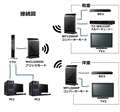
「接続図」 |
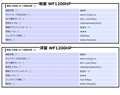
「WF1200HP」の接続状況 |
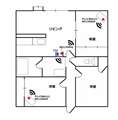
マンションの簡単な「間取り」 |
【デザイン】
無駄がなくすっきりしている。
【設定の簡単さ】
らくらく無線スタートで接続できれば簡単ですが、この製品に限らず
手動で接続設定が必要になった時、対処できるかどうかは必要です。
【受信感度】
良いと思います。
画像の「通信状態」を参照してください。
【機能性】
子機モードの使用ですから、それほど設定項目が多いわけでもなく
機能性についての評価はつけづらい。
【サイズ】
小さいと思います。
【総評】
接続状況は画像の「接続図」を参照してください。
回線種別:フレッツ光プレミアム
間取り:3LDK(リビングに親機の「WF1200HS」を設置)
(リビングと襖を隔てた「和室」と
リビングの隣が洗面所、その隣の「洋室」に「WF1200HP」
を設置、親機から両子機へ直線距離で4~5m程度)
以前は、バッファローの「WZR-HP-G300NH(親機)」に
「WLI-TX4-AG300N(子機)」を接続していて、スカパーチューナーを
購入後以下の不具合が発生してしました。
1)、スカパーチュ-ナーから、「BD2」(電源OFF時)に起動信号を
送るが起動しない、そのためネットワーク接続ができない。
(「BD1」は起動する。)
「BD2」の電源を入れれば、スカパーチューナは「BD2」を認識する。
2)、スカパーチューナーから録画予約をし、予約先を「BD2」にすると
録画時間に関係なく10分程度しか録画できない。
(「BD1」は正常に録画できる。)
3)、スカパーチューナーから「BD2」に録画したものを視聴すると
動画がカクツキ視聴できる状態でない。
それで、親機が11n/g/bで遅いためなのか、11aで接続したら解消
できるのかと思い、親機に「WG1200HS」を購入。
購入後、2)、と3)、は解消できましたが、1):の状態が不安定で
「BD2」が起動したり、しなかったりでした。
何とか 1)、が解消できないかと子機を「WF1200HS」のセットに変えた
ところ 1)、も解消できました。
スカパーチューナーの不具合を何とか解消できないかと思ってたから
親機の交換と子機をこのセットに交換したことは正解でした。
親機・子機のセットですが、両方とも子機モードで「WG1200HS」に
接続することができるから、1台ずつ購入するよりも2台セットだと
安くできますし、11ac接続で動画視聴もスムーズだし投資した甲斐は
ありました。
設定は、2台とも親機の「WG1200HS」とらくらく無線スタートで接続
しましたが、2台とも初期設定のままのIPアドレスだから、IPアドレスの
重複が発生しましました。2台とも子機で使う場合は、どちらかの
IPアドレスを変更してから親機と接続してください
PCはCTUと有線接続していて、無線環境はおもにスカパーチューナー
ゲーム機、スマホ、プリンタ等とのWi-Fi接続に使っています。
今のところ、これといった不具合もなく電波状況、スピード等11acに
満足しています。
Lan端子は100Mです。1000BASE-Tの機器を接続しても100M以上の
速度でデータのやり取りはできません。1000BASE-Tの機器を接続して
使う場合は、上位機種を選択してください。
今後使っていくうちに何かあればレビューを書き直します。
【*再レビューです】
スカパーチューナー「TZ-WR320P」に保存した
「DRモード」「5.1GB」の動画を「BD2」へムーブしてみたところ
所要時間は約45分でした。
マンションの簡単な「間取り」の画像を追加しておきます。
参考になった0人(再レビュー後:0人)
このレビューは参考になりましたか?

よく投稿するカテゴリ
2014年9月29日 15:45 [758321-1]
| 満足度 | 5 |
|---|
| デザイン | 4 |
|---|---|
| 設定の簡単さ | 5 |
| 受信感度 | 5 |
| 機能性 | 無評価 |
| サイズ | 5 |
【デザイン】他のNECの無線LANシリーズ同様、コンパクトですっきりしています。
【設定の簡単さ】子機を中継機として使用していますが、ほとんど親機と中継機の「らくらくスタート」ボタンを押すだけで設定は終わってしまいます。
【受信感度】100㎡*2フロアを今までWG600HPでカバーしていましたが、2階は電波自体が弱くてiPhone5Sでも端に行くと電波が途絶える事がほとんど。仕方ないので2階には別で有線LANの工事をすべきかと考えましたが最後の望みで、中継機能がある本製品を購入してみました。
親機だけだと2階の端で5Sはアンテナ一つ。中継機を使ってみると・・・
見事!2階もほぼ全域でアンテナ、フルに立ってます!
【機能性】まだ細かな設定変更はしていませんので無評価とさせて頂きます。
【サイズ】他のNECの無線LANシリーズ同様、コンパクトですっきりしています。ただ、軽すぎてLANケーブルに引っ張られ傾いたままになってしまうのでもう少し重くても良いのかも、でも値段も高くなってしまいますね。
【総評】他の上位機種との差が中継機能の有無だったので、これをもう少し上手くアピール出来るともっと選びやすいのではないでしょうか。電波が弱いと「最上位機種なら!」という気持ちも解るのですが、ほぼ同じ金額で中継機能をもったこの製品を使う事によって最上位機種よりももしかすると電波の届き具合は良いのではないかと思います。
参考になった3人
このレビューは参考になりましたか?

よく投稿するカテゴリ
2014年6月28日 18:26 [731274-1]
| 満足度 | 5 |
|---|
| デザイン | 5 |
|---|---|
| 設定の簡単さ | 4 |
| 受信感度 | 5 |
| 機能性 | 5 |
| サイズ | 5 |
イサコンセットを2個(計:PA-WF1200HPを4台)を購入しました。
家屋の構成は、
2階(鉄筋コン)|2階(木造)
────────────
1階(鉄筋コン)|1階(木造)
今までは、
・2階(鉄筋コン)に光モデムルータ→WHR-G301N(親機・ブリッジ5G+2.4G)
でした。2階(木造)と1階(鉄筋コン)には2.4GHzで弱いながらもつながっていましたがコードレスホンや電子レンジを使うと途切れていました。また、1階(木造)は全くつながりませんでした。
1階(木造)でiPadを使いたいので屋外に有線LANを通して親機2台にしようと思ったのですが手間がかかりすぎるので断念。iPhoneにookla Speedtestアプリをインストして各所の電波状況を調べた結果、次のようにしました。
・2階(鉄筋コン):光モデムルータ→本機(親機・ブリッジ5GHz+2.4GHz)
↓WiFi 5GHz
・2階(木造):本機(子機・中継機5GHzとして)
↓WiFi 5GHz
・1階(木造):本機(子機5GHzを受信)
↓有線LAN
・1階(木造):本機(親機・ブリッジ5GHz+2.4GHz)
結果、1階(木造)全部屋で5GHzが0/0Mbps→15/15Mbps以上(Ookla Speedtest)になり、Facetimeも問題なくできるようになりました。満足です。ポイントは2階(木造)で中継機が30/30Mbps以上受信できたことでした。
順調に進みましたがひとつだけつまずきました。
本機を子機として2台以上使う際の注意点です。
ブリッジモード時の本機のIPアドレスはIPアドレス自動補正機能により192.168.1.210となります。この時、210が使用済の場合、つまりブリッジモードの2台目の本機は同じく自動補正機能により211~218になります。便利な機能なのですが補正が動作している場合はACTIVEランプがオレンジ点滅してしまいます(点滅はうっとおしい)。点灯にするためにはクイック設定Webを開いて自動補正機能をOFFにした上で補正後のアドレスを手動入力する必要があります。
・ブリッジモードの時のアドレス
1台目 192.168.1.210
2台目 192.168.1.211
(おそらく212、213と続く)
ここまではマニュアルに書いてあります。が、、、
子機モードの本機2台目をつなぐとブリッジモードと同様、自動補正機能でオレンジ点滅が始まります。点灯にするためには上記ブリッジモード時と同じ操作をしなければならないのですが、マニュアルの子機のページに上記の説明がありません。私の場合、最初に2台目の子機を設定したのでIP自動補正機能が存在するのがわかりませんでした。
ちなみに子機(コンバータモード)では以下となります。
1台目 192.168.1.245
2台目 192.168.1.246
(おそらく247、248と続く)
他に気になった点として、ECO機能は初期設定でONですが接続トラブル防止のためにもOFFの方がいいのでは?
今後の要望は、中継機モードの子機を2台つなげられるようにして欲しい。
参考になった4人
このレビューは参考になりましたか?
この製品の最安価格を見る
 <65
<65
のユーザーが価格変動や値下がり通知、クチコミ・レビュー通知、購入メモ等を利用中です
最適な製品選びをサポート!
[無線LANルーター(Wi-Fiルーター)]
無線LANルーター(Wi-Fiルーター)
(最近3年以内の発売・登録)






新着ピックアップリスト
-
【おすすめリスト】時々1440pゲームする人向け
-
【おすすめリスト】おススメ用
-
【欲しいものリスト】新技術お試し機の自作PC
-
【欲しいものリスト】DDR4で妥協構成
-
【欲しいものリスト】AM5
(無線LANルーター(Wi-Fiルーター))
- コミュニティ規定の内容をご確認の上、ご利用ください
- 評価は投票された方の主観による目安であり、絶対的な評価を保証するものではありません
- 点数はリアルタイム更新です
- ユーザーレビューの使い方、よくある質問 FAQもご参照ください
価格.comマガジン
注目トピックス




