



SST-SG10B
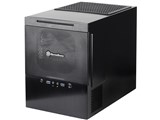
約338mmまでのVGAや高さ165mmまでのCPUクーラーが搭載できるmicroATXケース

 |
 |
ショップが販売価格を掲載するまでお待ちください 価格推移グラフ

お気に入り製品に登録すると、価格が掲載された時にメールやMyページでお知らせいたします
対応マザーボード:MicroATX/Mini-ITX/Mini-DTX 3.5インチシャドウベイ:2個





本ページでは掲載するECサイトやメーカー等から購入実績などに基づいて手数料を受領しています。













よく投稿するカテゴリ
 2013年8月2日 18:48 [616102-3]
| 満足度 | 5 |
|---|
| デザイン | 5 |
|---|---|
| 拡張性 | 4 |
| メンテナンス性 | 4 |
| 作りのよさ | 5 |
| 静音性 | 4 |
 |
 |
|
|---|---|---|
【デザイン】
コンパクトですが重量感があります。SG09と迷いましたが、フロントデザインに高級感があるこちらにしました。
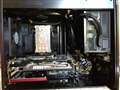
電源が前面に取り付ける珍しいケースですが、その分マザボを収める空間を確保しているため、M-ATXケースの中でもかなり小さくまとまっています。
5インチベイを削ってスリムタイプのスロットイン光学ドライブのみとなっていますが、それが逆にデザイン的にスッキリとして良い感じです。
これまで使っていたSST-FT02もデザインが秀逸だと思いますが、こちらも内側・外側ともにとてもいいデザインだと思います。
【拡張性】
横幅が220mmくらいあるため、背の高いCPUクーラーを設置できて冷却性が保てます。
また、グラフィックカードは13.3インチの最長の物でも収められるため、コンパクトかつハイエンドな構成で組めます。
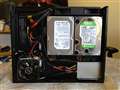
3.5インチHDDは2個と2.5インチHDD・SSDが4個収められるので、かなり容量を多くすることができます。
【メンテナンス性】
作業をする場合はまず電源を取り外してから行うと作業が楽にできると思います。
内部空間が割りと広いので、マザボ取り付け後でも各パーツの付け替えが容易にできると感じました。
HDD・SSDはケース向かって右側のマザボ裏側に取り付ける形になっています。取り付けは簡単ですが、配線が窮屈なので、S-ATAケーブルは取り回しのやりやすいアイネックス 超フラットSATAケーブル 30cm AK-CBSA05-30BKを使用しました。
整線作業はケースに複数のケーブル用の穴があるので、ケーブル長が30cm程度あれば各パーツからマザボに接続出来ます。
【作りの良さ】
重量感がありケースカバーにペラい感じがありません。ケースとカバーの接続部はネジで固定するため共振でビリビリすることもないためしっかりした作りになっています。
ケースファン用のフィルターも外から簡単に取り外しができるので、掃除が楽です。
【静音性】
ケースファン6個、CPUファン、グラフィックカード、電源ファンと10個以上のファンが回っていますが、静かだと思います。
温度に気をつければ後付けのケースファン3つは止めても問題ないかと思います。体感ではFT02よりも静かだと感じます。
電源が前面にあるためファンがうるさい電源だとストレスに感じるかもしれません。ちなみに私は電源ファンの音が我慢できなかったので交換ました。
※電源ファンの交換はメーカー保証がなくなるので自己責任でお願いします。
【満足度】
前からコンパクト且つ高性能なPCを組みたいと思っていたので、大変満足しています。
SST-SG09と大変迷いましたが、ケースは長く使うので気に入った方を選んで正解だったと思います。
※※このケースの注意点※※
注意点は電源と光学ドライブとケーブルの取り回しです。
パーツを選ぶケースなので、事前にマニュアルをしっかりと確認された方がいいと思います。
1.電源
奥行きが160mmの電源でプラグインタイプがベストだと思いました。奥行き180mmの電源だとケーブルがケースカバーと干渉して右側が少し膨らむ恐れがあります。
私はケース内で電源ケーブルがすっきりと整線できるよう、ショートケーブルキットがあるSST-ST75F-Pを選びました。
※ショートケーブルキット:SilverStone SST-PP05
http://www.mustardseed.co.jp/products/silverstone/accessory/sst-pp05.html
2.光学ドライブ
このケースはスロットインタイプのスリムライン光学ドライブ専用です。
光学ドライブはPanasonic UJ-265を選びました。また、配線にはオウルテック Slimline SATA変換ケーブル 35cm OWL-CBPU031 を選びました。
3.各種ケーブル取り回し
① ケーブル長が30cm程度あればマザボに接続できるので、短めのケーブルを用意したほうがいいと思いました。マザボから一番遠いHDD・SSDコネクタからでも30cmのケーブルで十分に届きました。小さいケースなので、ケーブルが長いと収納が困難になりエアフローが悪くなると思います。
② S-ATAケーブルのHDD・SSD側がとても窮屈なので、前述の超フラットケーブルを使用したらケーブルの取り回しがとても楽になりました。S-ATAケーブルの両端は端子部分が短いストレート型が良いと思います。
③ ケース内部の既設受電ケーブルやフロントパネル類のケーブルがやたら長いので、一旦HDD・SSD側に出してマザボの下の穴や光学ドライブの脇を通すとマザボ周辺がスッキリと整線できます。
PC構成
【CPU】intel Core i5 4670K
【クーラー】Cooler Master Hyper TX3 EVO RR-TX3E-28PK-J1
【M/B】ASUS GRYPHON Z87
【Mem】Corsair CMZ8GX3M2A1600C9 (4GBx2)
【SSD】CFD CSSD-S6T128NHG5Q
【HDD】Western Digital WD10EARS 他
【VGA】N660GTX Twin Frozr III OC
【サウンド】Creative PCIe Sound Blaster Z SB-Z
【光学ドライブ】Panasonic UJ-265
【電源】SILVERSTONE SST-ST75F-P
【ケース】SilverStone SST-SG10B
参考になった4人(再レビュー後:4人)
このレビューは参考になりましたか?

よく投稿するカテゴリ
2013年7月21日 13:43 [612645-1]
| 満足度 | 5 |
|---|
| デザイン | 5 |
|---|---|
| 拡張性 | 5 |
| メンテナンス性 | 5 |
| 作りのよさ | 4 |
| 静音性 | 4 |
 |
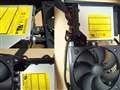 |
|
|---|---|---|
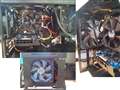
内部とフロントの電源です。 |
DVDドライブ部分です |
OS : Windows7 HomePremium 64bit SP1
CPU : AMD A10-6700 3.9GHz (AD6700OKHLBOX)
マザーボード : ASRock FM2A55M-DGSJ Micro-ATX
メモリー : SanMax DDR3-1600 8GB(4GBx2)
ストレージ : TOSHIBA 1TB 7200rpm SATA
ケース : SilverStone Sugo SST-SG10B Micro-ATX
電源 : Silverstone 500W SST-ST50F-P
CPUクーラー : Scythe SCSMZ-2100 侍ZZリビジョンB
CPUグリス : AINEX AS-05 シルバーグリス
光学ドライブ : panasonic UJ-846-B
1. 思ったほどコンパクトではないです。
横幅が一般的なケースより広く、長さもけっこうあります。
2. そのままだと、音がけっこううるさいです。
18cmのファンがトップにある以上仕方ないとは思いますが、FULL CONだと騒音レベル。
裏に3段階のスイッチあり。
バイオスで回転数を落とすと、かなり静かになります。
3. 電源ファンが正面にくるため、静音とはなりにくい。
仕様は納得して購入していますが、電源ファンがうるさい場合はつらいと思います。
Silverstone SST-ST50F-P を取り付けたが、一番気になるのは電源ファンの音でした。
4. 上面、左面、背面にファン。ファンカバーは上面、左面、正面。
どれも簡単に外せて掃除が楽です。
5. ケース内にかなり余裕があります。
HDDを右面のマザー裏に取り付ける構造のため、ケーブル類を裏配線にできます。
6. 見た目が真四角の箱なので、こういうデザインが好きな自分は気に入ってます。
写真でみるより高級感があり。安っぽくないです。
汚れた手で触るとすぐに手の脂分が浮き出すので注意。
7. 分解は分かりにくいが、難しくはないです。
クリアランスは微妙に甘く、右側下側のツメがかかりにくいです。
8. 光学ドライブはスリムドライブ専用とあるが、スロットインタイブしか使えません。
今回問題となった部分。
スリムタイプDVD-パナソニック UJ8A0を注文。
ケースが届く。スロットインしか使えない事が判明。
SATAのスロットインスリムドライブを捜す。-panasonic UJ-846-B を注文。
IDEドライブだった。
オウルテック IDEスリムドライブ用SATA変換基板 SLIM-04 を注文。
光学ドライブの取り付けは別梱包のマウンタとツメで押さえる方式でした。
そのツメにドライブをハメるとかなりキツイ。
また、ドライブ本体に変換器をかますと18cmファンとの間がほとんど無く、L型SATAケーブルでも隙間なしに。
正面のカバーの裏側にガイドが付いていたが、これをつけたままだとドライブのスロット位置が合わないことも判明。
とりあえず位置合わせをして取り付けましたが、イジェクトでひっかかる。
いろいろやるがダメ。
最終的にツメのL型部分の上をペンチで引き上げて緩ませると上手くイジェクトできました。
他には、最初変換器つけた状態ではドライブを認識しませんでした。
説明書を見ると、IDE ODDにはハイボルトマスターとローボルトマスターがあり、出荷時はローボルトマスターとの記述がありました。
ぐぐったけどよく分からず、ダメもとでシャンパピンをハイボルトマスターにしたら認識しました。
今回苦労したのは、この光学ドライブだけでした。
全体としては気に入るケースでした。
参考になった3人
このレビューは参考になりましたか?


PCケース
(最近3年以内の発売・登録)






新着ピックアップリスト
-
【欲しいものリスト】pc メイン
-
【Myコレクション】MyホワイトPC(良い点悪い点)
-
【欲しいものリスト】あ
-
【質問・アドバイス】a
-
【欲しいものリスト】PC
(PCケース)
- コミュニティ規定の内容をご確認の上、ご利用ください
- 評価は投票された方の主観による目安であり、絶対的な評価を保証するものではありません
- 点数はリアルタイム更新です
- ユーザーレビューの使い方、よくある質問 FAQもご参照ください
価格.comマガジン
注目トピックス




