



![Recon BFA-RCN-WS-RP [White] 製品画像](https://img1.kakaku.k-img.com/images/productimage/l/K0000466263.jpg)

 |
![Recon BFA-RCN-WS-RP [White]をお気に入り製品に追加する](https://img1.kakaku.k-img.com/images/itemview/item/itm_addfavorite_btn.png)
設置ベイサイズ:5インチ ファンコントローラ数:5ch 温度センサー数:5ch
![Recon BFA-RCN-WS-RP [White]のスペック・仕様](https://img1.kakaku.k-img.com/images/itemview/item/btn_spec_detail.gif)

![Recon BFA-RCN-WS-RP [White]の満足度](https://img1.kakaku.k-img.com/images/itemview/item/ovBtn_review.gif)
![Recon BFA-RCN-WS-RP [White]のクチコミ](https://img1.kakaku.k-img.com/images/itemview/item/ovBtn_bbs.gif)

本ページでは掲載するECサイトやメーカー等から購入実績などに基づいて手数料を受領しています。
![Recon BFA-RCN-WS-RP [White]の価格比較](https://img1.kakaku.k-img.com/images/itemview/item/tab/tab01_nrw.gif "Recon BFA-RCN-WS-RP [White]の価格比較")
![Recon BFA-RCN-WS-RP [White]のスペック・仕様](https://img1.kakaku.k-img.com/images/itemview/item/tab/tab25_nrw.gif "Recon BFA-RCN-WS-RP [White]のスペック・仕様")
![Recon BFA-RCN-WS-RP [White]のレビュー](https://img1.kakaku.k-img.com/images/itemview/item/tab/tab03_nrw_over.gif "Recon BFA-RCN-WS-RP [White]のレビュー")
![Recon BFA-RCN-WS-RP [White]のクチコミ](https://img1.kakaku.k-img.com/images/itemview/item/tab/tab04_nrw.gif "Recon BFA-RCN-WS-RP [White]のクチコミ")
![Recon BFA-RCN-WS-RP [White]の画像・動画](https://img1.kakaku.k-img.com/images/itemview/item/tab/tab18_nrw.gif "Recon BFA-RCN-WS-RP [White]の画像・動画")
![Recon BFA-RCN-WS-RP [White]のピックアップリスト](https://img1.kakaku.k-img.com/images/itemview/item/tab/tab06_nrw_none.gif "Recon BFA-RCN-WS-RP [White]のピックアップリスト")
![Recon BFA-RCN-WS-RP [White]のオークション](https://img1.kakaku.k-img.com/images/itemview/item/tab/tab16_nrw_none.gif "Recon BFA-RCN-WS-RP [White]のオークション")
Recon BFA-RCN-WS-RP [White] のユーザーレビュー・評価




![BitFenix Recon BFA-RCN-WS-RP [White]の満足度ランキング](https://img1.kakaku.k-img.com/images/itemview/item/icon_ranking.gif)


![Recon BFA-RCN-WS-RP [White]のレビューを書く](https://img1.kakaku.k-img.com/images/itemview/item/btn_review_entry.gif)

よく投稿するカテゴリ
2013年2月8日 23:45 [571365-1]
| 満足度 | 5 |
|---|
| デザイン | 5 |
|---|---|
| 取り付けやすさ | 5 |
| 機能性 | 5 |
 |
 |
 |
|---|---|---|
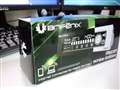
Recon White] |
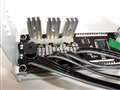
熱対策のヒートシンク |
白いケースにピッタリ! |
 |
 |
 |
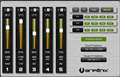
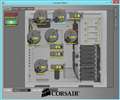
PC画面で監視できます |
CORSAIR LINK2 |
BX141Wのファン14台を監視しています |
今回のファンコントローラーは3台目になります。今までKAZE MASTER KM01-BKとKM02-BKを愛用していましたが、温度センサーを見ながらファンの回転数を上下させるという、一般的な使い方をしていました。
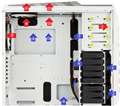
昨年購入した簡易水冷のCorsair H100iですが、現在サンドファンにしていることもあり、BX141Wのケース内に14台のファンを設置しています。(最後の画像参照)
H100iで満足していることにCORSAIR LINK2が内蔵で、ファンやCPU温度が監視でき、CPU温度をウォーターポンプのLEDで確認できたり、ファン回転数をProfileで保存でき、低速や高速で保存しておけば、画面上で瞬時に操作可能なところです。一度このようなシステムを体験すると、ファンコンでつまみを上げ下げするという作業が億劫になりますし、離れたPC本体(1m)まで移動して操作するのが嫌になり、CORSAIR LINK本体を購入しようとも思いましたが、はっきり言って価格が高いです。そんな中で色々物色しているときに発見したのが、このRecon Whiteです。CORSAIR LINK2まで便利でないですが、今までのファンコンには無いPC画面上で監視できるという、次世代型ファンコンと言える優れものです。
【ファン監視システム】
★CORSAIR LINK2★ ファン4接続
⑪⑫CORSAIR H100i用ファン 120㎜ 2700rpm(排気)
⑧ T.B.VEGAS DUOシリーズ140mm UCTVD14A 1500rpm(排気)
⑬ KingstonKHX-FAN-B 60㎜×2 3000rpm(メモリー冷却)
★Recon White★ ファンコン5ch
①②IN WIN ケースファン 白色LED140㎜ 1200rpm(吸気)
③④IN WIN ケースファン 白色LED140㎜ 1200rpm(吸気)
⑤ IN WIN ケースファン 140㎜ 1200rpm(吸気)
⑨⑩NB-ELOOP B12-3 120㎜ 1900rpm(排気)
⑦ GELID Silent8 80㎜ 1600rpm(排気)
★BX141Wファンコン★
⑥ OMEGA TYPHOON 140mm CFZ-140GL 800rpm(吸気)
【お勧め機能&仕様】
◆タッチパネルディスプレイ
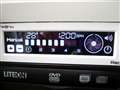
今まで使っていたファンコンKM01-BKは簡単調整が気に入っていましたが、CORSAIR LINK2導入で画面とファンコンでの調整がかなり面倒でしたので、この見やすく明るいきれいな液晶パネルはGoodです
従来のタッチパネル式ファンコンは5インチベイ×2がほとんどですが、この製品は5インチベイ×1で設置可能。
◆ソフトウェアでPC画面で調整可能 (USBケーブルをマザーのUSB2.0 9ピン接続します)
Windowsで64bitが条件であるが、専用ソフトウェアをダウンロードすれば、Windows8のデスクトップにReconSarviceがインストールされているので、起動後、管理者として実行したら、GoogleChromeが自動的に起動してRECONのタブが現れますので、Webしながら管理画面もワンクリックでチェックできます。
ソフトウェア ダウンロードはこちらから
http://www.bitfenix.com/global/en/products/accessories/recon#support
Recon Software for Windows (64-bit) & Installation Guideをインストールします。
◆温度センサーの活用
これは他のファンコンにもありますが、タッチスクリーンで行う操作は直感的に優れ、視認しやすい形でのシステム温度とファンの回転速度の情報を解かりやすく、更に任意に設定した温度を超えるような場合に警告が表示されます。
◆固定用耐熱テープ
今までのKAZE MASTERシリーズの固定用耐熱テープに比べれば、粘着性も格段上です。アイネックスのHT-03に近い感じで、テープ自体も9枚あります。
◆ヒートシンク
基板にあらかじめヒートシンクが5つ付いています。KM01-BKでも電圧レギュレーターでかなり苦しめられたので、この点は非常に評価できます。
【プログラム設定方法】
画像:PC画面で監視できますを参考にして下さい
基本は右側のP1/P2/P3をSETして、このボタンでの操作だけでOKです。私の場合、P1はアイドル時低回転、P2アイドル時高回転、P3高負荷時MAXに設定しています。設定はP1をクリックして、1~5のファン回転数を設定、緑のSETボタンをクリック、SAVEボタンを押せばP1の設定完了です。
上の温度は、アラーム設定温度、その下が現在の温度センサーの温度、グラフをクリックしたらファンの回転数が上下します。ファンFixed(%)、ファンrpm、ファン電圧が表示されています。
【紹介ブログ】
次世代ファンコントローラーは最高だった!
http://4338.blog.fc2.com/blog-entry-61.html
Recon Whiteを使い始めて今日で3日目ですが、ファンコン本体は設置当日に触ったきりで、今日まで一度も触れていません。それだけPCの画面で操作できることが、楽であるかということが判ります。次世代ファンコンというタイトルにしましたが、今までのファンコンとは一味違う、監視システム内蔵型ファンコンと言えるのではないでしょうか!
これからのファンコンはRecon Whiteのように監視システム型に変化していくような予感がします。
参考になった7人
このレビューは参考になりましたか?

この製品の最安価格を見る
![Recon BFA-RCN-WS-RP [White]をお気に入り製品に追加する](https://img1.kakaku.k-img.com/images/itemview/item/btn_add_product.gif) <14
<14
のユーザーが価格変動や値下がり通知、クチコミ・レビュー通知、購入メモ等を利用中です




新着ピックアップリスト
-
【おすすめリスト】時々1440pゲームする人向け
-
【おすすめリスト】おススメ用
-
【欲しいものリスト】新技術お試し機の自作PC
-
【欲しいものリスト】DDR4で妥協構成
-
【欲しいものリスト】AM5
(ファンコントローラー)
- コミュニティ規定の内容をご確認の上、ご利用ください
- 評価は投票された方の主観による目安であり、絶対的な評価を保証するものではありません
- 点数はリアルタイム更新です
- ユーザーレビューの使い方、よくある質問 FAQもご参照ください
価格.comマガジン
注目トピックス




