




 |
 |

無線LAN規格:Wi-Fi 4 (11n)





本ページでは掲載するECサイトやメーカー等から購入実績などに基づいて手数料を受領しています。













よく投稿するカテゴリ
2013年4月8日 18:03 [586985-1]
| 満足度 | 5 |
|---|
| デザイン | 4 |
|---|---|
| 機能性 | 5 |
| 使いやすさ | 5 |
| 安定性 | 5 |
| 受信感度 | 5 |
※Xlinkを使用するためには専用のクライアントモードに接続設定を切り替える必要があります。
(実質PSPをXlinkにしか繋げなくなります。)
※無線LANの子機としてのクライアントモード、及びアクセスポイントモードと併用ができません。
※設定を切り替えてもSSID等の情報は残りますが、
クライアント←→Xlink,PSP専用←→アクセスポイント
↑の間で設定を切り替えるのに二三分かかります。
(切り替え自体は簡単です。)
出先でスマートフォン、ゲーム機をWi-Fi接続する為と、
人口が減っているでしょうからあまりあてにしていないけど、
Xlink kaiを使用する為にこちらの製品を購入。
外での使用例
【有線LAN→ノートPC→本機→スマートフォン、PSP】
【デザイン】
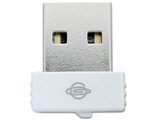
デザインは少々野暮ったいですね。
WPSボタンがデバイスの頭側にあるので押しこむ時に邪魔です。
この手の商品でWPSや簡単接続、AOSSなんて絶対必要ないです。
というか外で使う場合、悪意ある他人にこのスイッチを押されると逆にセキュリティホールになるので、障害と言って差し支えないでしょう。
メーカーさんも自動接続無しのモデルを売ってください。
本体部分の両側面にある3つの溝のようなものから動作時にオレンジ色のライト(LED?)の光が見えます。
アクセスランプなのでしょうが、かっこ良くもなくそこまでダサくもないといった感じ。
【機能性】
コンパクトさはさすがです。
ノートにつけっぱなしもOK。
隣のUSBアダプタとの干渉も無し。
【使いやすさ】
付属のクライアントマネージャの使いやすさがパーフェクト過ぎてびっくりしました。
「知識のない女性でも一つ一つ手順を踏めば使えるように成る」レベルの素晴らしいUIです。
また、未使用時にわざわざUSBコネクタから引く抜く必要はありません。
クライアントマネージャを終了させると、
「ハードウェアの安全な取り外し」が起動し、
外部デバイスとして認識されるようになるので、そのまま「安全に取り外す」を実行すると、本機に対する給電が切られます。
(アクセスランプの消灯で確認できます。ノートに直付なら動作が一目瞭然)
これで挿しっぱなしでもセキュリティ、及び消費電力、そして発熱も抑えられます。
PCに再び認識させるには、繋ぎ直すか
「ハードウェアの安全な取り外し 復帰」で検索してください。
【安定性】
安定性の方も問題ありません。
発熱は確かにあります。
USBの雄コネクタの中にまで回路がみっちり詰まっているので仕方ないといえば仕方ないですが。
ステルスSSID(無線の電波が他人に見えなくなる)にも対応しているので、出先でも安心して接続出来ます。
【受信感度】
ノートPCのすぐ近くで使用しているので当然電波強度は100%。
遠距離で使うことを目的としたモデルではないので遠距離での減衰などは気にしていません。
【総評】
不満点は
・発熱
・WPSボタンの存在
・デザインもう少しかっこよく
以上の三点のみ。 いい買い物でした。
・出先で有線LANはあるけどアクセスポイントがない
・ノートPCの電源は確保されている。
・WiMAXなどのモバイルWi-Fiルーターを買うのも面倒
という方におすすめできる商品です。
参考になった0人
このレビューは参考になりましたか?


この製品の最安価格を見る
 <19
<19
のユーザーが価格変動や値下がり通知、クチコミ・レビュー通知、購入メモ等を利用中です
無線LAN子機・アダプタ
(最近3年以内の発売・登録)






新着ピックアップリスト
-
【欲しいものリスト】パソコン
-
【欲しいものリスト】エアコン
-
【Myコレクション】2026良コスパゲーミングPC(AMD)
-
【Myコレクション】2026良コスパゲーミングPC(インテル)
-
【欲しいものリスト】生成AI用
(無線LAN子機・アダプタ)
- コミュニティ規定の内容をご確認の上、ご利用ください
- 評価は投票された方の主観による目安であり、絶対的な評価を保証するものではありません
- 点数はリアルタイム更新です
- ユーザーレビューの使い方、よくある質問 FAQもご参照ください
価格.comマガジン
注目トピックス




