



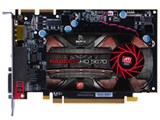

搭載チップ:ATI/RADEON HD 5670 バスインターフェイス:PCIExp 16X モニタ端子:DVIx1/HDMIx1/DisplayPortx1 メモリ:GDDR5/512MB






本ページでは掲載するECサイトやメーカー等から購入実績などに基づいて手数料を受領しています。







HD-567X-YNF3 (PCIExp 512MB) のユーザーレビュー・評価






よく投稿するカテゴリ
2011年1月8日 19:06 [374970-1]
| 満足度 | 4 |
|---|
| 安定性 | 無評価 |
|---|---|
| 画質 | 5 |
| 機能性 | 5 |
| 処理速度 | 5 |
| 静音性 | 5 |
| 付属ソフト | 4 |
 |
||
|---|---|---|
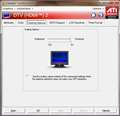
調整画面 |
本日新規購入し、セッティングを終えました。
私の場合もPhoto 989さん同様、上下左右に黒帯が出現しました。
【解決法】
Photo 989さんの情報を元に工場出荷状態にしてみましたが、改善しなかったので
仕方なく英文マニュアルとにらめっこしました。
その結果、なんとか解決できましたので参考までに…。
-マニュアルより抜粋-
1.スクリーンポジションとサイズ調整
1.CCCを起動。
2.メニューから「Graphics」>「Desktops & Displays」を選択。
3.左下モニターサムネイルの「▼」を左クリックし、コンテキスト
メニューから「Configure...」を選択。
4.「Scaling Options」タブを選択。
5.スライダーを移動し、画面サイズに合わせる。
ドライバーは2011/1/8現在、最新8.801.0.0です。
装置状態によっては適用できないかも知れません。
・CPU : Intel Core2Duo E8500 3.16GHz
・RAM : 4GB
・OS : Windows7 Home Premium 64bit
・Moniter : Mitsubishi RDT231WM(Digital)
Windows エクスペリエンス インデックス
グラフィックス :7.0
ゲーム用グラフィックス :7.0
Photo 989さん、参考になりました。ありがとうございました。
参考になった0人
このレビューは参考になりましたか?


この製品の最安価格を見る
 <3
<3
のユーザーが価格変動や値下がり通知、クチコミ・レビュー通知、購入メモ等を利用中です
グラフィックボード・ビデオカード
(最近3年以内の発売・登録)






新着ピックアップリスト
-
【おすすめリスト】2026Q2
-
【欲しいものリスト】PC
-
【おすすめリスト】ZEN5
-
【おすすめリスト】【2026最新】思い出を残す!おすすめDVD作成ソフト
(グラフィックボード・ビデオカード)
- コミュニティ規定の内容をご確認の上、ご利用ください
- 評価は投票された方の主観による目安であり、絶対的な評価を保証するものではありません
- 点数はリアルタイム更新です
- ユーザーレビューの使い方、よくある質問 FAQもご参照ください
価格.comマガジン
注目トピックス




