




 |
 |

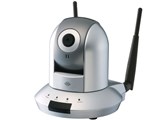
有効画素数:130万画素 無線LAN(ワイヤレス):IEEE802.11b/g/n






本ページでは掲載するECサイトやメーカー等から購入実績などに基づいて手数料を受領しています。













よく投稿するカテゴリ
2013年3月26日 21:36 [583577-1]
| 満足度 | 4 |
|---|
| デザイン | 5 |
|---|---|
| 画質 | 4 |
| 操作性 | 5 |
| 機能性 | 5 |
| 設置性 | 5 |
【デザイン】
とってもコンパクトで賢そうなデザイン?で ちょっと塗装くわえてR2-D2 っぽくしてみようかな。
【画質】
スマホで PCI Viewer で見ていますが 一昔前では考えられないくらいのスペックだと思いますよ。 コマコマと受信ですけど十分閲覧できます。
【操作性】
PCからも スマホからも申し分ないです。ただPCでの操作は専門用語が多すぎて 一度設定ができたらもう余計なとこは触りたくないところ。。 それぐらい苦労しました。
【機能性】
設定完了後 2日利用で 突然スマホから受信できなくなりました 壊れた?? と家に帰ってみると各ランプはついてるし・・・ ええええ~また設定やりなおしぃいい? っと一瞬悪夢が蘇りましたが 電源再投入で復活。^^; ほかの方のレビューにもありますが何らかの原因でハングアップするようですね。 確かにこの製品 かなりの熱を持ちます。 なので →たとえば停電などで電源を落としてしまっても復活(再投入)で通常待機に戻るという利点を生かして← コンセントタイマーで2時間ONで30分休憩でセットしています。 それからはハングアップは起きていません。 これから夏に向けてアルミの板を下に敷いてみたり追加対策を考え中です。
【設置性】
壁掛けはまだやってませんが 首がくるくる賢いので自分はベタ置きでも十分です。
【総評】
とにかく設定が難しい!!!(特に外部からの受信設定) しかしおかげさまで IPアドレス、サブネットマスクやら! ポート開放やら!! DDNSやら!!無線LANやら!!コマンドプロンプトでipconfigやら!! グローバルIPやら!!!スマホのアプリ設定やら!!
いつの日かのまた同じ困難に堂々と立ち向かえる勇気を頂きました。。。
とにかくこの手の作業に苦手の方は 毎回 設定内容を紙に書くことがキーです。 これはやってみたから次はこの手で・・・の繰り返しです。 親切なHPがたくさんありますのでそちらも参考にされれば 私のようなド素人でも丸一日で設定完了できましたので^^; 購入を考えておられる方頑張ってみてくださいね。 苦労してつながった時の感動はひとしおです。
- 設置場所
- アパート
参考になった0人
このレビューは参考になりましたか?


よく投稿するカテゴリ
2013年1月17日 21:18 [565677-1]
| 満足度 | 4 |
|---|
| デザイン | 5 |
|---|---|
| 画質 | 5 |
| 操作性 | 4 |
| 機能性 | 4 |
| 設置性 | 5 |
【デザイン】
シンプルでとても気に入っています。
【画質】
十分かと。
【操作性】
基本的にiPhoneからしか使っていませんが、使いやすいです。といっても、純正アプリは使いづらいのでIP Cam viewer Proというアプリを使っています。
【機能性】
もう少し、動体検知機能を細かく設定できれば良いですね。防犯のために設定すると、家族が動いただけでもメールがじゃんじゃん送られてきてしまいます。動体検知間隔を30分位に設定できるとうれしい。(現在は最大60秒)
【設置性】
SEなので簡単に設定できましたが、ある程度の知識がないと外部からのアクセスの設定は難しいかもしれませんね。といっても、この機種に限ったことじゃないでしょう。
【総評】
自宅の様子をみるために使っています。概ね満足していますが、使っていると熱を持ち、ハングアップしてしまうことがあります。そうなると、電源を抜き差しして再起動しないとどうしようもありません。ここが不満足です。
- 設置場所
- 一戸建て
参考になった1人
このレビューは参考になりましたか?
よく投稿するカテゴリ
2012年8月11日 19:42 [525809-1]
| 満足度 | 4 |
|---|
| デザイン | 4 |
|---|---|
| 画質 | 5 |
| 操作性 | 5 |
| 機能性 | 5 |
| 設置性 | 5 |
パナソニックBB-SW174Wを使って見るまでは、もっと厳しい評価をしたでしょうね。
期待を込めたパナソニックのカメラがあそこまで(宜しかったらBB-SW174Wのクチコミをお読み下さい)酷いとは思わなかった。
これとパナソニックBB-SW174Wは同じ場所に設置。
BB-SW174Wは結局「役立たず」でした。
この場所(重要な場所故にパナソニックに期待したのだが)の防衛は結局この機種任せになっています。
照明とカバーを工夫すれば屋外だろうがパナソニックより使えます。
パナソニックBB-SW174Wに比べれば1000倍(当社比w)使えます。
つうか、パナソニックは「全く」使い物にならなかった。
- 設置場所
- 一戸建て
参考になった0人
このレビューは参考になりましたか?

よく投稿するカテゴリ
2012年6月5日 13:27 [510908-1]
| 満足度 | 4 |
|---|
| デザイン | 5 |
|---|---|
| 画質 | 4 |
| 操作性 | 4 |
| 機能性 | 4 |
| 設置性 | 4 |
知り合いの家に4台設置してます。
この機種は、同等他機種と比べて安い代わりに、マニュアルが不親切極まりなく、
ネットへ接続(特に無線接続)させるのに難儀して理解するのに1日かかりました。
ここさえクリアできれば、良い機種です。
個人的覚え書きも兼ねて、最初にするべきことや設定方法。
※どこか間違いあるかもしれませんので、参考にする場合は自己責任でお願いします
1.自分のパソコンのネットワーク ipアドレスを調べる
http://www.youtube.com/watch?v=hJaWBGiJih4
↓
ここの、IPv4アドレスを見る。
192.168.1.??? の場合→簡単に設定できます。11の手順まで飛んでください。
192.168.X.??? の場合(X=1以外) →カメラ側ipアドレス設定少し手こずります。
2.箱から本体出して、アンテナ取り付ける
3.本体の後ろにLANケーブルを挿す
※上記ケースで、192.168.X.???だった人だけ
4.LANケーブル反対側を、自分のパソコンのLANポートに挿す
5.自分のパソコンのipアドレスを固定設定してやる。
http://www.akakagemaru.info/port/windows7ipaddress.html
ipアドレス 192.168.1.??? 適当に設定 ???は、たとえば80とか
サブネットマスク 255.255.255.0
デフォルトゲートウェイ 192.168.1.1
分からなければ、上記アドレスの通りに入力
入力したら、OK押す→閉じる 押す
6.インターネットエクスプローラー開いて、上のアドレス欄に、192.168.1.200 と打ち込み、enter押す
7.設定画面が開きます。
(※上記のとおり、自分のパソコンipアドレスが、192.168.X.???のXの部分が1になってないと開きません)
上の欄がadmin、下のパスワード欄が初期は password です。
8.カメラが開きます。ここで、上の、ネットワーク の文字をクリック
9.ここで、ipアドレスを、変えます。
1で確認した 192.168.X.??? で、Xの数字を使います。
例 1で確認したのが、192.168.11.???だった場合
ネットワークタイプ 固定ipアドレス
ipアドレス 192.168.11.??? (???=自分とこのipアドレスで重ならない数字 130あたり)
サブネットマスク 255.255.255.0
ゲートウェイ 192.168.11.1
優先DNSサーバー 192.168.11.1
入力したら、下の適用ボタンを押す (左の適用ボタンも?)
↓
ここで、いったんカメラとの接続が切れます。
(固定させたパソコンのipが192.168.1.???、カメラipを変更して、192.168.X.???と、ズレが生じるため)
10.自分のパソコンのipアドレスを、元に戻す
(たいていの人は、5 の手順の画面で、二カ所 ipアドレスを自動的に取得する にすればOK)
11.カメラの後ろのLANケーブル、反対側を、ハブかルーターの空いているところに挿す
12.自分のパソコンに、元からのLANケーブルを挿す
13.設定されてるカメラのipアドレスを、インターネットエクスプローラーに入力
(いきなり11に来た人は、192.168.1.200 そうじゃない人は、9欄で入力したipアドレス)
14.無事カメラが開くはずです。
あと、無線を設定する人は、カメラ設定のネットワークを押し、
無線接続 有効
ネットワークタイプ インフラストラクチャ
使用可能ネットワーク表示された中から自分とこのを選ぶ
下の欄が埋まるので、認証がWPAの人ならば、WPA共有キーに、自分とこの無線パスワードを入れる
↓
ここで、下の適用ボタンを押す
↓
LANケーブルを外す
これで、無線がつながります。
【デザイン】
見た目格好いいし、これは大変満足。
【画質】
明るいところで、多くを望まなければ十分すぎる画質だと思う。
【操作性】
必要十分だと思います。
【機能性】
底以外、ほぼ全方向見れるので重宝
【設置性】
壁掛け可能、ベタ置きでも安定してます。
【総評】
繋がるか、繋がらないか 設定の仕方さえ分かれば、割安ですばらしい機種です。
設定が最初手こずったのと、マニュアル不親切なのを割り引いて、4点ということで。
- 設置場所
- 一戸建て
参考になった6人
このレビューは参考になりましたか?

よく投稿するカテゴリ
2012年5月27日 01:21 [508687-1]
| 満足度 | 4 |
|---|
| デザイン | 4 |
|---|---|
| 画質 | 4 |
| 操作性 | 4 |
| 機能性 | 4 |
| 設置性 | 4 |
価格も一時期よりは下がってきたので、購入にふみきりました。
私はIT関連の技術者ですので、ネットワーク関連の知識はそれなりにある
という前提でコメントします。また設定が難しいというコメントが多いいので
その辺を中心にコメントします。
私は以下の順で設定をしていきました。
①カメラ本体の基本的なネットワーク設定(無線含)
②動体検知のメール送信設定
③外部からの接続設定(DDNS&ポート解放)
④iPhone用アプリ設定
①について・・・
これはカメラ自体のIPアドレス等の設定ですが、初心者はいきなりここでつまづく
可能性があります。というのもカメラへの初期設定は 192.168.1.200に
設定されております。コレガのルータですと同一セグメントになりますが
比較的シェアが高いバファローのルータですと192.168.11.0のセグメントになるため
そのままでは接続ができません。マニュアルではPC側のIPアドレスを一時的に
変更するという内容になっており(当然設定後は元に戻す必要あり)
初心者には結構キツイかもしれません。
またここをクリアしたとしてもカメラ自体にはIPアドレスをどのように
設定すればいいのかわかりやすく書かれておりません。
DHCPか手動入力のどちらかをユーザに選択させております。
外からアクセスするためにポートを解放するのであれば、固定アドレス、
そうでなければDHCPでOKです。
(固定アドレスの場合は環境による部分が大きいので一概に言えません)
次に無線LANの設定ですがここは使っているルータによって方法がさまざまなので
マニュアルで説明するのは限界があるかもしれません。
ここも設定についてはさらっとしか記述がなく、初心者にはハードルが高いと
思われます。
②動体検知のメール送信のためSMTPの設定が必要です。
基本的に普段使っているメールソフトの送信部分の設定を転記すればいいのですが、
最近のプロバイダーは、SMTP認証が多くなってきており認証のパスワードが
必要です。また使用ポートも25番以外を使う場合も増えてきており
昔みたいにSMTPサーバ名のみで送信できな場合は、設定に苦労しそうです。
③ダイナミックDNS&ポート解放設定
当方すでにバファローのルータでDDNSを使用しているので、新規取得はしておりません。
現在使用のドメインがそのまま使用できます。もし初めてDDNSを使う場合でも
マニュアル通りにすれば取得はできます。
問題のポートについてですが
もしWinyやShareなどでポートの解放をやったことがある場合は同じ方法で
80番と4321、4322をカメラに設定したIPアドレス向けに設定すればOK。
ポートの解放?? どこで設定するの?と聞いてもチンプンカンプンだと
いう人はここも苦労しそうです。
④iPhoneからの接続ですが
上記①と③が完璧に設定されていれば、iPhoneからはアプリを入れるだけで
簡単に3G回線から接続して映像が見れます。もし③を断念した場合でも
①の設定が正しければWi-Fi接続で見ることができます。
さてここまで設定した感想ですが、やはり一般ユーザが自力で
ここまで設定するのは相当厳しいと言わざるを得ないでしょう。
もし自力でやるとしてもメーカからのサポートはプラネックス1社では絶対無理です。
・無線の設定、ポートの解放方法については無線ルータメーカのサポートが必要です。
・メール送信に必要なSMTP情報はプロバイダーからの情報が必要です。
ただでさえつながらないサポート窓口に何度も電話する覚悟が必要かと。。。
マニュアルが最低だ、全く設定がわからないといった声もありますが、
ルータのメーカ、プロバイダーによって設定内容が変わってくるため
すべてを網羅するマニュアルは難しいことも承知してください。
(別にプラネックスを擁護するつもりではありませんが)
それで苦労して設定できた結果は・・・・
これなかなかいいですよ。画質は思った以上によかった。
外部から家の中の様子が確認できるのが便利。
カメラの方向がいろいろ動くので面白いです。
もし購入を考えているのであれば、事前にマニュアルをダウンロードして
目を通されることをお勧めいたします。
どうせ本体を購入しても、紙媒体のマニュアルはなくPDFでしか提供されません。
ちょっと気になる点
このカメラ電源をいれてすぐ土台の部分がかなり熱を持ちます。
常時電源入れっぱなしで本当に問題ないのかちょっと心配です。
以上、設定さえできればいろいろ面白いおもちゃになりそうです。
- 設置場所
- 一戸建て
参考になった4人
このレビューは参考になりましたか?

よく投稿するカテゴリ
2011年11月26日 00:53 [457096-1]
| 満足度 | 4 |
|---|
| デザイン | 2 |
|---|---|
| 画質 | 4 |
| 操作性 | 3 |
| 機能性 | 3 |
| 設置性 | 3 |
 |
||
|---|---|---|
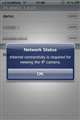
警告ダイアログ |
セールスや勧誘などの迷惑訪問の対策に、玄関(屋外)に設置しました。
雨がかからないように、アクリルの簡単なケースで囲ってあります。
良い点;
・思ったより画質がよい事。
・RTSPプロトコルに対応しているのでQuickTime PlayerやVLC Media Player、Real Playerなどから映像・音声が再生できる事。
・Macからでもとりあえず最低限の操作/設定ができる事。
・パン・チルト範囲が広い事。
・SD/SDHCカードに録画できる事。
良くない点;
・Macでできないことが少なくない事。(ブラウザからの録画など)
・(RTSPやアクセスコントロールなど)一部の機能が、PDFマニュアルに掲載されていない事。
・動体検知してから録画するまでに少々時間がかかる事。(数秒で通り過ぎた場合は何も映っていません)
・再起動したばかりはホワイトバランスが調整されているのですが、しばらくすると何かのタイミングで無調整になってしまう事。
・iPhoneアプリのPCI Viewerが不安定な事。(画像参照、OKをタップしても同じ警告が出続けて映像が見られない事がしばしばあります)
設置や設定についてブログに書きました。
■ ネットワークカメラを使う [自宅内からアクセス編]・・・有線および無線LANでカメラを使う設定
http://fujikuro.blog.so-net.ne.jp/2011-11-18-1
■ ネットワークカメラを使う [外出先からアクセス編]・・・グローバルIPアドレスやメールの設定
http://fujikuro.blog.so-net.ne.jp/2011-11-18-2
■ ネットワークカメラを使う [設置編]
http://fujikuro.blog.so-net.ne.jp/2011-11-18-3
- 設置場所
- 一戸建て
参考になった3人
このレビューは参考になりましたか?
よく投稿するカテゴリ
2011年10月27日 21:45 [449997-1]
| 満足度 | 4 |
|---|
| デザイン | 5 |
|---|---|
| 画質 | 3 |
| 操作性 | 3 |
| 機能性 | 3 |
| 設置性 | 3 |
一戸建て住宅の玄関前及び車庫の監視用として設置しました。
標準機能ですと、録画時間が最大5秒のため、
動体検知が数十秒にわたり反応した場合、動画ファイルが5秒刻みで分割
されてしまい不便でしたので以下の方法で実用可能レベルになりました。
設置環境
動体検知機能を使い、検知時に Linuxサーバーへ動画を録画するようにしています。
通常、最大録画時間は5秒ですが、コマンド発行により設定時間を書き換え、
検知後連続1分の録画が可能になりました。(ソフトを使わなくても可能)
また、スマートフォンなどでカメラの視点を移動させた場合、
監視位置に戻し忘れる事があるため、自動的に一分後に
カメラを好きな登録ポイントへ戻すコマンドもLinuxサーバーから発行されるようにしました。
標準搭載機能だけでは録画目的で使い物になりませんでしたが
サーバーとの連携でなんとか使えそうです。
- 設置場所
- 一戸建て
参考になった0人
このレビューは参考になりましたか?

よく投稿するカテゴリ
このレビューは参考になりましたか?
よく投稿するカテゴリ
2010年10月22日 19:18 [351281-1]
| 満足度 | 4 |
|---|
| デザイン | 5 |
|---|---|
| 画質 | 4 |
| 操作性 | 4 |
| 機能性 | 5 |
| 設置性 | 4 |
【デザイン】
クールなデザインだと思いますし、パン、チルト機能の面からも実用的なのでは。
壁付け、三脚取付も出来るので、設置は色々と柔軟性があります。
【画質】
家庭用ネットワークカメラとしては良い出来だと思います。
また、接続形態(LAN内、インターネット経由、3G携帯網等)に合わせて、画角やフレームレートが変えられるのも良いと思いました。
【操作性】
普通に分かりやすいかと。
ただ、設定メニューがマウスオーバーで切り替わってしまうのは、少々煩わしい。
【機能性】
家庭用でここまで多機能なら文句無いでしょう。
電動でパン、チルトが出来、デジタルながらズームも出来ます。
カメラ向きをポイント登録出来たり、画質に画角も即座に変更出来ますし、動体検知や写真撮影に録画とありすぎです。
ただ、Macからのブラウザアクセスだと、動画フォーマットがMPEGのみに固定されてました。
DDNS経由で外からのアクセスも簡単です。
私はルーターでフォワーディングかけましたが、iPhoneアプリにホスト名入れても接続出来ました。
3G経由だと5フレーム前後しか出ませんでしたが、用途としては充分です。
【設置性】
Wi-Fiで接続出来るので電源さえ取れれば簡単です。
壁設置や三脚設置用の金具も付いてきます。
私はこの金具の穴に針金通して、ゲージやポールに設置しています。
【総評】
ここまで多機能で使いやすいとは想像以上でした。
防犯目的では無いので、カメラの明るさは問題になりませんでしたが、欲を言えばもう少し広角だと良いですね。
- 設置場所
- マンション
参考になった0人
このレビューは参考になりましたか?

よく投稿するカテゴリ
2010年9月15日 22:22 [342230-1]
| 満足度 | 4 |
|---|
| デザイン | 5 |
|---|---|
| 画質 | 4 |
| 操作性 | 4 |
| 機能性 | 4 |
| 設置性 | 5 |
動態検地の写真はハッキリくっきりで申し分ありませんが
薄暗くなると見えません センサーによる照明が必須でしょうね。
前期モデルの02Gはカメラ内部にアクセス出来ましたが、今度のは出来ません
カスタマイズが出来ません ご存知の方 おせ~てぇ
- 設置場所
- 一戸建て
参考になった3人
このレビューは参考になりましたか?

よく投稿するカテゴリ
2010年7月9日 13:28 [326251-1]
| 満足度 | 4 |
|---|
| デザイン | 5 |
|---|---|
| 画質 | 3 |
| 操作性 | 4 |
| 機能性 | 3 |
| 設置性 | 5 |
【デザイン】
外観、質感ともに素晴らしいです。
所有欲を満足させる一品です。
【画質】
130万画素ですが、思ったほど良くありません。
ネットワーク経由で画像を見る場合、画素数が多いとコマ落ちするし秒15コマしか選択出来なくなるので、画素数を落として設定しています。
題にも書きましたが、暗くなると画像が写りません。
防犯カメラのつもりで購入しましたが、夜は使い物になりません。
【操作性】
設定はそれなりの知識が必要ですが。
設定してしまえば、あとは感覚で操作できます。
【機能性】
他の機種を使用したことが無いので、比較は出来ませんが。
悪くは無いと思います。
SDカードスロットを内蔵してるので、ネットワークがダウンしていても、
記録できるのは素晴らしい機能だと思います。
ただ、本態のみで画像を記録するのは、動画センサーで反応した時だけです。
【設置性】
無線LANなので、電源さえあれば設置できます。
天井や壁にも取り付けられる雲台が同梱されているので、設置性は申し分ありません。
【総評】
防犯カメラとして購入したので、暗いところで全く画像が写らないのは、ちょっとガッカリでしたが、その他の点は、十分満足できました。
- 設置場所
- 一戸建て
参考になった4人
このレビューは参考になりましたか?

よく投稿するカテゴリ
このレビューは参考になりましたか?


ネットワークカメラ・防犯カメラ
(最近3年以内の発売・登録)






新着ピックアップリスト
-
【欲しいものリスト】安くて使い勝手重視
-
【欲しいものリスト】70万で盛れるだけ盛ってみる
-
【おすすめリスト】2026Q2
-
【欲しいものリスト】PC
-
【おすすめリスト】ZEN5
(ネットワークカメラ・防犯カメラ)
- コミュニティ規定の内容をご確認の上、ご利用ください
- 評価は投票された方の主観による目安であり、絶対的な評価を保証するものではありません
- 点数はリアルタイム更新です
- ユーザーレビューの使い方、よくある質問 FAQもご参照ください
価格.comマガジン
注目トピックス




